
स्पीकर डायराइज़ेशन क्या है? ट्रांसक्रिप्ट को कैसे पता चलता है कि किसने क्या कहा

स्पीकर डायराइज़ेशन वह प्रक्रिया है जिससे किसी रिकॉर्डिंग में पता लगाया जाता है कि "कौन कब बोला"। यह ऑडियो को बोलने के हिस्सों में बाँटता है और उन्हें आवाज़ के हिसाब से समूहों में रखता है, ताकि ट्रांसक्रिप्ट हर हिस्से पर वक्ता 1, वक्ता 2 जैसे लेबल लगा सके। इसे किसी का नाम नहीं पता होता, सिर्फ़ यह पता होता है कि कौन-से हिस्से एक ही व्यक्ति जैसे सुनाई देते हैं; नाम आप जोड़ते हैं।
यह शब्द अंग्रेज़ी के "diary" (डायरी) से आया है: सिस्टम हर पल का हिसाब रखता है कि उस समय कौन बोल रहा था। इस हिसाब को ट्रांसक्रिप्ट के साथ जोड़ दें, तो टेक्स्ट की एक लंबी दीवार की जगह आपको पढ़ने लायक बातचीत मिलती है।
डायराइज़ेशन, ट्रांसक्रिप्शन और स्पीकर रिकग्निशन
तीन मिलते-जुलते काम अक्सर आपस में उलझ जाते हैं:
| काम | किस सवाल का जवाब देता है | आपको क्या मिलता है |
|---|---|---|
| ट्रांसक्रिप्शन | क्या कहा गया? | समय के साथ शब्द |
| स्पीकर डायराइज़ेशन | कौन कब बोला? | वक्ता 1, वक्ता 2… लेबल वाले समय के हिस्से |
| स्पीकर रिकग्निशन | क्या यह कोई खास, जाना-पहचाना व्यक्ति है? | पहले सुनी गई आवाज़ों से मिलान |
ट्रांसक्रिप्शन और डायराइज़ेशन आम तौर पर अलग-अलग कदमों में चलते हैं, और उनके नतीजे समय के आधार पर जोड़े जाते हैं: हर शब्द को उस व्यक्ति का लेबल मिलता है जो उस पल बोल रहा था। स्पीकर रिकग्निशन एक अलग काम है। इसके लिए किसी जाने-पहचाने व्यक्ति की आवाज़ का सैंपल चाहिए, जिससे तुलना की जा सके। डायराइज़ेशन को पहले से कुछ नहीं चाहिए, और ठीक इसी वजह से यह अपने-आप किसी पर नाम नहीं लगा सकता।
स्पीकर डायराइज़ेशन कैसे काम करता है
ज़्यादातर सिस्टम एक जैसे तीन कदम अपनाते हैं।
1. बोलने वाले हिस्से ढूँढना
सबसे पहले सिस्टम पता लगाता है कि कहाँ कोई बोल रहा है और कहाँ बोलने वाला बदलता है। चुप्पी, संगीत और शोर को अलग कर दिया जाता है, और बातचीत को छोटे-छोटे हिस्सों में काटा जाता है, जिनमें आदर्श रूप से सिर्फ़ एक आवाज़ होती है।
2. हर हिस्से का "फ़िंगरप्रिंट" बनाना
हर हिस्से को आवाज़ के एक "फ़िंगरप्रिंट" में बदला जाता है, जिसे एम्बेडिंग कहते हैं: संख्याओं की एक सूची, जो बताती है कि आवाज़ कैसी सुनाई देती है, न कि वह क्या कहती है। एक ही व्यक्ति के दो हिस्सों से मिलते-जुलते फ़िंगरप्रिंट बनते हैं; अलग-अलग लोगों के हिस्सों से अलग।
3. फ़िंगरप्रिंट को समूहों में बाँटना
आखिर में फ़िंगरप्रिंट की क्लस्टरिंग होती है। मिलते-जुलते फ़िंगरप्रिंट एक समूह में जाते हैं, और हर समूह एक वक्ता बन जाता है। यहीं सिस्टम यह भी तय करता है कि कितने लोग बोल रहे थे। अगर आप उसे संख्या बता दें, तो उसे अंदाज़ा नहीं लगाना पड़ता, और इससे सबसे आम गलतियों में से एक खत्म हो जाती है।
इसके बाद वक्ताओं के समूहों को ट्रांसक्रिप्ट के साथ मिलाया जाता है, और एक ही व्यक्ति के लगातार हिस्से पैराग्राफ़ बन जाते हैं।
वक्ता लेबल गलत क्यों हो जाते हैं
डायराइज़ेशन साफ़, बारी-बारी से होने वाली बातचीत को अच्छी तरह संभालता है, पर असल ज़िंदगी को उतना अच्छा नहीं। ये आम गड़बड़ियाँ हैं:
- एक साथ बोलना। जब दो लोग एक साथ बोलते हैं, तो एक हिस्से में दो आवाज़ें होती हैं और उसका फ़िंगरप्रिंट किसी से भी साफ़ मेल नहीं खाता। बीच में टोकना और किसी के वाक्य पर "हम्म" कहना, गलत लेबल वाली लाइनों की सबसे आम वजह है।
- मिलती-जुलती आवाज़ें। एक जैसी पिच और बोलने के अंदाज़ वाले दो लोग एक ही समूह में जा सकते हैं, खासकर छोटी रिकॉर्डिंग में।
- बहुत छोटी बारी। "हाँ।" "सही।" "बिल्कुल।" एक शब्द के जवाब में भरोसेमंद फ़िंगरप्रिंट के लिए बहुत कम ऑडियो होता है, इसलिए छोटे जवाब अक्सर पिछले वक्ता के साथ जुड़ जाते हैं।
- एक व्यक्ति, दो आवाज़ें। एक ही व्यक्ति पहले कुछ पढ़कर सुनाए और फिर बातचीत करे, हँसे, फ़ोन से मुँह फेर ले या कमरे में चलने लगे, तो वह इतना अलग सुनाई दे सकता है कि उसे दो वक्ताओं में बाँट दिया जाए।
- गलत गिनती। वक्ताओं की संख्या का अंदाज़ा लगाना मुश्किल है। कम अंदाज़ा लगे तो आवाज़ें आपस में मिल जाती हैं; ज़्यादा लगे तो एक व्यक्ति बँट जाता है।
- शोर, गूँज और संगीत। आवाज़ के अलावा जो कुछ भी है, वह हर फ़िंगरप्रिंट को धुँधला कर देता है।
- लाउडस्पीकर से आती आवाज़ें। लैपटॉप के स्पीकर पर चल रही वीडियो कॉल में दूसरी तरफ़ की हर आवाज़ एक ही कंप्रेस्ड ऑडियो और एक ही छोटे स्पीकर से होकर आती है, जिससे वे ज़्यादा एक जैसी सुनाई देती हैं।
बेहतर वक्ता लेबल कैसे पाएँ
- बताएँ कि कितने लोग बोले। अगर आपका ऐप वक्ताओं की संख्या सेट करने देता है, तो ज़रूर करें। यह सबसे बड़ा सुधार है, क्योंकि इससे अंदाज़ा लगाने वाला कदम हट जाता है।
- बीच में एक फ़ोन रखें। रिकॉर्डर को सबसे लगभग बराबर दूरी पर रखें। जो आवाज़ बाकी से बहुत तेज़ या बहुत धीमी हो, उसे सही समूह में रखना मुश्किल होता है।
- परिचय से शुरुआत करें। "नाम और भूमिका" का एक राउंड हर आवाज़ को एक साफ़, लंबी पहली बारी देता है, और बाद में लेबल को नामों से मिलाना भी आसान हो जाता है।
- बारी-बारी से बोलें। अगर कोई संचालक लोगों को एक-दूसरे के ऊपर बोलने से रोके, तो ट्रांसक्रिप्ट और वक्ता लेबल दोनों एक साथ बेहतर होते हैं।
- कमरा शांत रखें। दरवाज़ा बंद करें, हवा के वेंट से दूर हटें और बैकग्राउंड म्यूज़िक बंद कर दें।
- फ़ोन को अपनी जगह से न हिलाएँ। बीच में रिकॉर्डर हटाने से उसे हर आवाज़ अलग सुनाई देने लगती है।
- बहुत लंबे सेशन को बाँटें। दिन भर चलने वाली वर्कशॉप के लिए सब कुछ एक फ़ाइल में रिकॉर्ड करने की बजाय हर ब्रेक पर नई रिकॉर्डिंग शुरू करें।
- नाम बदलें, फिर जाँचें। लेबल को असली नामों में बदलें, फिर वक्ता बदलने वाली कुछ जगहें सुनें, खासकर छोटे जवाब और बीच में टोकने वाले हिस्से।
रिकॉर्डिंग की क्वालिटी के बारे में आम जानकारी के लिए ट्रांसक्रिप्शन की सटीकता बढ़ाने के हमारे टिप्स देखें। बेहतर ऑडियो से शब्द और वक्ता लेबल, दोनों सुधरते हैं।
Hushtext में वक्ता लेबल
Hushtext वक्ताओं के लेबल iPhone या iPad पर ही लगाता है, इसलिए ऑडियो डिवाइस से बाहर नहीं जाता, और यह ऑफ़लाइन काम करता है। वक्ता लेबल 90 मिनट तक की रिकॉर्डिंग के लिए उपलब्ध हैं। जब आप "वक्ताओं की पहचान करें" चुनते हैं, तो आप ऐप को खुद पता लगाने दे सकते हैं कि कितने लोग बोले, या संख्या खुद बता सकते हैं, और "वक्ता 1" व "वक्ता 2" के नाम असली नामों में बदल सकते हैं।
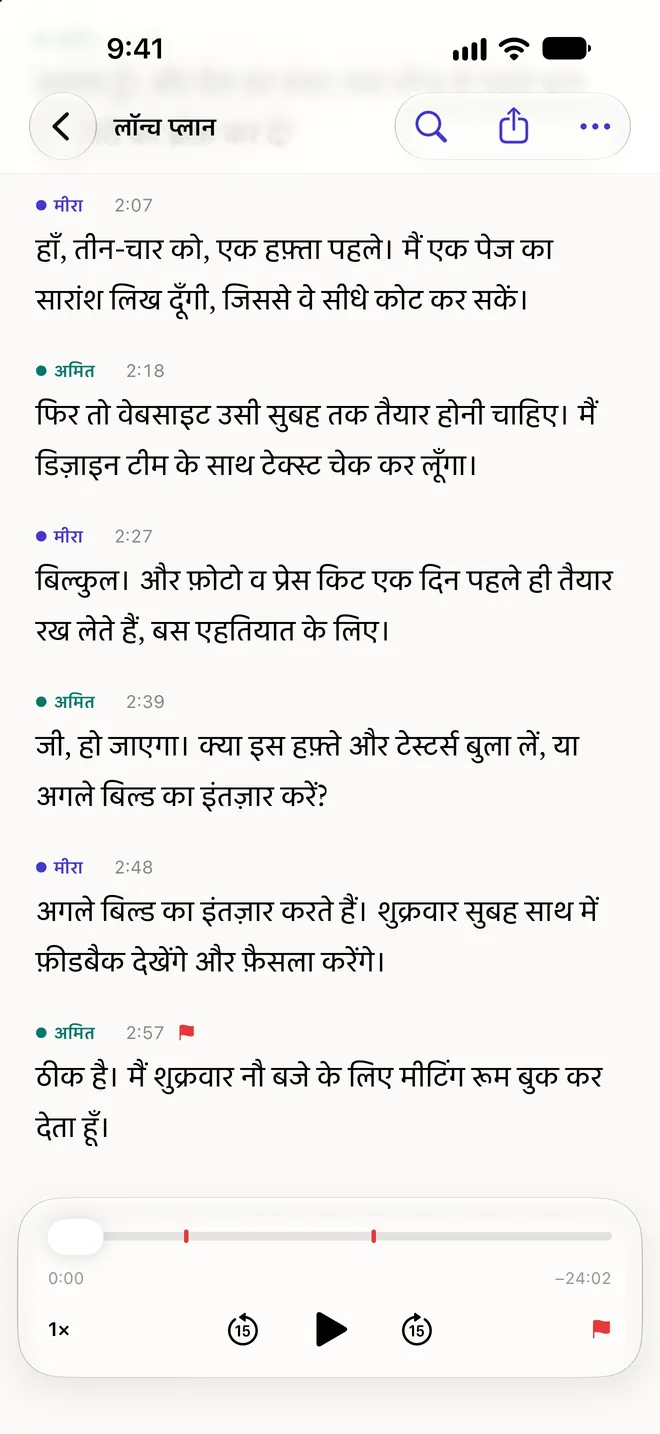
किसी लेबल को जाँचने के लिए ट्रांसक्रिप्ट के किसी भी शब्द पर टैप करें और वह पल सुनें। किसी की बात कोट करने से पहले "यह उसने कहा था या उसने?" तय करने का यह सबसे तेज़ तरीका है। मीटिंग और इंटरव्यू में यह सबसे ज़्यादा मायने रखता है; हमारी गाइड देखें: बिना बॉट के मीटिंग ट्रांसक्राइब करना और इंटरव्यू ट्रांसक्राइब करना।
डायराइज़ेशन को कैसे मापा जाता है
रिसर्चर डायराइज़ेशन को डायराइज़ेशन एरर रेट (DER) से मापते हैं। इसमें वह समय जोड़ा जाता है जब बोली गई बात छूट गई, जब कुछ ऐसा जो बोलना नहीं था उसे बोलना गिन लिया गया, और जब बात गलत वक्ता के नाम चली गई, फिर इसे कुल बोलने के समय से भाग दिया जाता है। जितना कम, उतना बेहतर।
एक ही टेस्ट ऑडियो पर अलग-अलग सिस्टम की तुलना के लिए DER काम का है, लेकिन एक अकेली संख्या आपकी अपनी रिकॉर्डिंग के बारे में कम ही बताती है। जो सिस्टम साफ़ स्टूडियो बातचीत पर अच्छा करता है, वह आपकी रसोई की मेज़ पर हुई शोर-भरी मीटिंग में फिर भी लड़खड़ा सकता है। व्यावहारिक टेस्ट आसान है: ट्रांसक्रिप्ट पढ़ें, वक्ता बदलने वाली कुछ जगहें सुनें, और देखें कि बारियाँ समझ में आती हैं या नहीं।
अक्सर पूछे जाने वाले सवाल
स्पीकर डायराइज़ेशन और स्पीकर आइडेंटिफ़िकेशन में क्या फ़र्क है?
डायराइज़ेशन बिना यह जाने कि कौन कौन है, बातचीत को आवाज़ के हिसाब से समूहों में बाँटता है, जिससे वक्ता 1 और वक्ता 2 जैसे लेबल बनते हैं। स्पीकर आइडेंटिफ़िकेशन किसी व्यक्ति का नाम बताने के लिए उसकी आवाज़ की तुलना पहले से रिकॉर्ड की गई, जानी-पहचानी आवाज़ों से करता है।
क्या स्पीकर डायराइज़ेशन लोगों के नाम बता सकता है?
नहीं। इसे सिर्फ़ यह पता होता है कि कौन-से हिस्से एक ही आवाज़ जैसे सुनाई देते हैं। लेबल के नाम आप खुद बदलते हैं, और रिकॉर्डिंग की शुरुआत में परिचय का एक राउंड इसे आसान बना देता है।
मेरे ट्रांसक्रिप्ट में असल से ज़्यादा वक्ता क्यों दिख रहे हैं?
शायद सिस्टम ने एक व्यक्ति को दो में बाँट दिया, आम तौर पर इसलिए कि उसकी आवाज़ बदल गई (हँसना, चलना-फिरना, कुछ पढ़कर सुनाना) या रिकॉर्डिंग में शोर था। यह बता देने से कि कितने लोग बोले, अक्सर यह ठीक हो जाता है।
क्या स्पीकर डायराइज़ेशन ऑफ़लाइन काम करता है?
कर सकता है। डायराइज़ेशन पूरी तरह फ़ोन पर चल सकता है; Hushtext वक्ताओं के लेबल डिवाइस पर ही लगाता है, इसलिए यह बिना कनेक्शन के काम करता है।


