
iPhone पर मीटिंग कैसे रिकॉर्ड करें और उसका ट्रांसक्रिप्ट पाएँ (बिना बॉट)

कॉल में किसी बॉट को बुलाए बिना मीटिंग का ट्रांसक्रिप्ट पाने के लिए बातचीत को अपने iPhone से रिकॉर्ड करें और किसी ट्रांसक्रिप्शन ऐप को ऑडियो से टेक्स्ट बनाने दें। आमने-सामने की मीटिंग में फ़ोन टेबल के बीच में रखें, वीडियो कॉल में लैपटॉप के स्पीकर के पास, सबको बता दें कि आप रिकॉर्ड कर रहे हैं, और रिकॉर्डिंग रोकने के थोड़ी देर बाद ट्रांसक्रिप्ट तैयार मिलता है।
पूरा तरीका बस इतना ही है। इस गाइड का बाकी हिस्सा उन बारीकियों के बारे में है जो तय करती हैं कि आपके हाथ साफ़, काम का ट्रांसक्रिप्ट आएगा या एक घंटे का दबा-दबा ऑडियो: फ़ोन कहाँ रखें, कॉल कैसे संभालें, सहमति, और बाद में टेक्स्ट का क्या करें।
मीटिंग बॉट के बजाय फ़ोन से रिकॉर्ड क्यों करें
मीटिंग बॉट वीडियो कॉल में एक अतिरिक्त प्रतिभागी की तरह जुड़ते हैं और अंदर से उसे रिकॉर्ड करते हैं। ये काम तो करते हैं, लेकिन इनके साथ दिक्कतें भी आती हैं:
- कॉल में सबको एक अनजान प्रतिभागी दिखता है, और कुछ लोग और कंपनियाँ बॉट को अंदर आने ही नहीं देतीं।
- ये सिर्फ़ ऑनलाइन कॉल कवर करते हैं। क्लाइंट के साथ लंच, गलियारे में लिया गया फ़ैसला और आमने-सामने का स्टैंडअप छूट जाता है।
- ऑडियो आम तौर पर ट्रांसक्राइब और स्टोर होने के लिए किसी सर्विस के सर्वर पर जाता है।
टेबल पर रखा फ़ोन इन तीनों से बचाता है। यह कॉन्फ़्रेंस रूम, कैफ़े या लैपटॉप के बगल में एक जैसा काम करता है, और किसी को कॉल में कुछ भी अंदर आने देने की ज़रूरत नहीं पड़ती। अगर ट्रांसक्रिप्शन फ़ोन पर ही होता है, तो रिकॉर्डिंग आपके हाथ से कभी नहीं निकलती।
एक समझौता जान लेना अच्छा है: बॉट को कॉल का ऑडियो सीधे मिलता है, जबकि आपका फ़ोन कमरे को सुनता है। इसलिए फ़ोन कहाँ रखा है, यह ज़्यादा मायने रखता है, और यह गाइड ज़्यादातर इसी के बारे में है।
मीटिंग से पहले
लोगों को बताएँ और पूछें
शुरुआत में ही कहें कि आप सटीक नोट्स बनाने के लिए रिकॉर्ड करना चाहते हैं, और हाँ का इंतज़ार करें। अमेरिका में फ़ेडरल कानून और ज़्यादातर राज्य ऐसी बातचीत रिकॉर्ड करने की इजाज़त देते हैं जिसमें आप खुद शामिल हैं, लेकिन कुछ राज्य, जैसे कैलिफ़ोर्निया, फ़्लोरिडा और इलिनॉय, आम तौर पर सबकी सहमति ज़रूरी मानते हैं, और अलग-अलग देशों में नियम अलग हैं। हर जगह सबसे सुरक्षित तरीका यही है कि लोगों को बताएँ और उनसे पूछें। क्या किसी बातचीत को रिकॉर्ड करना कानूनी है, इस पर हमारी गाइड में और जानकारी है; यह सामान्य जानकारी है, कानूनी सलाह नहीं।
एक छोटा टेस्ट कर लें
सबसे दूर की सीट से कुछ शब्द रिकॉर्ड करें और सुनें। अगर आप उन्हें आसानी से समझ पा रहे हैं, तो स्पीच रिकग्निशन भी समझ लेगा। देख लें कि लंबे सेशन के लिए फ़ोन में पर्याप्त बैटरी और खाली स्टोरेज है।
रुकावटें दूर रखें
फ़ोन कॉल Hushtext की रिकॉर्डिंग को खत्म नहीं करती, बल्कि रोक देती है, फिर भी आपके नोट्स में एक खाली जगह छूट जाती है। ज़रूरी मीटिंग के लिए एयरप्लेन मोड चालू करें: कॉल और ज़्यादातर नोटिफ़िकेशन रुक जाते हैं, और ऑन-डिवाइस ट्रांसक्रिप्शन बिना कनेक्शन के चलता रहता है।
आमने-सामने की मीटिंग: फ़ोन कहाँ रखें
- टेबल के बीच में, बोलने वाले हर व्यक्ति से लगभग बराबर दूरी पर। बीच में रखा एक फ़ोन मीटिंग चलाने वाले के सामने रखे फ़ोन से बेहतर है।
- ऊपर कुछ न रखें। उसे कागज़ों, लैपटॉप या नोटबुक के नीचे न दबाएँ, और उसका निचला किनारा, जहाँ मुख्य माइक्रोफ़ोन होता है, खुला रखें।
- किसी नरम चीज़ पर। फ़ोन के नीचे मोड़ा हुआ नैपकिन या बंद नोटबुक रखने से पेन, कप और कोहनी की वह धमक कम हो जाती है जो टेबल से होकर पहुँचती है।
- शोर से दूर। प्रोजेक्टर के पंखे, AC की हवा, कॉफ़ी मशीन और खुला दरवाज़ा, सब रिकॉर्डिंग में आ जाते हैं।
- धीमे बोलने वालों के पास। अगर कोई धीरे बोलता है, तो फ़ोन उनकी ओर खिसका दें या उन्हें फ़ोन के पास बिठाएँ। आवाज़ में बड़ा अंतर टेक्स्ट और वक्ता लेबल, दोनों को बिगाड़ता है।
एक टेबल से बड़े कमरे में अकेला फ़ोन दूर वाले छोर को ठीक से नहीं पकड़ पाएगा। लोगों से ज़ोर से बोलने को कहें, या फ़ोन उस समूह के पास रखें जो सबसे ज़्यादा बोल रहा है।
लैपटॉप पर वीडियो कॉल: बिना जुड़े रिकॉर्ड करें
वीडियो कॉल ट्रांसक्राइब करने के लिए बॉट की ज़रूरत नहीं। आपका फ़ोन आपके लैपटॉप को सुन सकता है।
- हेडफ़ोन नहीं, लैपटॉप के स्पीकर इस्तेमाल करें, ताकि फ़ोन दूसरी तरफ़ की आवाज़ सुन सके।
- कॉल की आवाज़ सामान्य से थोड़ी ज़्यादा कर दें।
- फ़ोन को स्पीकर के पास रखें, लेकिन लैपटॉप को छूते हुए नहीं, और कीबोर्ड से दूर। पास से टाइपिंग की आवाज़ बहुत तेज़ आती है।
- ऐसे बैठें कि फ़ोन लगभग आपके और लैपटॉप के बीच हो, ताकि वह आपकी आवाज़ और कॉल, दोनों सुन सके।
अगर मीटिंग सॉफ़्टवेयर ने सबकी जानकारी में रिकॉर्डिंग सेव की है, तो आप उसी फ़ाइल को ट्रांसक्राइब कर सकते हैं: ऑडियो या वीडियो को Hushtext में इम्पोर्ट करें, या फ़ाइलें ऐप या किसी दूसरे ऐप से शेयर करें, और वह किसी भी दूसरी रिकॉर्डिंग की तरह फ़ोन पर ट्रांसक्राइब हो जाती है। यह आम तौर पर स्पीकर से पकड़े गए ऑडियो से ज़्यादा साफ़ सुनाई देती है।
मीटिंग के दौरान
- पहले शब्द से पहले रिकॉर्डिंग शुरू करें। Hushtext में कंट्रोल सेंटर का एक कंट्रोल रिकॉर्डिंग शुरू कर सकता है, और Siri भी नोट शुरू कर सकती है, इसलिए लोगों के बैठते समय आपको ऐप ढूँढना नहीं पड़ता।
- लाइव टेक्स्ट पर नज़र डालें। लोग बोलते हैं तो हर कुछ सेकंड में टेक्स्ट दिखता है, इसलिए शुरुआत में ही पता चल जाएगा कि फ़ोन सबको सुन पा रहा है या नहीं।
- ऑफ़ द रिकॉर्ड पलों के लिए रोकें। लॉक स्क्रीन और Dynamic Island में लाइव ऐक्टिविटी में पॉज़ और स्टॉप बटन होते हैं, इसलिए आप लॉक स्क्रीन से ही रिकॉर्डिंग रोक सकते हैं और फिर से ऑन द रिकॉर्ड होने पर उसे आगे बढ़ा सकते हैं।
- शुरुआत में सबका परिचय करवाएँ। "छोटा-सा परिचय, नाम और भूमिका" से हर वक्ता को बोलने की एक साफ़ पहली बारी मिलती है, और बाद में वक्ता 1 और वक्ता 2 को असली लोगों से मिलाना आसान हो जाता है।
- एक बार में एक आवाज़। एक साथ कई लोगों के बोलने पर हर ट्रांसक्रिप्ट बिगड़ जाता है, चाहे इंसान लिखे या मशीन। अच्छा संचालक मीटिंग के साथ-साथ ट्रांसक्रिप्ट की भी उतनी ही मदद करता है।
लंबी मीटिंग में कोई दिक्कत नहीं। रिकॉर्डिंग लगातार सेव होती रहती है और बैकग्राउंड में ट्रांसक्राइब होती रहती है, इसलिए फ़ोन लॉक करने या ऐप बंद हो जाने से मीटिंग हाथ से नहीं जाती।
मीटिंग के बाद: वक्ता लेबल, सफ़ाई और मिनट्स
रिकॉर्डिंग रोकते ही ट्रांसक्रिप्ट लगभग तैयार होता है, क्योंकि वह लोगों के बोलते-बोलते लिखा जा रहा था। इसके बाद:
- वक्ताओं की पहचान करें। वक्ता लेबल ("वक्ता 1", "वक्ता 2") 90 मिनट तक की रिकॉर्डिंग में बताते हैं कि किसने क्या कहा। अगर आपको पता है कि कितने लोग बोले, तो यह बता दें; साफ़ लेबल पाने का यही सबसे अच्छा तरीका है।
- वक्ताओं के नाम बदलें और शुरुआत के परिचय की मदद से उन्हें असली नाम दें।
- नाम और खास शब्द ठीक करें। किसी शब्द को छूकर रखें और उसे ठीक करें, या पूरे ट्रांसक्रिप्ट में गलत लिखे किसी नाम के लिए खोजें और बदलें इस्तेमाल करें। बार-बार आने वाले नाम और शब्द कस्टम शब्दावली में जोड़ें, ताकि अगली मीटिंग में उनके सही आने की संभावना ज़्यादा हो।
- ज़रूरी बातें जाँचें। किसी भी शब्द पर टैप करके वह पल सुनें। किसी संख्या, तारीख या किसने किस बात पर हामी भरी, इसकी पुष्टि का यह सबसे तेज़ तरीका है।
- मिनट्स लिखें। फ़ैसले और ऐक्शन आइटम निकालें; ट्रांसक्रिप्ट से मीटिंग के मिनट्स लिखने पर हमारी गाइड में एक टेम्प्लेट है। Pro के साथ, Apple Intelligence सपोर्ट करने वाले iPhone पर सारांश और टू-डू का ड्राफ़्ट बना सकता है। ध्यान दें: सारांश और टू-डू उन्हीं भाषाओं में बनते हैं जिन्हें Apple Intelligence सपोर्ट करता है, और हिंदी अभी इनमें शामिल नहीं है।
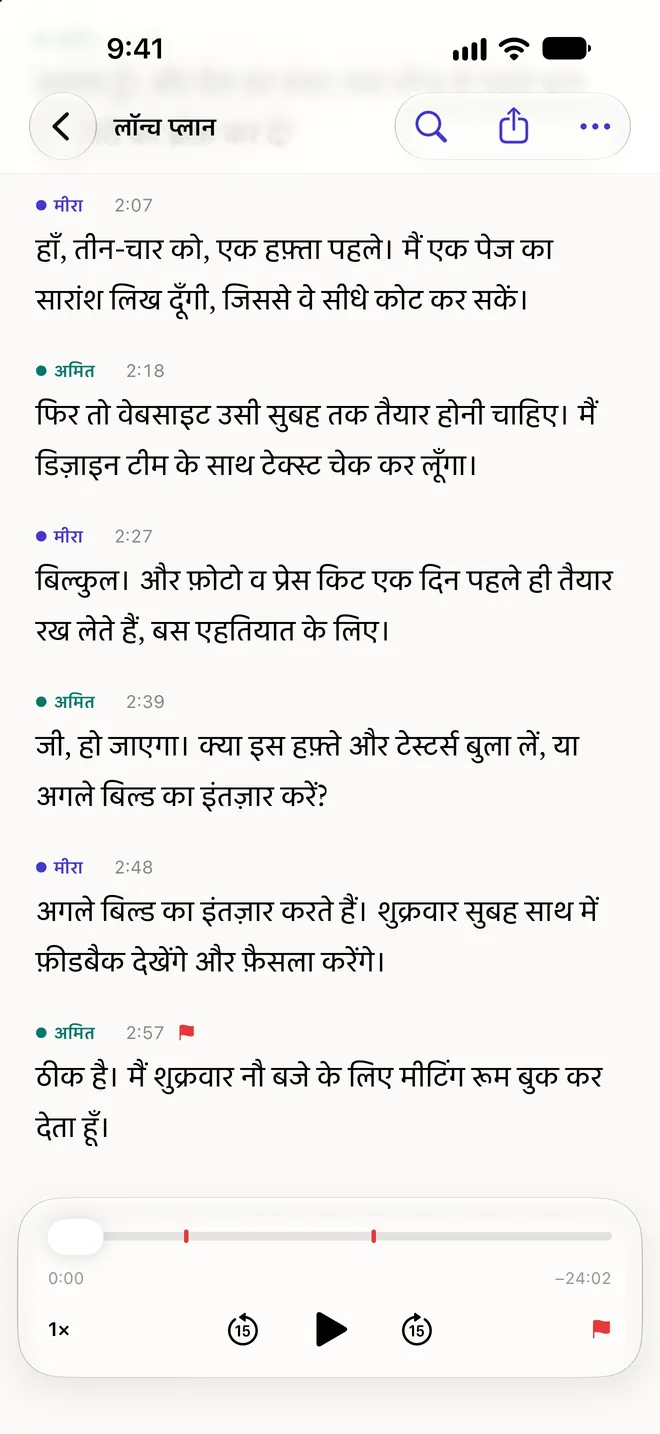
अगर लेबल दो लोगों को आपस में मिला दें, तो स्पीकर डायराइज़ेशन कैसे काम करता है, इस पर हमारी गाइड बताती है कि ऐसा क्यों होता है और अगली बार इससे कैसे बचें।
क्या उम्मीद रखें
- डिवाइस: ट्रांसक्रिप्शन के लिए iPhone 13 या उससे नया मॉडल चाहिए, या A15 या M1 या उससे नई चिप वाला iPad।
- मुफ़्त बनाम Pro: आपकी पहली 3 रिकॉर्डिंग मुफ़्त में पूरी ट्रांसक्राइब होती हैं; उसके बाद मुफ़्त वर्शन हर रिकॉर्डिंग के पहले 3 मिनट ट्रांसक्राइब करता है। Pro किसी भी लंबाई की मीटिंग ट्रांसक्राइब करता है।
- प्राइवेसी: स्पीच रिकग्निशन Whisper करता है, जो पूरी तरह डिवाइस पर चलता है। ऑडियो और टेक्स्ट कभी डिवाइस से बाहर नहीं जाते, और न कोई अकाउंट है, न साइन-इन।
अक्सर पूछे जाने वाले सवाल
क्या मैं iPhone पर किसी को बताए बिना मीटिंग रिकॉर्ड कर सकता हूँ?
टेबल पर रखा फ़ोन खुद नहीं बताता कि वह रिकॉर्ड कर रहा है, फिर भी आपको लोगों को बताना चाहिए। अमेरिका के कई राज्यों और कई देशों में सबकी सहमति ज़रूरी है, और पहले पूछ लेना हर जगह सबसे सुरक्षित तरीका है।
क्या मीटिंग को टेक्स्ट में बदलने के लिए इंटरनेट चाहिए?
ऑन-डिवाइस ट्रांसक्रिप्शन में नहीं। Hushtext iPhone पर Whisper चलाता है, इसलिए यह ऑफ़लाइन काम करता है, एयरप्लेन मोड में भी।
मैं कितनी लंबी मीटिंग रिकॉर्ड कर सकता हूँ?
लंबी मीटिंग बैकग्राउंड में रिकॉर्ड और ट्रांसक्राइब होती रहती है, और ऑडियो साथ-साथ सेव होता जाता है। वक्ता लेबल 90 मिनट तक की रिकॉर्डिंग पर काम करते हैं, इसलिए पूरे दिन के सेशन में किसी स्वाभाविक ब्रेक पर नई रिकॉर्डिंग शुरू करें।
क्या मेरा iPhone लैपटॉप पर चल रही वीडियो कॉल को ट्रांसक्राइब कर सकता है?
हाँ। कॉल को लैपटॉप के स्पीकर पर चलाएँ और फ़ोन उनके पास रखें, या अगर कॉल की सेव की हुई रिकॉर्डिंग है तो उसे इम्पोर्ट करें। किसी बॉट को जुड़ने की ज़रूरत नहीं।


