
會議錄音轉文字:用 iPhone 錄會議、產生逐字稿(不需會議機器人)

想取得會議逐字稿、又不想讓機器人加入通話,就用 iPhone 錄下對話,再讓轉錄 App 把音訊轉成文字。實體會議時把手機放在桌子中央,視訊會議時放在筆電喇叭旁,先告訴大家你要錄音;按下停止後不久,逐字稿就完成了。
方法就這麼簡單。這篇指南接下來談的是細節,正是這些細節決定你最後拿到的是乾淨好用的逐字稿,還是一小時悶悶不清的錄音:手機放哪裡、通話怎麼處理、如何徵求同意,以及之後怎麼運用這些文字。
為什麼用手機錄音,而不是會議機器人
會議機器人會以額外參與者的身分加入視訊通話,從內部錄下會議。它們確實可行,但也帶來一些麻煩:
- 每個人都會在通話中看到一位陌生的與會者,有些人和公司根本不讓機器人進來。
- 它們只適用於線上通話。和客戶的午餐、走廊上的決定、面對面的站立會議,全都錄不到。
- 音訊通常會傳到服務商的伺服器上轉錄和儲存。
桌上的一支手機,就能避開這三個問題。不論在會議室、咖啡廳還是筆電旁,它的用法都一樣,也沒有人需要讓任何東西進入通話。如果轉錄就在手機上進行,錄音就始終掌握在你手中。
要知道的取捨是:機器人直接取得通話的音訊,而你的手機聽到的是整個空間的聲音。所以擺放位置更重要,這也是本文大部分內容的重點。
開會之前
告知大家並徵求同意
一開始就說明你想錄音,以便做出準確的筆記,並等大家點頭。在美國,聯邦法律和大多數州允許錄下你參與的對話,但有些州(包括加州、佛羅里達州和伊利諾州)通常要求所有人同意,各國規定也不盡相同。不論在哪裡,最安全的做法都是告知對方並徵求同意。我們的錄下對話是否合法一文有更多說明;那是一般資訊,並非法律建議。
快速測試一下
從最遠的座位錄幾句話,再播放出來聽。如果你能輕鬆聽懂,語音辨識也能。確認手機的電量和可用儲存空間足以應付長時間的會議。
避免中途被打斷
來電會讓 Hushtext 的錄音暫停而不是結束,但你的筆記還是會出現空白。重要的會議,請開啟飛航模式:來電和大部分通知都會停止,而在裝置上的轉錄不需要連線也能繼續運作。
實體會議:手機該放哪裡
- 放在桌子中央,和每位會發言的人距離差不多。一支放在中間的手機,勝過一支放在主持人面前的手機。
- 上面不要壓任何東西。 別把它塞在文件、筆電或筆記本下面,也別擋住手機底部的邊緣,主要的麥克風就在那裡。
- 墊一點柔軟的東西。 在手機下墊一張折好的餐巾紙或一本闔上的筆記本,可以減弱筆、杯子和手肘透過桌面傳來的撞擊聲。
- 遠離噪音。 投影機的風扇、空調出風口、咖啡機和敞開的門,全都會被錄進去。
- 靠近說話小聲的人。 如果有人說話很輕,就把手機移近他,或請他坐在手機附近。音量差太多,會同時影響文字和講者標籤的品質。
如果會議室比一張桌子還大,一支手機很難收到遠端的聲音。請大家說大聲一點,或把手機放在發言最多的那群人附近。
用筆電開視訊會議:不加入通話也能錄
轉錄視訊通話不需要機器人,你的手機可以直接聽筆電的聲音。
- 使用筆電的喇叭而不是耳機,讓手機聽得到另一端的聲音。
- 把通話音量調得比平常大一點。
- 把手機放在喇叭附近,但不要碰到筆電,也要遠離鍵盤。近距離打字的聲音很大。
- 坐的位置讓手機大約在你和筆電之間,這樣它既能聽到你的聲音,也能聽到通話。
如果會議軟體在所有人知情的情況下存了錄音檔,你也可以改為轉錄那個檔案:把音訊或影片匯入 Hushtext,或從「檔案」或其他 App 分享過來,它就會像其他錄音一樣在手機上轉錄。這通常會比從喇叭收到的聲音更清楚。
開會期間
- 在第一句話之前就開始錄音。 在 Hushtext 中,控制中心的控制項目可以開始錄音,Siri 也能開始一則筆記,所以大家入座時,你不必手忙腳亂地找 App。
- 瞄一眼即時文字。 大家說話時,文字每隔幾秒就會出現,你很快就能知道手機是否聽得到每個人。
- 不想留紀錄的時候按暫停。 鎖定畫面和動態島上的即時動態有「暫停」和「停止」按鈕,你可以直接在鎖定畫面上暫停,等可以繼續錄時再接著錄。
- 開場先輪流報名字。 一句「簡單自我介紹一下,名字和職務」,能讓每位講者都有清楚的第一次發言,之後也很容易把講者1、講者2對應到真實的人。
- 一次一個人說話。 不論由人還是機器來聽寫,多人搶話都是逐字稿崩壞的地方。好的主持人對逐字稿的幫助,和對會議本身一樣大。
長時間的會議也沒問題。錄音會持續存檔,並在背景持續轉錄,所以就算鎖定手機或 App 被關閉,也不會讓你失去整場會議。
會後:講者標籤、整理與會議記錄
按下停止時,逐字稿幾乎已經完成,因為它是在大家說話的同時寫下的。接著:
- 辨識講者。 講者標籤(「講者1」、「講者2」)會顯示誰說了什麼,適用於 90 分鐘以內的錄音。如果你知道有幾個人發言,就告訴它;這是取得乾淨標籤最有效的方法。
- 為講者重新命名,利用開場的自我介紹換成真實姓名。
- 修正人名和術語。 按住某個字詞即可更正;某個名字從頭錯到尾時,就用「尋找與取代」。把反覆出現的人名和術語加入自訂字彙表,下次開會就更可能一次寫對。
- 核對重要內容。 點一下任一字,就能聽到那一刻的聲音。這是確認數字、日期或誰同意了什麼的最快方法。
- 寫會議記錄。 整理出決議和待辦事項;我們的從逐字稿寫會議記錄一文附有範本。升級 Pro 後,在支援的 iPhone 上,Apple Intelligence 還能幫你草擬摘要與待辦事項。
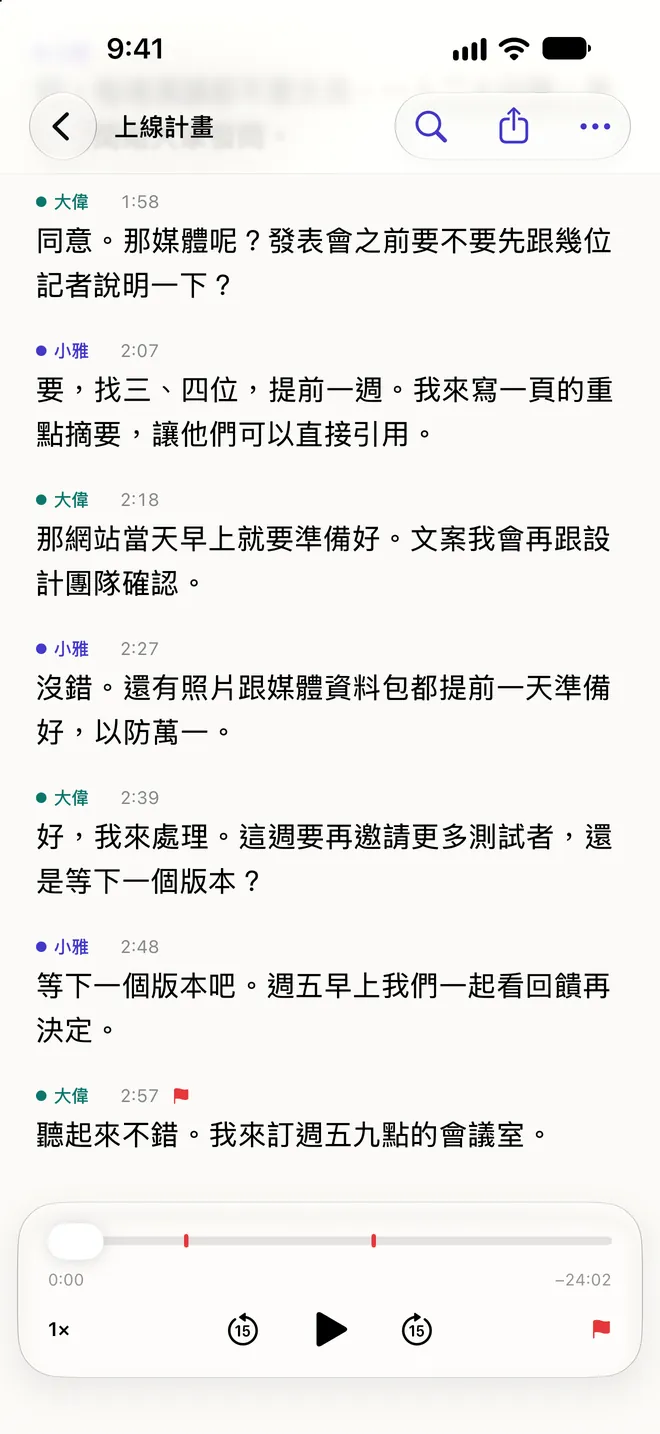
如果標籤把兩個人搞混了,我們的語者分離是怎麼運作的解釋了原因,以及下次如何避免。
你可以期待什麼
- 裝置: 轉錄需要 iPhone 13 或更新機型,或搭載 A15 或 M1 以上晶片的 iPad。
- 免費版與 Pro: 前 3 段錄音可免費完整轉錄;之後,免費版會轉錄每段錄音的前 3 分鐘。Pro 能轉錄任何長度的會議。
- 隱私: 語音辨識由 Whisper 完全在裝置上執行。音訊和文字絕不會離開裝置,也不需要帳號或登入。
常見問題
可以用 iPhone 偷偷錄下會議嗎?
桌上的手機不會自己通知別人,但你還是應該告訴大家。美國有好幾個州和許多國家要求所有人同意,而事先詢問在任何地方都是最安全的做法。
轉錄會議需要網路連線嗎?
在裝置上轉錄就不需要。Hushtext 在 iPhone 上執行 Whisper,所以離線也能使用,包括飛航模式。
會議最長可以錄多久?
長時間的會議會在背景持續錄音和轉錄,音訊也會邊錄邊存。講者標籤適用於 90 分鐘以內的錄音,所以如果是一整天的會議,請在自然的休息時段開始新的錄音。
iPhone 能轉錄筆電上的視訊會議嗎?
可以。用筆電的喇叭播放通話,把手機放在喇叭旁邊;如果有通話的錄音檔,也可以直接匯入。不需要任何機器人加入。


