
Как записать совещание на iPhone и получить расшифровку без бота

Чтобы получить расшифровку встречи без бота в звонке, запишите разговор на iPhone и дайте приложению для расшифровки превратить аудио в текст. На очной встрече положите телефон в центр стола, на видеозвонке — рядом с динамиком ноутбука, предупредите всех, что ведёте запись, и вскоре после остановки расшифровка будет готова.
Вот и весь метод. Остальная часть руководства — о деталях, от которых зависит, получите ли вы чистую, удобную расшифровку или час неразборчивого звука: где лежит телефон, как быть со звонками, согласие и что делать с текстом потом.
Почему стоит записывать на телефон, а не звать бота на встречу
Боты для встреч подключаются к видеозвонку как ещё один участник и записывают его изнутри. Они работают, но с ними есть сложности:
- Все видят в звонке незнакомого участника, а некоторые люди и компании вообще не пускают ботов.
- Они охватывают только онлайн-звонки. Обед с клиентом, решение в коридоре и очная планёрка остаются без записи.
- Аудио обычно уходит на серверы сервиса, где его расшифровывают и хранят.
Телефон на столе избавляет от всех трёх проблем. Он одинаково работает в переговорной, в кафе или рядом с ноутбуком, и никому не нужно никого пускать в звонок. А если расшифровка идёт на самом телефоне, запись никогда не покидает ваших рук.
Есть и компромисс, о котором стоит знать: бот получает звук звонка напрямую, а телефон слышит комнату. Поэтому расположение важнее — ему и посвящена большая часть руководства.
Перед встречей
Предупредите и спросите
В начале скажите, что хотели бы записать встречу, чтобы точно вести заметки, и дождитесь согласия. В США федеральный закон и большинство штатов разрешают записывать разговор, в котором вы участвуете, но некоторые штаты, включая Калифорнию, Флориду и Иллинойс, как правило, требуют согласия всех участников, а в других странах правила свои. Самая надёжная практика везде — предупредить людей и спросить. Подробнее — в нашей статье о том, законно ли записывать разговор; это общая информация, а не юридическая консультация.
Сделайте быстрый тест
Запишите несколько слов с самого дальнего места и прослушайте. Если вы легко их разбираете, справится и распознавание речи. Проверьте, хватит ли телефону заряда и свободной памяти на долгую встречу.
Уберите помехи
Телефонный звонок ставит запись Hushtext на паузу, а не обрывает её, но в заметках всё равно останется пробел. Для важной встречи включите авиарежим: звонки и большинство уведомлений прекратятся, а расшифровка на устройстве продолжит работать без интернета.
Очная встреча: куда положить телефон
- В центр стола, примерно на равном расстоянии от всех, кто будет говорить. Один телефон в центре лучше, чем телефон перед ведущим встречи.
- Ничем не накрывая. Не прячьте его под бумаги, ноутбук или блокнот и оставьте открытым нижний край, где находится основной микрофон.
- На что-то мягкое. Сложенная салфетка или закрытый блокнот под телефоном гасят удары ручек, чашек и локтей, которые передаются через столешницу.
- Подальше от шума. Вентиляторы проектора, вентиляция, кофемашина и открытая дверь — всё это попадёт в запись.
- Поближе к тем, кто говорит тихо. Если кто-то говорит негромко, сдвиньте телефон к нему или посадите его поближе. Большая разница в громкости вредит и тексту, и меткам говорящих.
В комнате больше одного стола одному телефону будет трудно расслышать дальний конец. Попросите людей говорить громче или держите телефон рядом с группой, которая говорит больше всех.
Видеозвонки на ноутбуке: запись без подключения к звонку
Чтобы расшифровать видеозвонок, бот не нужен. Телефон может слушать ваш ноутбук.
- Используйте динамики ноутбука, а не наушники, чтобы телефон слышал собеседников.
- Сделайте звук звонка чуть громче, чем обычно.
- Положите телефон близко к динамику, но не вплотную к ноутбуку, и подальше от клавиатуры. Вблизи набор текста очень громкий.
- Сядьте так, чтобы телефон оказался примерно между вами и ноутбуком: тогда он услышит и ваш голос, и звонок.
Если программа для встреч сохранила запись с ведома всех участников, можно расшифровать этот файл: импортируйте аудио или видео в Hushtext или отправьте его из «Файлов» или другого приложения, и оно будет расшифровано на телефоне, как любая другая запись. Обычно такой звук чище, чем снятый с динамика.
Во время встречи
- Начните запись до первого слова. В Hushtext запись можно начать из Пункта управления, а заметку можно начать и через Siri, так что не придётся искать приложение, пока все рассаживаются.
- Поглядывайте на живой текст. Текст появляется каждые несколько секунд, пока люди говорят, поэтому вы рано поймёте, всех ли слышит телефон.
- Ставьте паузу на моменты не для записи. В «Эфире активности» (Live Activity) на экране блокировки и в Dynamic Island есть кнопки «Пауза» и «Остановить», так что запись можно приостановить прямо с экрана блокировки и продолжить, когда разговор снова пойдёт под запись.
- Начните с круга знакомства. «Коротко представимся: имя и роль» даёт каждому говорящему ясную первую реплику и помогает потом сопоставить «Говорящего 1» и «Говорящего 2» с реальными людьми.
- Один голос за раз. Когда говорят одновременно, разваливается любая расшифровка — и человеческая, и машинная. Хороший ведущий помогает расшифровке так же, как и встрече.
Длинные встречи — не проблема. Запись сохраняется непрерывно и продолжает расшифровываться в фоне, поэтому блокировка телефона или закрытие приложения не будут стоить вам встречи.
После встречи: метки говорящих, правка и протокол
Когда вы остановите запись, расшифровка почти готова: она писалась, пока люди говорили. Дальше:
- Определите говорящих. Метки говорящих («Говорящий 1», «Говорящий 2») показывают, кто что сказал, в записях до 90 минут. Если знаете, сколько человек говорило, укажите это: так проще всего получить чистые метки.
- Переименуйте говорящих в настоящие имена, опираясь на представления в начале.
- Исправьте имена и жаргон. Нажмите и удерживайте слово, чтобы исправить его, или воспользуйтесь функцией «Найти и заменить», если имя неверно по всему тексту. Добавьте повторяющиеся имена и термины в собственный словарь, чтобы на следующей встрече они с большей вероятностью распознались правильно.
- Проверьте важное. Коснитесь любого слова, чтобы услышать этот момент. Это самый быстрый способ уточнить число, дату или то, кто на что согласился.
- Напишите протокол. Выпишите решения и задачи; в нашем руководстве о том, как написать протокол встречи по расшифровке, есть шаблон. С Pro Apple Intelligence может набросать краткое содержание и список дел на iPhone, которые её поддерживают, — но только на поддерживаемых ею языках, а русского среди них пока нет.
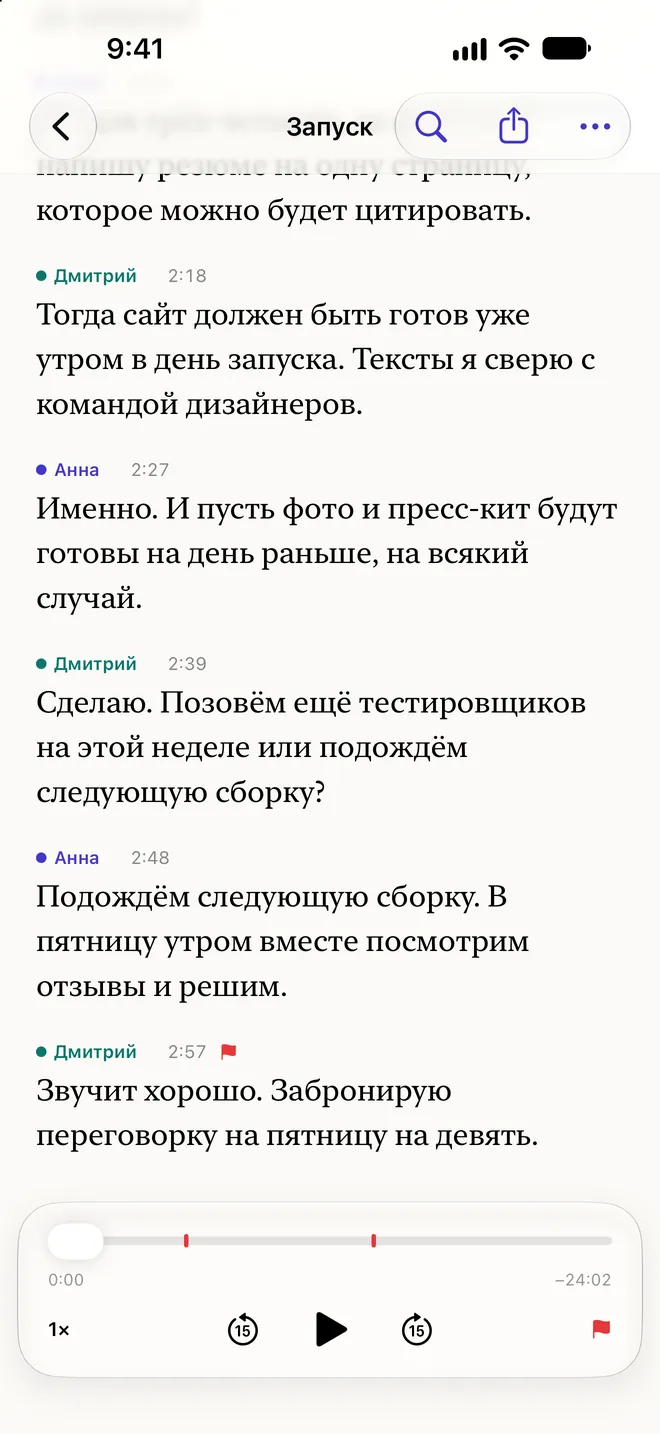
Если метки путают двух людей, в нашей статье о том, как работает диаризация говорящих, объясняется, почему так бывает и как избежать этого в следующий раз.
Чего ожидать
- Устройство: для расшифровки нужен iPhone 13 или новее либо iPad с чипом A15, M1 или новее.
- Бесплатно и Pro: первые 3 записи расшифровываются полностью бесплатно; после этого бесплатная версия расшифровывает первые 3 минуты каждой записи. Pro расшифровывает встречи любой длины.
- Конфиденциальность: распознаванием речи занимается Whisper, который работает полностью на устройстве. Аудио и текст никогда его не покидают, а учётная запись и вход не нужны.
FAQ
Можно ли записать встречу на iPhone так, чтобы никто не знал?
Телефон на столе себя не выдаёт, но людей всё равно стоит предупредить. Ряд штатов США и многие страны требуют согласия всех участников, а спросить заранее — самая надёжная практика везде.
Нужен ли интернет, чтобы расшифровать встречу?
Не при расшифровке на устройстве. Hushtext запускает Whisper на iPhone, поэтому работает офлайн, в том числе в авиарежиме.
Насколько длинную встречу можно записать?
Длинные встречи продолжают записываться и расшифровываться в фоне, а аудио сохраняется по ходу записи. Метки говорящих работают для записей до 90 минут, поэтому на целодневной сессии начинайте новую запись в естественном перерыве.
Может ли iPhone расшифровать видеозвонок на ноутбуке?
Да. Включите звонок через динамики ноутбука и положите телефон рядом с ними или импортируйте сохранённую запись звонка, если она есть. Подключать бота не нужно.


