
Optag et møde på iPhone, og få en transskription (uden bot)

Vil du have en transskription af et møde, uden at en bot deltager i opkaldet, så optag samtalen med din iPhone, og lad en transskriptionsapp gøre lyden til tekst. Læg telefonen midt på bordet ved et fysisk møde eller ved siden af din computers højttaler ved et videoopkald, fortæl alle, at du optager, og transskriptionen er klar kort efter, at du stopper.
Det er hele metoden. Resten af guiden handler om de detaljer, der afgør, om du ender med en ren, brugbar transskription eller en time med grødet lyd: hvor telefonen skal ligge, hvordan du håndterer opkald, samtykke, og hvad du gør med teksten bagefter.
Hvorfor optage med telefonen i stedet for at bruge en mødebot
Mødebots deltager i et videoopkald som en ekstra deltager og optager det indefra. De virker, men de giver gnidninger:
- Alle ser en ukendt deltager i opkaldet, og nogle personer og virksomheder lukker slet ikke bots ind.
- De dækker kun onlineopkald. Frokosten med kunden, beslutningen på gangen og det fysiske morgenmøde får ingenting.
- Lyden sendes som regel til en tjenestes servere for at blive transskriberet og gemt.
En telefon på bordet undgår alle tre. Den virker på samme måde i et mødelokale, på en café eller ved siden af en computer, og ingen behøver at lukke noget ind i opkaldet. Foregår transskriptionen på selve telefonen, forlader optagelsen aldrig dine hænder.
Der er en ulempe, som er værd at kende: En bot får lyden direkte fra opkaldet, mens din telefon hører rummet. Placeringen betyder mere, og det er det, det meste af guiden handler om.
Før mødet
Fortæl det, og spørg
Sig i starten, at du gerne vil optage, så du kan tage præcise noter, og vent på et ja. I USA tillader den føderale lovgivning og de fleste delstater, at du optager en samtale, du selv deltager i, men nogle delstater, bl.a. Californien, Florida og Illinois, kræver som regel alles samtykke, og reglerne er forskellige fra land til land. Den sikreste praksis overalt er at fortælle det og spørge. Vores guide om, hvorvidt det er lovligt at optage en samtale, har mere; den er generel information, ikke juridisk rådgivning.
Lav en hurtig test
Optag et par ord fra den fjerneste plads, og afspil dem. Kan du let forstå dem, kan talegenkendelsen også. Tjek, at telefonen har nok strøm og ledig lagerplads til en lang session.
Hold afbrydelser ude
Et telefonopkald sætter en Hushtext-optagelse på pause i stedet for at afslutte den, men det efterlader stadig et hul i dine noter. Ved et møde, der betyder noget, kan du slå flytilstand til: Opkald og de fleste notifikationer stopper, og transskription på enheden fortsætter uden forbindelse.
Fysiske møder: hvor skal telefonen ligge?
- Midt på bordet, i nogenlunde samme afstand til alle, der skal tale. Én telefon i midten slår en telefon foran mødelederen.
- Uden noget ovenpå. Gem den ikke under papirer, en computer eller en notesbog, og hold den nederste kant, hvor hovedmikrofonen sidder, fri.
- På noget blødt. En foldet serviet eller en lukket notesbog under telefonen dæmper bankene fra kuglepenne, kopper og albuer, der forplanter sig gennem bordpladen.
- Væk fra støj. Ventilatorer i projektorer, luftkanaler, kaffemaskinen og en åben dør ender alle i optagelsen.
- Tættere på dem, der taler lavt. Taler én person stille, så flyt telefonen hen mod vedkommende, eller sæt personen tæt på den. Store forskelle i lydstyrke skader både teksten og talermærkerne.
I et lokale, der er større end ét bord, får en enkelt telefon svært ved den fjerne ende. Bed folk om at tale højere, eller hold telefonen tæt på den gruppe, der taler mest.
Videoopkald på computeren: optag uden at deltage
Du behøver ikke en bot for at transskribere et videoopkald. Din telefon kan lytte til din computer.
- Brug computerens højttalere, ikke hovedtelefoner, så telefonen kan høre den anden side.
- Skru lidt mere op for opkaldet, end du plejer.
- Læg telefonen tæt på højttaleren, men uden at den rører computeren, og væk fra tastaturet. Tastetryk er højlydte på tæt hold.
- Sid, så telefonen ligger nogenlunde mellem dig og computeren, så den hører både din stemme og opkaldet.
Har mødeprogrammet gemt en optagelse, med alles vidende, kan du i stedet transskribere den fil: Importér lyden eller videoen i Hushtext, eller del den fra Filer eller en anden app, så bliver den transskriberet på telefonen som enhver anden optagelse. Det lyder som regel renere end lyd, der er opfanget fra en højttaler.
Under mødet
- Start optagelsen før det første ord. I Hushtext kan en knap i Kontrolcenter starte en optagelse, og Siri kan også starte en note, så du ikke behøver at lede efter appen, mens folk sætter sig.
- Kast et blik på teksten i realtid. Teksten dukker op med få sekunders mellemrum, mens folk taler, så du tidligt ved, om telefonen hører alle.
- Sæt på pause, når noget ikke skal med på optagelsen. Live-aktiviteten på låseskærmen og i Dynamic Island har knapperne Pause og Stop, så du kan sætte på pause fra låseskærmen og fortsætte, når samtalen igen må optages.
- Tag en navnerunde i starten. “Kort præsentation, navn og rolle” giver hver taler en tydelig første replik og gør det let at matche Taler 1 og Taler 2 med rigtige personer bagefter.
- Én stemme ad gangen. Når folk taler i munden på hinanden, falder enhver transskription fra hinanden, uanset om den er lavet af et menneske eller en maskine. En god mødeleder hjælper transskriptionen lige så meget som mødet.
Lange møder er ikke noget problem. Optagelsen gemmes løbende og transskriberes videre i baggrunden, så du ikke mister mødet, fordi du låser telefonen, eller appen lukker.
Efter mødet: talermærker, oprydning og referat
Når du stopper, er transskriptionen næsten klar, fordi den blev skrevet, mens folk talte. Derefter:
- Identificér talerne. Talermærker (“Taler 1”, “Taler 2”) viser, hvem der sagde hvad, i optagelser på op til 90 minutter. Ved du, hvor mange der talte, så angiv det; det er den allerbedste måde at få rene talermærker på.
- Omdøb talerne til rigtige navne ud fra præsentationsrunden.
- Ret navne og fagudtryk. Tryk og hold på et ord for at rette det, eller brug Find og erstat til et navn, der er forkert hele vejen igennem. Føj tilbagevendende navne og udtryk til dit ordforråd, så det næste møde har større chance for at få dem rigtigt.
- Tjek det, der betyder noget. Tryk på et vilkårligt ord for at høre det øjeblik. Det er den hurtigste måde at bekræfte et tal, en dato eller hvem der sagde ja til hvad.
- Skriv referatet. Træk beslutningerne og opgaverne ud; vores guide til at skrive et mødereferat ud fra en transskription har en skabelon. Med Pro kan Apple Intelligence lave et udkast til et resumé og to-dos på iPhones, der understøtter det.
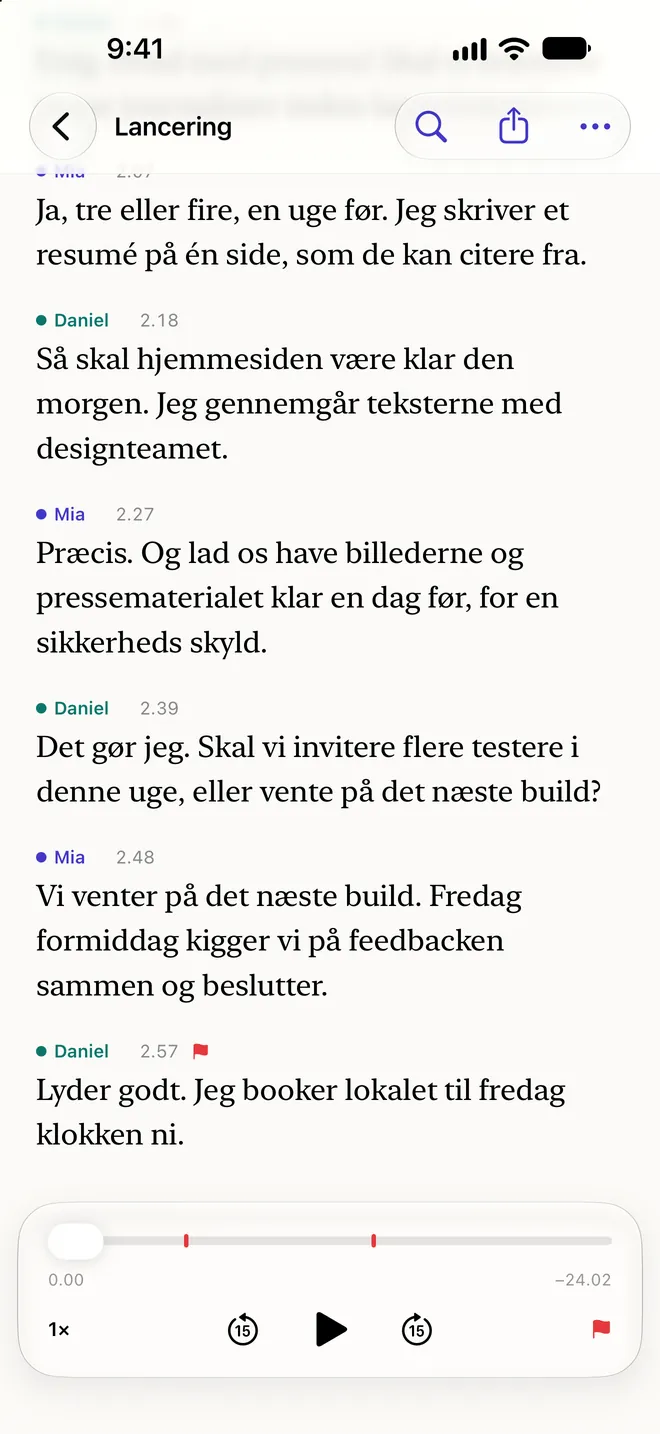
Blander talermærkerne to personer sammen, så forklarer vores artikel om, hvordan speaker diarization (talermærkning) virker, hvorfor det sker, og hvordan du undgår det næste gang.
Hvad du kan forvente
- Enhed: Transskription kræver iPhone 13 eller nyere, eller en iPad med A15- eller M1-chip eller nyere.
- Gratis eller Pro: Dine første 3 optagelser transskriberes i fuld længde gratis; derefter transskriberer den gratis version de første 3 minutter af hver optagelse. Pro transskriberer møder i enhver længde.
- Privatliv: Talegenkendelsen er Whisper, der kører helt på enheden. Lyden og teksten forlader den aldrig, og der er ingen konto og intet login.
FAQ
Kan jeg optage et møde på iPhone, uden at nogen ved det?
En telefon på bordet gør ikke opmærksom på sig selv, men du bør stadig fortælle det. Flere amerikanske delstater og mange lande kræver alles samtykke, og at spørge først er den sikreste praksis overalt.
Kræver det internetforbindelse at transskribere et møde?
Ikke med transskription på enheden. Hushtext kører Whisper på din iPhone, så den virker offline, også i flytilstand.
Hvor langt et møde kan jeg optage?
Lange møder bliver ved med at blive optaget og transskriberet i baggrunden, og lyden gemmes undervejs. Talermærker dækker optagelser på op til 90 minutter, så ved en heldagssession er det en god idé at starte en ny optagelse ved en naturlig pause.
Kan min iPhone transskribere et videoopkald på min computer?
Ja. Afspil opkaldet gennem computerens højttalere, og læg telefonen ved siden af dem, eller importér den gemte optagelse af opkaldet, hvis der er en. Ingen bot behøver at deltage.


