
كيف تسجّل اجتماعًا على iPhone وتحوّله إلى نص (دون روبوت)

لتحصل على نص مكتوب لاجتماع دون أن ينضم روبوت إلى المكالمة، سجّل المحادثة بجهاز iPhone ودع تطبيقًا لتحويل الصوت إلى نص يتولى الباقي. ضع الهاتف في منتصف الطاولة في الاجتماع الحضوري، أو بجانب مكبّر صوت الحاسوب المحمول في مكالمة الفيديو، وأخبر الجميع بأنك تسجّل، وسيكون النص جاهزًا بعد قليل من إيقاف التسجيل.
هذه هي الطريقة كلها. أما بقية الدليل فتتناول التفاصيل التي تحدد هل ستحصل على نص نظيف وقابل للاستخدام أم على ساعة من الصوت المكتوم: أين تضع الهاتف، وكيف تتعامل مع المكالمات، والموافقة، وماذا تفعل بالنص بعد ذلك.
لماذا تسجّل من هاتفك بدل استخدام روبوت الاجتماعات
تنضم روبوتات الاجتماعات إلى مكالمة الفيديو كمشارك إضافي وتسجّلها من الداخل. إنها تعمل، لكنها تأتي ببعض المتاعب:
- يرى الجميع مشاركًا غريبًا في المكالمة، وبعض الأشخاص والشركات لا يسمحون بدخول الروبوتات أصلًا.
- لا تغطي إلا المكالمات عبر الإنترنت. أما غداء العمل مع العميل، والقرار الذي اتُّخذ في الممر، والاجتماع الصباحي الحضوري، فلا تحصل على شيء.
- يذهب الصوت عادةً إلى خوادم الخدمة لتحويله إلى نص وتخزينه.
أما الهاتف على الطاولة فيتجنب الأمور الثلاثة. يعمل بالطريقة نفسها في قاعة اجتماعات أو مقهى أو بجانب حاسوب محمول، ولا يحتاج أحد إلى إدخال أي شيء إلى المكالمة. وإن جرى تحويل الصوت إلى نص على الهاتف نفسه، فلن يغادر التسجيل يديك أبدًا.
ومن المفيد أن تعرف الثمن: الروبوت يحصل على صوت المكالمة مباشرة، بينما يسمع هاتفك الغرفة. لذا يصبح مكان الهاتف أهم، وهذا ما يدور حوله معظم هذا الدليل.
قبل الاجتماع
أخبر الحاضرين واطلب موافقتهم
قل في البداية إنك تودّ التسجيل لتدوّن ملاحظات دقيقة، وانتظر الموافقة. في الولايات المتحدة، يسمح القانون الفيدرالي ومعظم الولايات بتسجيل محادثة أنت طرف فيها، لكن بعض الولايات، ومنها كاليفورنيا وفلوريدا وإلينوي، تشترط عمومًا موافقة الجميع، وتختلف القواعد من بلد إلى آخر. والممارسة الأكثر أمانًا في كل مكان هي أن تخبر الناس وتطلب إذنهم. وفي دليلنا عن مدى قانونية تسجيل محادثة مزيد من التفاصيل؛ وهو معلومات عامة، لا استشارة قانونية.
أجرِ اختبارًا سريعًا
سجّل بضع كلمات من أبعد مقعد واستمع إليها. إن فهمتها بسهولة، فسيفهمها نظام التعرف على الكلام أيضًا. وتأكد أن في الهاتف ما يكفي من البطارية ومساحة التخزين لجلسة طويلة.
امنع المقاطعات
المكالمة الهاتفية توقف تسجيل Hushtext مؤقتًا بدل أن تنهيه، لكنها تترك فجوة في ملاحظاتك. وفي الاجتماع المهم، شغّل وضع الطيران: تتوقف المكالمات ومعظم الإشعارات، ويواصل النسخ النصي على الجهاز عمله دون اتصال.
الاجتماعات الحضورية: أين تضع الهاتف
- في وسط الطاولة، على مسافة متقاربة من كل من سيتحدث. هاتف واحد في المنتصف أفضل من هاتف أمام من يدير الاجتماع.
- دون أن يغطيه شيء. لا تضعه تحت الأوراق أو الحاسوب المحمول أو دفتر، وأبقِ حافته السفلية، حيث الميكروفون الرئيسي، مكشوفة.
- على شيء ليّن. منديل مطوي أو دفتر مغلق تحت الهاتف يخفف الطرقات التي تنتقل عبر سطح الطاولة من الأقلام والأكواب والمرافق.
- بعيدًا عن الضجيج. مراوح جهاز العرض، وفتحات التكييف، وآلة القهوة، والباب المفتوح، كلها ستنتهي في التسجيل.
- أقرب إلى من يتحدثون بهدوء. إن كان أحدهم يتحدث بصوت منخفض، فقرّب الهاتف منه أو أجلسه بالقرب منه. الفروق الكبيرة في مستوى الصوت تضر بالنص وبتمييز المتحدثين معًا.
وفي غرفة أكبر من طاولة واحدة، سيجد هاتف واحد صعوبة مع الطرف البعيد. اطلب من الناس رفع أصواتهم، أو أبقِ الهاتف قرب المجموعة التي تتحدث أكثر.
مكالمات الفيديو على الحاسوب المحمول: سجّل دون أن تنضم
لا تحتاج إلى روبوت لتحويل مكالمة فيديو إلى نص. يستطيع هاتفك الاستماع إلى حاسوبك.
- استخدم مكبّرات صوت الحاسوب، لا السماعات، ليسمع الهاتف الطرف الآخر.
- ارفع صوت المكالمة قليلًا عما تفعله عادةً.
- ضع الهاتف قريبًا من مكبّر الصوت دون أن يلامس الحاسوب، وبعيدًا عن لوحة المفاتيح. فالكتابة عالية الصوت عن قرب.
- اجلس بحيث يكون الهاتف تقريبًا بينك وبين الحاسوب، ليسمع صوتك وصوت المكالمة معًا.
وإن حفظ برنامج الاجتماعات تسجيلًا للمكالمة، بعلم الجميع، يمكنك تحويل ذلك الملف إلى نص بدلًا من ذلك: استورد الصوت أو الفيديو إلى Hushtext، أو شاركه من «الملفات» أو من تطبيق آخر، فيُحوَّل إلى نص على الهاتف مثل أي تسجيل آخر. وغالبًا ما يكون صوته أنقى من صوت التُقط من مكبّر.
أثناء الاجتماع
- ابدأ التسجيل قبل الكلمة الأولى. في Hushtext، يمكن لعنصر تحكم في مركز التحكم بدء تسجيل، ويستطيع Siri أيضًا بدء ملاحظة، فلا تضطر إلى البحث عن التطبيق بينما يجلس الناس.
- ألقِ نظرة على النص المباشر. يظهر النص كل بضع ثوانٍ أثناء الحديث، فتعرف مبكرًا هل يسمع الهاتف الجميع.
- أوقف مؤقتًا في اللحظات غير المخصصة للتسجيل. في النشاط المباشر على شاشة القفل وفي Dynamic Island زرّا «إيقاف مؤقت» و«إيقاف»، فتستطيع الإيقاف المؤقت من شاشة القفل والاستئناف حين يعود الحديث إلى ما يُسجَّل.
- ابدأ بجولة تعارف. «تعريف سريع: الاسم والدور» يمنح كل متحدث مداخلة أولى واضحة، ويسهّل لاحقًا مطابقة «المتحدث 1» و«المتحدث 2» مع الأشخاص الحقيقيين.
- صوت واحد في كل مرة. الحديث المتداخل هو المكان الذي ينهار فيه كل نص، سواء كتبه إنسان أو آلة. والمُيسِّر الجيد يخدم النص بقدر ما يخدم الاجتماع.
الاجتماعات الطويلة لا مشكلة فيها. يُحفظ التسجيل باستمرار ويواصل التحويل إلى نص في الخلفية، فلا يكلّفك قفل الهاتف أو إغلاق التطبيق خسارة الاجتماع.
بعد الاجتماع: تمييز المتحدثين والتنقيح والمحضر
حين توقف التسجيل، يكون النص شبه جاهز، لأنه كُتب أثناء حديث الناس. ثم:
- حدّد المتحدثين. تُظهر تسميات المتحدثين («المتحدث 1»، «المتحدث 2») من قال ماذا، في التسجيلات حتى 90 دقيقة. وإن كنت تعرف عدد من تحدّثوا، فأخبر التطبيق به؛ فهذه أفضل طريقة منفردة للحصول على تسميات دقيقة.
- غيّر أسماء المتحدثين إلى الأسماء الحقيقية، مستعينًا بالتعارف في البداية.
- صحّح الأسماء والمصطلحات. المس الكلمة مطولًا لتصحيحها، أو استخدم «بحث واستبدال» لاسم خاطئ في النص كله. وأضف الأسماء والمصطلحات المتكررة إلى قائمة المفردات المخصصة ليزداد احتمال كتابتها بشكل صحيح في الاجتماع التالي.
- راجع ما يهم. انقر على أي كلمة لتسمع تلك اللحظة. إنها أسرع طريقة للتحقق من رقم أو تاريخ أو من وافق على ماذا.
- اكتب المحضر. استخرج القرارات وبنود العمل؛ وفي دليلنا إلى كتابة محضر اجتماع من النص قالب جاهز. ومع Pro، تستطيع Apple Intelligence كتابة مسودة ملخص وقائمة مهام على أجهزة iPhone التي تدعمها. وتعمل الملخصات وقوائم المهام باللغات التي تدعمها Apple Intelligence، والعربية ليست بينها بعد.
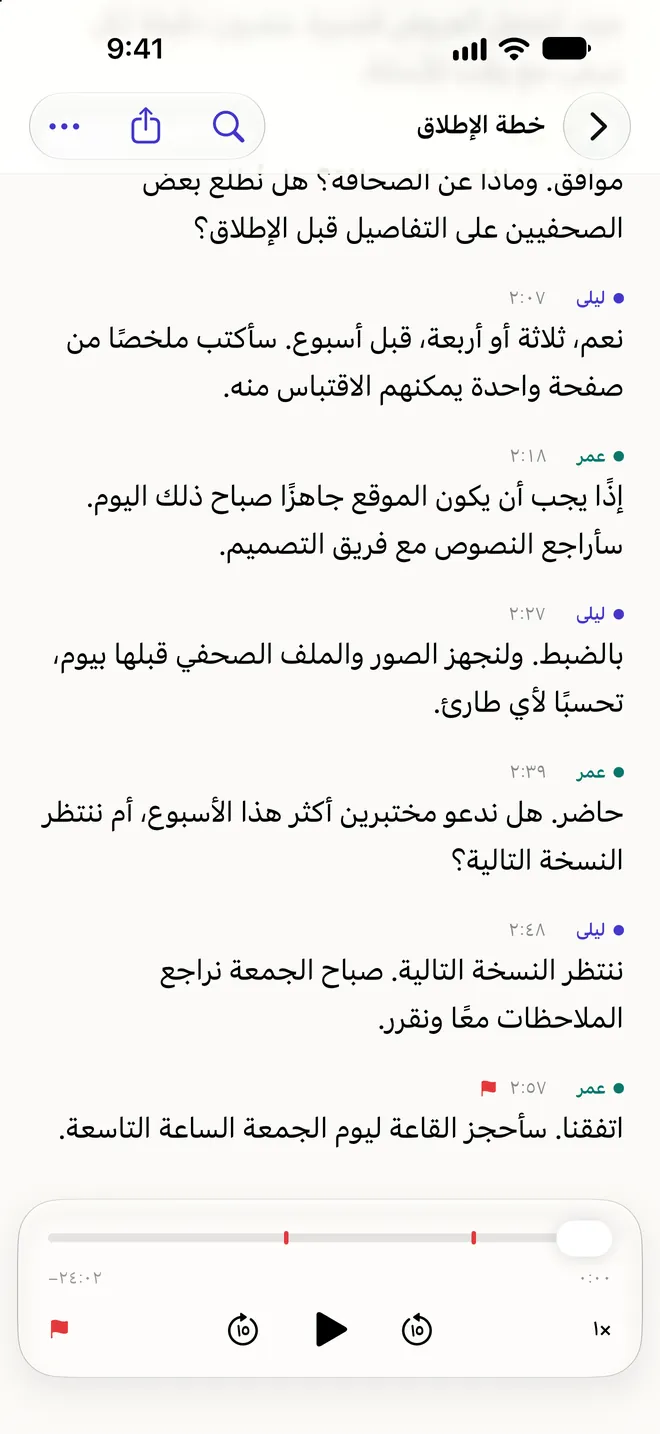
وإن خلطت التسميات بين شخصين، فشرحنا لكيفية عمل تمييز المتحدثين يوضح سبب ذلك وكيف تمنعه في المرة القادمة.
ما الذي تتوقعه
- الجهاز: يتطلب النسخ النصي iPhone 13 أو أحدث، أو iPad بشريحة A15 أو M1 أو أحدث.
- المجاني وPro: أول 3 تسجيلات تتحول إلى نص كامل مجانًا؛ وبعدها يحوّل الإصدار المجاني أول 3 دقائق من كل تسجيل. أما Pro فيحوّل الاجتماعات بأي طول.
- الخصوصية: التعرف على الكلام يتم بنموذج Whisper الذي يعمل بالكامل على الجهاز. لا يغادر الصوت ولا النص الجهاز أبدًا، ولا حساب ولا تسجيل دخول.
الأسئلة الشائعة
هل يمكنني تسجيل اجتماع على iPhone دون علم أحد؟
الهاتف على الطاولة لا يعلن عن نفسه، لكن عليك مع ذلك إخبار الحاضرين. فعدة ولايات أمريكية وكثير من الدول تشترط موافقة الجميع، وطلب الإذن أولًا هو الممارسة الأكثر أمانًا في كل مكان.
هل يحتاج تحويل الاجتماع إلى نص إلى اتصال بالإنترنت؟
ليس مع النسخ النصي على الجهاز. يشغّل Hushtext نموذج Whisper على iPhone، فيعمل دون اتصال، بما في ذلك في وضع الطيران.
ما أقصى مدة لاجتماع يمكنني تسجيله؟
تستمر الاجتماعات الطويلة في التسجيل والتحويل إلى نص في الخلفية، ويُحفظ الصوت أولًا بأول. ويغطي تمييز المتحدثين التسجيلات حتى 90 دقيقة، لذا في جلسة تستمر طوال اليوم، ابدأ تسجيلًا جديدًا عند استراحة طبيعية.
هل يستطيع iPhone تحويل مكالمة فيديو على حاسوبي المحمول إلى نص؟
نعم. شغّل المكالمة عبر مكبّرات صوت الحاسوب وضع الهاتف بجانبها، أو استورد التسجيل المحفوظ للمكالمة إن وُجد. ولا يحتاج أي روبوت إلى الانضمام.


