
Meeting mit dem iPhone aufnehmen und transkribieren (ohne Bot)

Für ein Meeting-Transkript ohne Bot im Call nimmst du das Gespräch mit dem iPhone auf und lässt eine Transkriptions-App den Ton in Text umwandeln. Leg das Telefon bei einem Präsenztermin in die Mitte des Tisches oder bei einem Videocall neben den Lautsprecher deines Laptops, sag allen, dass du aufnimmst – und kurz nach dem Stoppen ist das Transkript fertig.
Das ist schon die ganze Methode. Der Rest dieses Ratgebers dreht sich um die Details, die entscheiden, ob du am Ende ein sauberes, brauchbares Transkript hast oder eine Stunde dumpfen Ton: wo das Telefon liegt, wie du mit Calls umgehst, Einwilligung und was du danach mit dem Text machst.
Warum mit dem iPhone aufnehmen statt mit einem Meeting-Bot
Meeting-Bots treten einem Videocall als zusätzliche Teilnehmer bei und zeichnen ihn von innen auf. Das funktioniert, bringt aber Reibung mit sich:
- Alle sehen einen unbekannten Teilnehmer im Call, und manche Menschen und Unternehmen lassen Bots grundsätzlich nicht herein.
- Sie decken nur Online-Calls ab. Das Mittagessen mit dem Kunden, die Entscheidung auf dem Flur und das Stand-up im Büro gehen leer aus.
- Der Ton landet meist auf den Servern eines Dienstes, wo er transkribiert und gespeichert wird.
Ein Telefon auf dem Tisch umgeht alle drei Probleme. Es funktioniert im Konferenzraum, im Café oder neben dem Laptop gleich, und niemand muss irgendetwas in den Call lassen. Findet die Transkription auf dem Telefon selbst statt, verlässt die Aufnahme nie deine Hände.
Den Kompromiss solltest du kennen: Ein Bot bekommt den Ton des Calls direkt, dein Telefon dagegen hört den Raum. Die Platzierung zählt deshalb mehr, und genau darum geht es in diesem Ratgeber vor allem.
Vor dem Meeting
Sag Bescheid und frag nach
Sag zu Beginn, dass du gern aufnehmen möchtest, um genaue Notizen zu haben, und warte auf ein Ja. In den USA erlauben das Bundesrecht und die meisten Bundesstaaten, ein Gespräch aufzunehmen, an dem du selbst teilnimmst. Einige Staaten, darunter Kalifornien, Florida und Illinois, verlangen aber in der Regel die Einwilligung aller, und in anderen Ländern gelten andere Regeln. Am sichersten ist es überall, Bescheid zu sagen und zu fragen. Mehr dazu steht in unserem Ratgeber Ist es legal, ein Gespräch aufzunehmen? – das sind allgemeine Informationen, keine Rechtsberatung.
Mach einen kurzen Test
Nimm ein paar Worte vom entferntesten Platz aus auf und spiel sie ab. Wenn du sie gut verstehst, versteht sie auch die Spracherkennung. Prüfe, ob das Telefon genug Akku und freien Speicher für eine lange Sitzung hat.
Halte Unterbrechungen fern
Ein Anruf pausiert eine Hushtext-Aufnahme, statt sie zu beenden, hinterlässt aber trotzdem eine Lücke in deinen Notizen. Schalte bei einem wichtigen Meeting den Flugmodus ein: Anrufe und die meisten Mitteilungen bleiben aus, und die Transkription auf dem Gerät läuft auch ohne Verbindung weiter.
Meetings vor Ort: Wohin mit dem Telefon?
- In die Mitte des Tisches, ungefähr gleich weit von allen, die sprechen werden. Ein Telefon in der Mitte ist besser als eins vor der Person, die das Meeting leitet.
- Ohne etwas darauf. Schieb es nicht unter Papiere, einen Laptop oder ein Notizbuch, und lass die Unterkante frei, wo das Hauptmikrofon sitzt.
- Auf etwas Weiches. Eine gefaltete Serviette oder ein geschlossenes Notizbuch unter dem Telefon dämpft das Klopfen von Stiften, Tassen und Ellbogen, das sich über die Tischplatte überträgt.
- Weg von Störgeräuschen. Beamer-Lüfter, Lüftungsschlitze, die Kaffeemaschine und eine offene Tür landen alle in der Aufnahme.
- Näher an die Leisen. Spricht jemand leise, schieb das Telefon zu dieser Person oder setz sie in die Nähe. Große Lautstärkeunterschiede schaden sowohl dem Text als auch der Sprechererkennung.
In einem Raum, der größer ist als ein Tisch, hat ein einzelnes Telefon mit dem anderen Ende zu kämpfen. Bitte die Leute, lauter zu sprechen, oder leg das Telefon zu der Gruppe, die am meisten redet.
Videocalls am Laptop: aufnehmen, ohne beizutreten
Um einen Videocall zu transkribieren, brauchst du keinen Bot. Dein Telefon kann deinem Laptop zuhören.
- Nutze die Lautsprecher des Laptops, keine Kopfhörer, damit das Telefon die Gegenseite hört.
- Stell den Call etwas lauter als sonst.
- Leg das Telefon nah an den Lautsprecher, aber ohne den Laptop zu berühren, und weg von der Tastatur. Tippen ist aus der Nähe laut.
- Setz dich so, dass das Telefon ungefähr zwischen dir und dem Laptop liegt, damit es deine Stimme und den Call hört.
Hat die Meeting-Software mit dem Wissen aller eine Aufnahme gespeichert, kannst du stattdessen diese Datei transkribieren: Importiere Audio oder Video in Hushtext oder teile es aus Dateien oder einer anderen App, und es wird auf dem Telefon transkribiert wie jede andere Aufnahme. Das klingt meist sauberer als Ton, der über einen Lautsprecher aufgenommen wurde.
Während des Meetings
- Starte die Aufnahme vor dem ersten Wort. In Hushtext kann ein Steuerelement im Kontrollzentrum eine Aufnahme starten, und auch Siri kann eine Notiz beginnen. So musst du nicht nach der App suchen, während sich alle setzen.
- Wirf einen Blick auf den Live-Text. Während gesprochen wird, erscheint alle paar Sekunden Text. So merkst du früh, ob das Telefon alle hört.
- Pausiere für vertrauliche Momente. Die Live-Aktivität auf dem Sperrbildschirm und in der Dynamic Island hat Tasten zum Pausieren und Stoppen. Du kannst also vom Sperrbildschirm aus pausieren und weitermachen, sobald wieder alles aufgezeichnet werden darf.
- Mach zu Beginn eine Vorstellungsrunde. „Kurz reihum: Name und Rolle“ gibt jeder Person einen klaren ersten Redebeitrag und macht es später leicht, Sprecher 1 und Sprecher 2 echten Menschen zuzuordnen.
- Immer nur eine Stimme. Wenn alle durcheinanderreden, zerfällt jedes Transkript, ob von Mensch oder Maschine. Eine gute Moderation hilft dem Transkript so sehr wie dem Meeting.
Lange Meetings sind kein Problem. Die Aufnahme wird fortlaufend gesichert und im Hintergrund weiter transkribiert. Sperrst du das Telefon oder wird die App geschlossen, ist das Meeting also nicht verloren.
Nach dem Meeting: Sprecher, Feinschliff und Protokoll
Wenn du stoppst, ist das Transkript fast fertig, weil es schon geschrieben wurde, während alle gesprochen haben. Dann:
- Sprecher erkennen. Sprecherbezeichnungen („Sprecher 1“, „Sprecher 2“) zeigen bei Aufnahmen bis 90 Minuten, wer was gesagt hat. Wenn du weißt, wie viele Personen gesprochen haben, gib es an – das ist der beste Weg zu sauberen Zuordnungen.
- Benenne die Sprecher um und gib ihnen echte Namen, anhand der Vorstellungsrunde vom Anfang.
- Korrigiere Namen und Fachbegriffe. Halte ein Wort gedrückt, um es zu korrigieren, oder nutze „Suchen und Ersetzen“ für einen Namen, der durchgehend falsch ist. Trag wiederkehrende Namen und Begriffe ins Vokabular ein, damit das nächste Meeting sie eher richtig erfasst.
- Prüfe, was wichtig ist. Tippe auf ein beliebiges Wort, um diese Stelle zu hören. So bestätigst du am schnellsten eine Zahl, ein Datum oder wer welcher Sache zugestimmt hat.
- Schreib das Protokoll. Zieh die Entscheidungen und Aufgaben heraus; unser Ratgeber Besprechungsprotokoll aus einem Transkript schreiben enthält eine Vorlage. Mit Pro kann Apple Intelligence auf iPhones, die es unterstützen, eine Zusammenfassung und Aufgaben entwerfen.
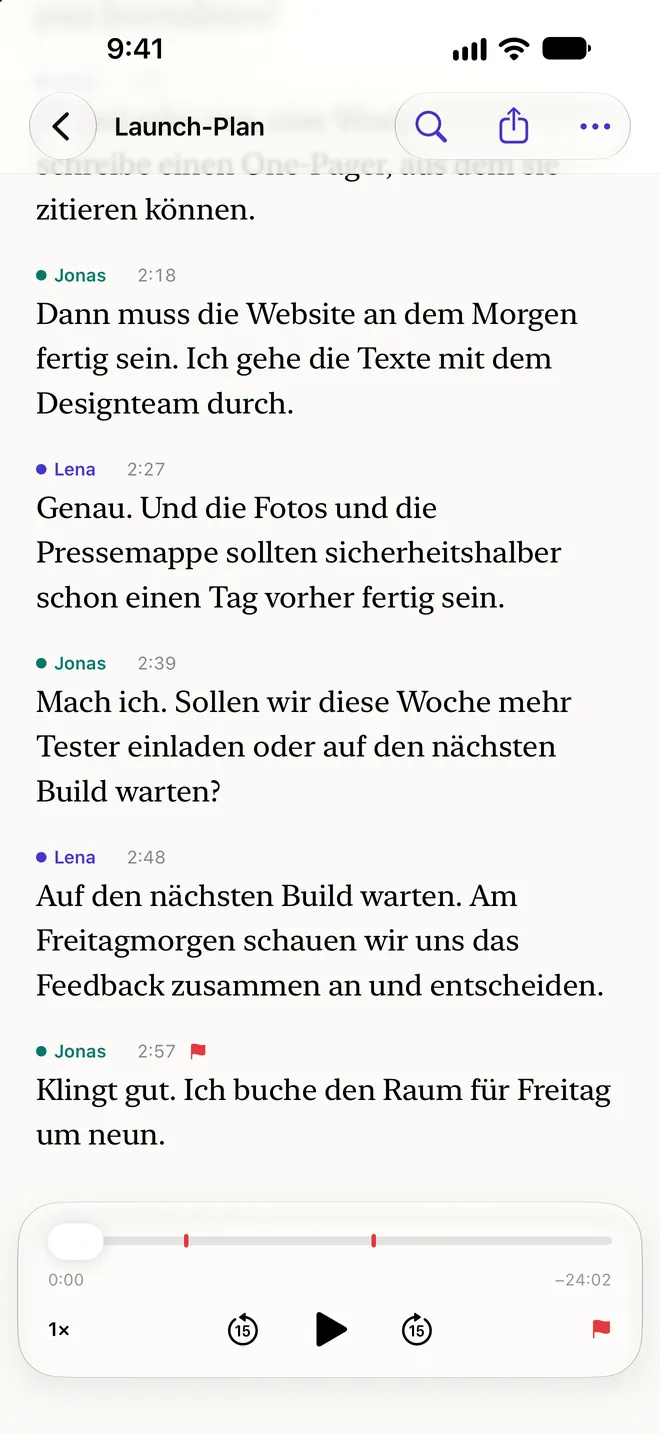
Bringt die Zuordnung zwei Personen durcheinander, erklärt unser Beitrag So funktioniert Sprechererkennung (Diarisierung), warum das passiert und wie du es beim nächsten Mal vermeidest.
Was du erwarten kannst
- Gerät: Die Transkription erfordert ein iPhone 13 oder neuer oder ein iPad mit A15- oder M1-Chip oder neuer.
- Kostenlos vs. Pro: Deine ersten 3 Aufnahmen werden kostenlos vollständig transkribiert; danach transkribiert die kostenlose Version die ersten 3 Minuten jeder Aufnahme. Pro transkribiert Meetings in jeder Länge.
- Datenschutz: Die Spracherkennung ist Whisper und läuft vollständig auf dem Gerät. Audio und Text verlassen es nie, und es gibt weder Account noch Anmeldung.
FAQ
Kann ich ein Meeting mit dem iPhone aufnehmen, ohne dass es jemand merkt?
Ein Telefon auf dem Tisch kündigt sich nicht an, aber du solltest trotzdem Bescheid sagen. Mehrere US-Bundesstaaten und viele Länder verlangen die Einwilligung aller, und vorher zu fragen ist überall am sichersten.
Brauche ich für die Transkription eines Meetings eine Internetverbindung?
Nicht bei der Transkription auf dem Gerät. Hushtext führt Whisper auf dem iPhone aus und funktioniert deshalb offline, auch im Flugmodus.
Wie lange kann ich ein Meeting aufnehmen?
Lange Meetings werden im Hintergrund weiter aufgenommen und transkribiert, und der Ton wird laufend gesichert. Die Sprechererkennung deckt Aufnahmen bis 90 Minuten ab. Starte bei einer ganztägigen Sitzung also in einer natürlichen Pause eine neue Aufnahme.
Kann mein iPhone einen Videocall auf meinem Laptop transkribieren?
Ja. Gib den Call über die Lautsprecher des Laptops wieder und leg das Telefon daneben, oder importiere die gespeicherte Aufnahme des Calls, falls es eine gibt. Kein Bot muss beitreten.


