
Enregistrer une réunion sur iPhone et obtenir sa transcription (sans bot)

Pour obtenir la transcription d’une réunion sans faire entrer un bot dans l’appel, enregistrez la conversation avec votre iPhone et laissez une app de transcription transformer l’audio en texte. Posez le téléphone au milieu de la table pour une réunion en présentiel, ou à côté du haut-parleur de votre ordinateur portable pour une visio, prévenez tout le monde que vous enregistrez, et la transcription est prête peu après l’arrêt.
C’est toute la méthode. La suite de ce guide couvre les détails qui font la différence entre une transcription propre et exploitable et une heure d’audio étouffé : où placer le téléphone, comment gérer les appels, le consentement, et que faire du texte ensuite.
Pourquoi enregistrer avec votre téléphone plutôt qu’avec un bot de réunion
Les bots de réunion rejoignent une visioconférence comme un participant supplémentaire et l’enregistrent de l’intérieur. Ils fonctionnent, mais ils ont leurs inconvénients :
- Tout le monde voit un participant inconnu dans l’appel, et certaines personnes et entreprises refusent purement et simplement les bots.
- Ils ne couvrent que les appels en ligne. Le déjeuner client, la décision prise dans le couloir et le point d’équipe en présentiel leur échappent.
- L’audio part généralement sur les serveurs d’un service pour y être transcrit et stocké.
Un téléphone sur la table évite ces trois écueils. Il fonctionne de la même façon dans une salle de réunion, dans un café ou à côté d’un ordinateur, et personne n’a à laisser entrer quoi que ce soit dans l’appel. Si la transcription se fait sur le téléphone lui-même, l’enregistrement ne quitte jamais vos mains.
Le compromis mérite d’être connu : un bot reçoit directement l’audio de l’appel, alors que votre téléphone entend la pièce. Le placement compte davantage, et c’est l’objet de l’essentiel de ce guide.
Avant la réunion
Prévenez et demandez l’accord
Dites dès le début que vous aimeriez enregistrer pour prendre des notes fidèles, et attendez un oui. Aux États-Unis, la loi fédérale et la plupart des États autorisent l’enregistrement d’une conversation à laquelle vous participez, mais certains États, dont la Californie, la Floride et l’Illinois, exigent en général le consentement de tous, et les règles varient d’un pays à l’autre. Partout, la pratique la plus sûre consiste à prévenir et à demander. Notre guide pour savoir s’il est légal d’enregistrer une conversation va plus loin ; il s’agit d’informations générales, pas d’un conseil juridique.
Faites un test rapide
Enregistrez quelques mots depuis la place la plus éloignée et réécoutez-les. Si vous les comprenez sans effort, la reconnaissance vocale les comprendra aussi. Vérifiez que le téléphone a assez de batterie et d’espace libre pour une longue session.
Évitez les interruptions
Un appel téléphonique met un enregistrement Hushtext en pause au lieu de l’arrêter, mais il laisse tout de même un trou dans vos notes. Pour une réunion importante, activez le mode Avion : les appels et la plupart des notifications s’arrêtent, et la transcription sur l’appareil continue de fonctionner sans connexion.
Réunions en présentiel : où placer le téléphone
- Au centre de la table, à distance à peu près égale de tous ceux qui vont parler. Un seul téléphone au milieu vaut mieux qu’un téléphone devant la personne qui anime la réunion.
- Sans rien dessus. Ne le glissez pas sous des papiers, un ordinateur ou un carnet, et laissez dégagé son bord inférieur, où se trouve le micro principal.
- Sur une surface souple. Une serviette pliée ou un carnet fermé sous le téléphone amortit les chocs des stylos, des tasses et des coudes qui se propagent dans la table.
- Loin du bruit. Le ventilateur du projecteur, la climatisation, la machine à café et une porte ouverte finissent tous dans l’enregistrement.
- Plus près des voix discrètes. Si quelqu’un parle doucement, rapprochez le téléphone de cette personne ou installez-la à côté. De gros écarts de volume nuisent à la fois au texte et à l’identification des intervenants.
Dans une pièce plus grande qu’une seule table, un seul téléphone aura du mal avec l’autre bout. Demandez aux participants de parler plus fort, ou gardez le téléphone près du groupe qui parle le plus.
Visioconférences sur ordinateur : enregistrer sans rejoindre l’appel
Pas besoin de bot pour transcrire une visio. Votre téléphone peut écouter votre ordinateur.
- Utilisez les haut-parleurs de l’ordinateur, pas un casque, pour que le téléphone entende vos interlocuteurs.
- Montez le volume de l’appel un peu plus que d’habitude.
- Placez le téléphone près du haut-parleur, sans toucher l’ordinateur, et loin du clavier. De près, la frappe est bruyante.
- Installez-vous de sorte que le téléphone se trouve à peu près entre vous et l’ordinateur, pour qu’il entende à la fois votre voix et l’appel.
Si le logiciel de visioconférence a sauvegardé un enregistrement, au su de tous, vous pouvez transcrire ce fichier à la place : importez l’audio ou la vidéo dans Hushtext, ou partagez-le depuis Fichiers ou une autre app, et il est transcrit sur le téléphone comme n’importe quel autre enregistrement. Le son est généralement plus net que celui capté sur un haut-parleur.
Pendant la réunion
- Lancez l’enregistrement avant le premier mot. Dans Hushtext, une commande du Centre de contrôle peut démarrer un enregistrement, et Siri peut aussi lancer une note : inutile de chercher l’app pendant que tout le monde s’installe.
- Jetez un œil au texte en direct. Le texte apparaît toutes les quelques secondes pendant que les gens parlent, vous savez donc très vite si le téléphone entend tout le monde.
- Mettez en pause pour les moments confidentiels. L’Activité en direct sur l’écran verrouillé et dans la Dynamic Island propose les boutons Pause et Arrêter : vous pouvez mettre en pause depuis l’écran verrouillé et reprendre quand la discussion redevient officielle.
- Faites un tour de table au début. « Petit tour de table : nom et fonction » donne à chacun une première prise de parole bien nette et permet ensuite d’associer facilement Intervenant 1 et Intervenant 2 à de vraies personnes.
- Une voix à la fois. C’est quand tout le monde parle en même temps que n’importe quelle transcription s’effondre, humaine ou automatique. Un bon animateur aide la transcription autant que la réunion.
Les longues réunions ne posent pas de problème. L’enregistrement est sauvegardé en continu et la transcription se poursuit en arrière-plan : verrouiller le téléphone ou voir l’app se fermer ne vous fait pas perdre la réunion.
Après la réunion : intervenants, relecture et compte rendu
Quand vous arrêtez, la transcription est presque prête, puisqu’elle s’est écrite pendant que les gens parlaient. Ensuite :
- Identifiez les intervenants. Les étiquettes d’intervenants (« Intervenant 1 », « Intervenant 2 ») montrent qui a dit quoi, pour les enregistrements jusqu’à 90 minutes. Si vous savez combien de personnes ont parlé, indiquez-le : c’est le meilleur moyen d’obtenir des étiquettes justes.
- Renommez les intervenants avec leurs vrais noms, grâce au tour de table du début.
- Corrigez les noms et le jargon. Touchez un mot de manière prolongée pour le corriger, ou utilisez « Rechercher et remplacer » pour un nom erroné tout au long du texte. Ajoutez les noms et termes récurrents au vocabulaire personnalisé, pour que la prochaine réunion ait plus de chances de les reconnaître.
- Vérifiez ce qui compte. Touchez n’importe quel mot pour réécouter ce moment. C’est le moyen le plus rapide de confirmer un chiffre, une date ou qui s’est engagé à quoi.
- Rédigez le compte rendu. Dégagez les décisions et les actions à mener ; notre guide pour rédiger un compte rendu de réunion à partir d’une transcription propose un modèle. Avec Pro, Apple Intelligence peut rédiger un résumé et une liste de tâches sur les iPhone compatibles.
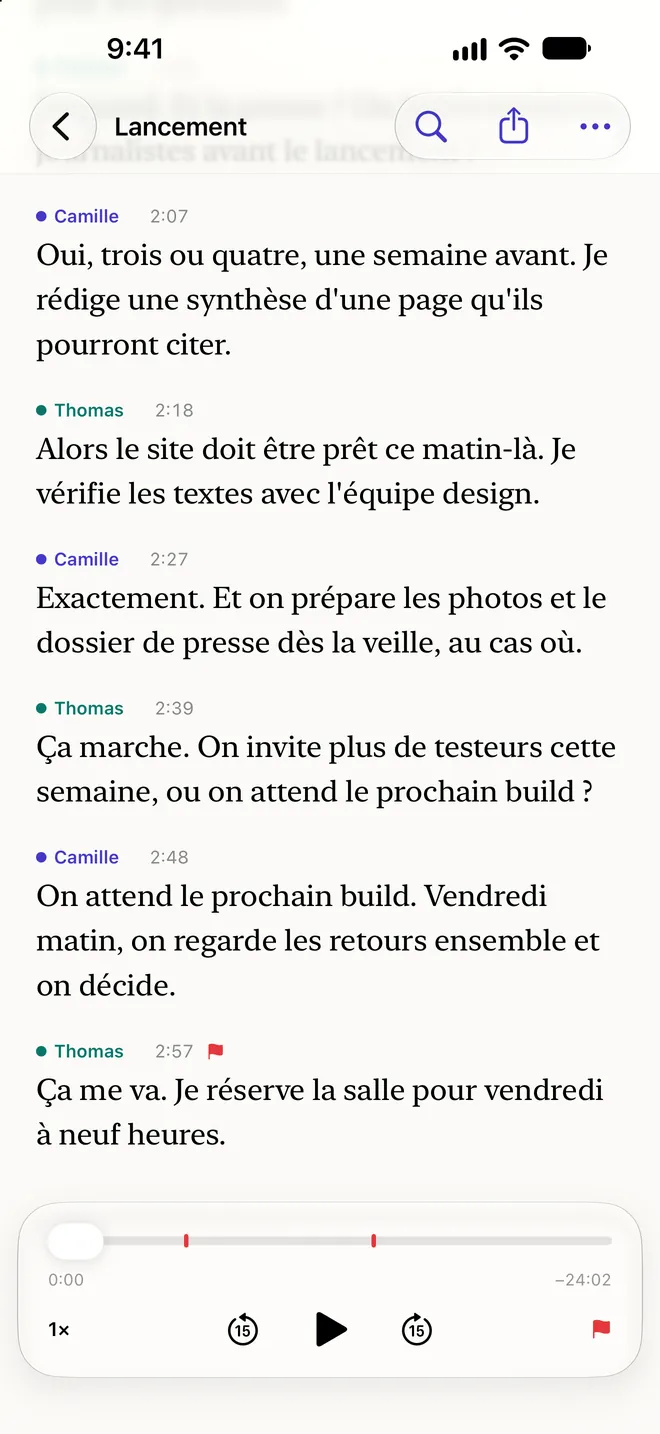
Si les étiquettes confondent deux personnes, notre article sur le fonctionnement de la diarisation explique pourquoi cela arrive et comment l’éviter la prochaine fois.
À quoi vous attendre
- Appareil : la transcription nécessite un iPhone 13 ou plus récent, ou un iPad avec une puce A15 ou M1 ou plus récente.
- Gratuit ou Pro : vos 3 premiers enregistrements sont transcrits en entier gratuitement ; ensuite, la version gratuite transcrit les 3 premières minutes de chaque enregistrement. Pro transcrit les réunions quelle que soit leur durée.
- Confidentialité : la reconnaissance vocale est assurée par Whisper, qui fonctionne entièrement sur l’appareil. L’audio et le texte ne le quittent jamais, et il n’y a ni compte ni connexion.
FAQ
Peut-on enregistrer une réunion sur iPhone sans que personne le sache ?
Un téléphone posé sur la table ne se signale pas, mais vous devriez tout de même prévenir. Plusieurs États américains et de nombreux pays exigent le consentement de tous, et demander d’abord reste partout la pratique la plus sûre.
Faut-il une connexion Internet pour transcrire une réunion ?
Pas avec une transcription sur l’appareil. Hushtext exécute Whisper sur l’iPhone, il fonctionne donc hors ligne, y compris en mode Avion.
Quelle durée de réunion peut-on enregistrer ?
Les longues réunions continuent d’être enregistrées et transcrites en arrière-plan, et l’audio est sauvegardé au fur et à mesure. L’identification des intervenants couvre les enregistrements jusqu’à 90 minutes : pour une journée entière, lancez un nouvel enregistrement à une pause naturelle.
Mon iPhone peut-il transcrire une visio sur mon ordinateur ?
Oui. Diffusez l’appel par les haut-parleurs de l’ordinateur et posez le téléphone à côté, ou importez l’enregistrement sauvegardé de l’appel s’il en existe un. Aucun bot n’a besoin de rejoindre l’appel.


