
Cara Merekam Rapat di iPhone dan Mendapatkan Transkripnya (Tanpa Bot)

Untuk mendapatkan transkrip rapat tanpa bot yang ikut bergabung ke panggilan, rekam percakapannya dengan iPhone dan biarkan aplikasi transkripsi mengubah audionya menjadi teks. Taruh ponsel di tengah meja untuk rapat tatap muka, atau di samping speaker laptop untuk panggilan video, beri tahu semua orang bahwa Anda merekam, dan transkripnya siap tak lama setelah Anda berhenti.
Itulah seluruh metodenya. Sisa panduan ini membahas detail yang menentukan apakah Anda akan mendapatkan transkrip yang bersih dan berguna atau sejam audio yang tidak jelas: di mana ponsel diletakkan, cara menangani panggilan, izin, dan apa yang dilakukan dengan teksnya setelah itu.
Mengapa merekam dari ponsel, bukan memakai bot rapat
Bot rapat bergabung ke panggilan video sebagai peserta tambahan dan merekamnya dari dalam. Cara ini berhasil, tetapi ada hambatannya:
- Semua orang melihat peserta asing di panggilan, dan sebagian orang serta perusahaan sama sekali tidak mengizinkan bot masuk.
- Bot hanya mencakup panggilan online. Makan siang dengan klien, keputusan di lorong, dan standup tatap muka tidak terekam sama sekali.
- Audionya biasanya dikirim ke server sebuah layanan untuk ditranskripsi dan disimpan.
Ponsel di atas meja menghindari ketiganya. Cara ini bekerja sama baiknya di ruang rapat, di kafe, atau di samping laptop, dan tidak ada yang perlu dimasukkan ke panggilan. Jika transkripsi berlangsung di ponsel itu sendiri, rekamannya tidak pernah lepas dari tangan Anda.
Ada konsekuensi yang perlu diketahui: bot mendapatkan audio panggilan secara langsung, sedangkan ponsel Anda mendengarkan ruangan. Penempatan jadi lebih penting, dan itulah yang paling banyak dibahas panduan ini.
Sebelum rapat
Beri tahu peserta dan minta izin
Sampaikan di awal bahwa Anda ingin merekam agar bisa mencatat dengan akurat, dan tunggu sampai mereka setuju. Di AS, hukum federal dan sebagian besar negara bagian mengizinkan perekaman percakapan yang Anda ikuti, tetapi beberapa negara bagian, termasuk California, Florida, dan Illinois, umumnya mewajibkan persetujuan semua orang, dan aturannya berbeda di tiap negara. Praktik paling aman di mana pun adalah memberi tahu dan meminta izin. Panduan kami tentang apakah merekam percakapan itu legal membahasnya lebih jauh; isinya informasi umum, bukan nasihat hukum.
Lakukan tes singkat
Rekam beberapa kata dari kursi paling jauh lalu putar ulang. Jika Anda bisa memahaminya dengan mudah, pengenalan ucapan juga bisa. Pastikan baterai ponsel dan ruang penyimpanannya cukup untuk sesi yang panjang.
Cegah gangguan
Panggilan telepon menjeda rekaman Hushtext alih-alih mengakhirinya, tetapi tetap meninggalkan celah di catatan Anda. Untuk rapat yang penting, nyalakan Mode Pesawat: panggilan dan sebagian besar notifikasi berhenti, dan transkripsi di perangkat tetap berjalan tanpa koneksi.
Rapat tatap muka: di mana meletakkan ponsel
- Di tengah meja, dengan jarak yang kurang lebih sama ke semua orang yang akan berbicara. Satu ponsel di tengah lebih baik daripada ponsel di depan orang yang memimpin rapat.
- Tanpa apa pun di atasnya. Jangan selipkan di bawah kertas, laptop, atau buku catatan, dan biarkan sisi bawahnya, tempat mikrofon utama berada, tetap terbuka.
- Di atas alas yang empuk. Serbet yang dilipat atau buku catatan tertutup di bawah ponsel meredam bunyi pena, cangkir, dan siku yang merambat lewat permukaan meja.
- Jauh dari kebisingan. Kipas proyektor, lubang AC, mesin kopi, dan pintu yang terbuka semuanya ikut terekam.
- Lebih dekat ke orang yang bersuara pelan. Jika ada yang berbicara pelan, geser ponsel ke arahnya atau minta ia duduk di dekatnya. Perbedaan volume yang besar merugikan teks maupun label pembicara.
Di ruangan yang lebih besar dari satu meja, satu ponsel akan kesulitan menangkap ujung yang jauh. Minta peserta berbicara lebih keras, atau letakkan ponsel di dekat kelompok yang paling banyak berbicara.
Panggilan video di laptop: rekam tanpa ikut bergabung
Anda tidak perlu bot untuk mentranskripsi panggilan video. Ponsel Anda bisa mendengarkan laptop.
- Gunakan speaker laptop, bukan headphone, agar ponsel bisa mendengar pihak lain.
- Naikkan volume panggilan sedikit lebih keras dari biasanya.
- Letakkan ponsel dekat speaker tetapi tidak menyentuh laptop, dan jauh dari papan ketik. Bunyi mengetik terdengar keras dari jarak dekat.
- Duduklah sehingga ponsel kira-kira berada di antara Anda dan laptop, agar ponsel mendengar suara Anda sekaligus panggilannya.
Jika perangkat lunak rapat menyimpan rekaman, dengan sepengetahuan semua orang, Anda bisa mentranskripsi file itu saja: impor audio atau videonya ke Hushtext, atau bagikan dari File atau aplikasi lain, dan file itu ditranskripsi di ponsel seperti rekaman lainnya. Hasilnya biasanya lebih jernih daripada audio yang ditangkap dari speaker.
Selama rapat
- Mulai merekam sebelum kata pertama. Di Hushtext, kontrol di Pusat Kontrol bisa memulai rekaman, dan Siri juga bisa memulai catatan, jadi Anda tidak perlu mencari-cari aplikasi saat orang-orang mulai duduk.
- Lirik teks langsungnya. Teks muncul setiap beberapa detik saat orang berbicara, jadi Anda cepat tahu apakah ponsel mendengar semua orang.
- Jeda untuk momen off the record. Aktivitas Langsung di Layar Terkunci dan di Dynamic Island punya tombol Jeda dan Hentikan, jadi Anda bisa menjeda dari Layar Terkunci dan melanjutkannya saat pembicaraan kembali boleh direkam.
- Lakukan perkenalan nama di awal. "Perkenalan singkat, nama dan jabatan" memberi setiap pembicara giliran pertama yang jelas dan memudahkan Anda mencocokkan Pembicara 1 dan Pembicara 2 dengan orang sebenarnya nanti.
- Satu suara dalam satu waktu. Saat orang bicara bersamaan, transkrip apa pun jadi berantakan, entah dibuat manusia atau mesin. Fasilitator yang baik membantu transkrip sama besarnya dengan membantu rapat.
Rapat panjang tidak masalah. Rekaman disimpan terus-menerus dan tetap ditranskripsi di latar belakang, jadi mengunci ponsel atau aplikasi yang tertutup tidak membuat Anda kehilangan rapat.
Setelah rapat: label pembicara, perapian, dan notulen
Saat Anda berhenti, transkrip hampir siap, karena teksnya sudah ditulis selama orang berbicara. Lalu:
- Kenali pembicara. Label pembicara ("Pembicara 1", "Pembicara 2") menunjukkan siapa mengatakan apa, untuk rekaman hingga 90 menit. Jika Anda tahu berapa orang yang berbicara, sebutkan; itulah cara terbaik untuk mendapatkan label yang rapi.
- Ganti nama pembicara dengan nama sebenarnya, berdasarkan perkenalan di awal.
- Perbaiki nama dan istilah. Sentuh dan tahan sebuah kata untuk mengoreksinya, atau gunakan Cari dan Ganti untuk nama yang salah di sepanjang transkrip. Tambahkan nama dan istilah yang sering muncul ke kosakata khusus agar rapat berikutnya lebih mungkin benar.
- Periksa yang penting. Ketuk kata mana pun untuk mendengar momen itu. Ini cara tercepat untuk memastikan angka, tanggal, atau siapa yang menyetujui apa.
- Tulis notulennya. Ambil keputusan dan tindak lanjutnya; panduan kami tentang cara membuat notulen rapat dari transkrip menyertakan template. Dengan Pro, Apple Intelligence bisa menyusun draf ringkasan dan daftar tugas di iPhone yang mendukungnya, dalam bahasa yang didukung Apple Intelligence; bahasa Indonesia belum termasuk di dalamnya.
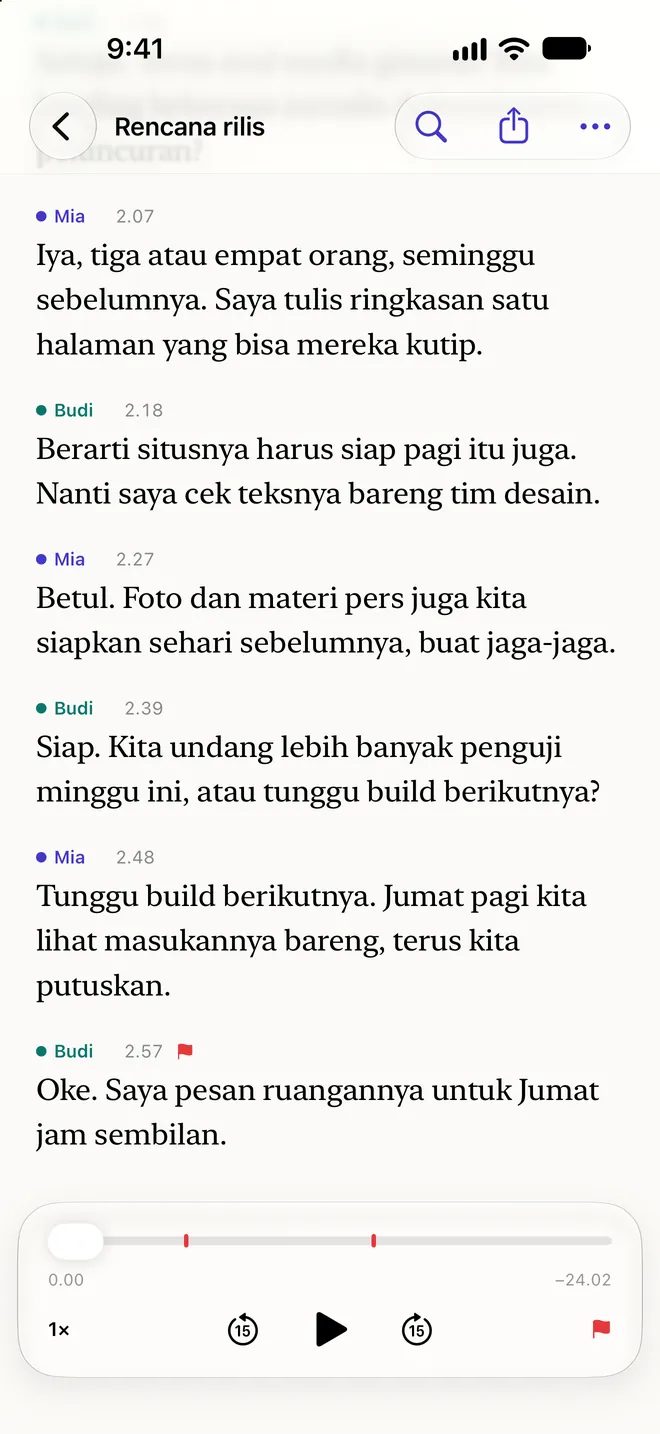
Jika label tertukar antara dua orang, penjelasan kami tentang cara kerja speaker diarization menunjukkan mengapa itu terjadi dan cara mencegahnya lain kali.
Yang perlu Anda ketahui
- Perangkat: transkripsi memerlukan iPhone 13 atau yang lebih baru, atau iPad dengan chip A15 atau M1 atau yang lebih baru.
- Gratis vs Pro: 3 rekaman pertama Anda ditranskripsi penuh secara gratis; setelah itu, versi gratis mentranskripsi 3 menit pertama setiap rekaman. Pro mentranskripsi rapat sepanjang apa pun.
- Privasi: pengenalan ucapan memakai Whisper, yang berjalan sepenuhnya di perangkat. Audio dan teks tidak pernah meninggalkannya, dan tidak ada akun atau proses masuk.
FAQ
Bisakah saya merekam rapat di iPhone tanpa ada yang tahu?
Ponsel di atas meja memang tidak mengumumkan dirinya, tetapi Anda tetap sebaiknya memberi tahu orang lain. Beberapa negara bagian AS dan banyak negara mewajibkan persetujuan semua orang, dan meminta izin lebih dulu adalah praktik paling aman di mana pun.
Apakah transkripsi rapat memerlukan koneksi internet?
Tidak, jika transkripsinya di perangkat. Hushtext menjalankan Whisper di iPhone, jadi aplikasi ini berfungsi offline, termasuk dalam Mode Pesawat.
Berapa lama rapat yang bisa saya rekam?
Rapat panjang tetap direkam dan ditranskripsi di latar belakang, dan audionya disimpan sepanjang proses. Label pembicara mencakup rekaman hingga 90 menit, jadi untuk sesi seharian, mulai rekaman baru saat ada jeda alami.
Bisakah iPhone mentranskripsi panggilan video di laptop saya?
Bisa. Putar panggilan lewat speaker laptop dan letakkan ponsel di sebelahnya, atau impor rekaman panggilan yang tersimpan jika ada. Tidak perlu ada bot yang bergabung.


