
Kokouksen nauhoitus ja litterointi iPhonella ilman kokousbottia

Saat kokouksesta litteroinnin ilman, että botti liittyy puheluun, kun äänität keskustelun iPhonella ja annat litterointisovelluksen muuttaa äänen tekstiksi. Laita puhelin pöydän keskelle, kun kokous on kasvokkain, tai kannettavan kaiuttimen viereen videopuhelussa, kerro kaikille, että äänität, ja litterointi on valmis pian lopettamisen jälkeen.
Siinä on koko menetelmä. Loppuosa oppaasta käsittelee yksityiskohtia, jotka ratkaisevat, saatko siistin ja käyttökelpoisen litteroinnin vai tunnin verran tukkoista ääntä: mihin puhelin asetetaan, miten puhelut hoidetaan, suostumus ja mitä tekstillä tehdään jälkeenpäin.
Miksi äänittää puhelimella eikä käyttää kokousbottia
Kokousbotit liittyvät videopuheluun ylimääräisenä osallistujana ja nauhoittavat sen sisältäpäin. Ne toimivat, mutta niissä on hankaluutensa:
- Kaikki näkevät puhelussa tuntemattoman osallistujan, eivätkä jotkut ihmiset ja yritykset päästä botteja sisään lainkaan.
- Ne kattavat vain verkkopuhelut. Asiakaslounas, käytävällä tehty päätös ja kasvokkain pidetty aamupalaveri jäävät ilman.
- Ääni menee yleensä palvelun palvelimille litteroitavaksi ja säilytettäväksi.
Pöydällä oleva puhelin välttää nämä kaikki. Se toimii samalla tavalla neuvotteluhuoneessa, kahvilassa tai kannettavan vieressä, eikä kenenkään tarvitse päästää mitään puheluun. Jos litterointi tapahtuu itse puhelimessa, äänitys ei koskaan lähde käsistäsi.
Vastapaino on hyvä tietää: botti saa puhelun äänen suoraan, kun taas puhelimesi kuulee huoneen. Siksi sijoittelulla on enemmän väliä, ja siitä tämä opas suurimmaksi osaksi kertoo.
Ennen kokousta
Kerro ja kysy
Sano alussa, että haluaisit äänittää, jotta saat tarkat muistiinpanot, ja odota myöntävää vastausta. Yhdysvalloissa liittovaltion laki ja useimmat osavaltiot sallivat sellaisen keskustelun nauhoittamisen, johon itse osallistut, mutta jotkin osavaltiot, kuten Kalifornia, Florida ja Illinois, edellyttävät yleensä kaikkien suostumusta, ja säännöt vaihtelevat maittain. Turvallisin käytäntö kaikkialla on kertoa ja kysyä. Juttumme onko keskustelun nauhoittaminen laillista kertoo lisää; se on yleistä tietoa, ei oikeudellista neuvontaa.
Tee nopea testi
Äänitä muutama sana kauimmaiselta paikalta ja kuuntele ne. Jos ymmärrät ne helposti, ymmärtää puheentunnistuskin. Tarkista, että puhelimessa on riittävästi akkua ja vapaata tallennustilaa pitkää istuntoa varten.
Pidä keskeytykset poissa
Puhelu keskeyttää Hushtext-äänityksen sen sijaan, että lopettaisi sen, mutta muistiinpanoihin jää silti aukko. Tärkeässä kokouksessa laita lentokonetila päälle: puhelut ja useimmat ilmoitukset loppuvat, ja laitteella tapahtuva litterointi toimii edelleen ilman yhteyttä.
Kasvokkain pidetty kokous: mihin puhelin kannattaa laittaa
- Pöydän keskelle, suunnilleen yhtä kauas kaikista puhujista. Yksi puhelin keskellä on parempi kuin puhelin kokouksen vetäjän edessä.
- Ei mitään päälle. Älä työnnä sitä papereiden, kannettavan tai muistikirjan alle, ja pidä sen alareuna, jossa päämikrofoni on, peittämättömänä.
- Jonkin pehmeän päälle. Taiteltu lautasliina tai suljettu muistikirja puhelimen alla vaimentaa kynien, kuppien ja kyynärpäiden kolahdukset, jotka kulkevat pöytälevyä pitkin.
- Kauas melusta. Projektorin tuulettimet, ilmanvaihtoaukot, kahvinkeitin ja avoin ovi päätyvät kaikki äänitykseen.
- Lähemmäs hiljaa puhuvia. Jos joku puhuu hiljaa, siirrä puhelinta hänen suuntaansa tai pyydä häntä istumaan lähelle. Suuret erot äänenvoimakkuudessa heikentävät sekä tekstiä että puhujamerkintöjä.
Yhtä pöytää isommassa huoneessa yksi puhelin ei kunnolla kuule toista päätä. Pyydä ihmisiä puhumaan kovempaa tai pidä puhelin sen ryhmän lähellä, joka puhuu eniten.
Videopuhelut kannettavalla: nauhoita liittymättä puheluun
Videopuhelun litterointiin ei tarvita bottia. Puhelimesi voi kuunnella kannettavaasi.
- Käytä kannettavan kaiuttimia, älä kuulokkeita, jotta puhelin kuulee toisen osapuolen.
- Säädä puhelun äänenvoimakkuus hieman tavallista suuremmaksi.
- Aseta puhelin lähelle kaiutinta mutta niin, ettei se koske kannettavaan, ja kauemmas näppäimistöstä. Kirjoittaminen kuuluu lähietäisyydeltä kovaa.
- Istu niin, että puhelin on suunnilleen sinun ja kannettavan välissä, jotta se kuulee sekä sinun äänesi että puhelun.
Jos kokousohjelmisto tallensi nauhoitteen kaikkien tieten, voit litteroida sen tiedoston: tuo ääni tai video Hushtextiin tai jaa se Tiedostoista tai muusta sovelluksesta, niin se litteroidaan puhelimella kuten mikä tahansa muu äänitys. Se kuulostaa yleensä selkeämmältä kuin kaiuttimesta poimittu ääni.
Kokouksen aikana
- Aloita äänitys ennen ensimmäistä sanaa. Hushtextissä äänityksen voi aloittaa Ohjauskeskuksen säätimellä, ja Sirikin voi aloittaa muistiinpanon, joten sovellusta ei tarvitse etsiä, kun ihmiset istuutuvat.
- Vilkaise reaaliaikaista tekstiä. Teksti ilmestyy muutaman sekunnin välein ihmisten puhuessa, joten huomaat ajoissa, kuuleeko puhelin kaikki.
- Keskeytä luottamuksellisten hetkien ajaksi. Live Activity -toiminnossa lukitulla näytöllä ja Dynamic Islandissa on Keskeytä- ja Lopeta-painikkeet, joten voit keskeyttää äänityksen lukitulta näytöltä ja jatkaa, kun asiat voi taas kirjata.
- Tehkää alussa esittelykierros. ”Lyhyet esittelyt, nimi ja rooli” antaa jokaiselle puhujalle selkeän ensimmäisen puheenvuoron ja helpottaa Puhuja 1:n ja Puhuja 2:n yhdistämistä oikeisiin ihmisiin myöhemmin.
- Yksi ääni kerrallaan. Päällekkäinen puhe on kohta, jossa jokainen litterointi hajoaa, teki sen ihminen tai kone. Hyvä puheenjohtaja auttaa litterointia yhtä paljon kuin kokousta.
Pitkät kokoukset eivät ole ongelma. Äänitys tallentuu jatkuvasti ja litterointi jatkuu taustalla, joten puhelimen lukitseminen tai sovelluksen sulkeutuminen ei vie kokousta mukanaan.
Kokouksen jälkeen: puhujamerkinnät, siistiminen ja pöytäkirja
Kun lopetat, litterointi on lähes valmis, koska se kirjoitettiin ihmisten puhuessa. Sitten:
- Tunnista puhujat. Puhujamerkinnät (”Puhuja 1”, ”Puhuja 2”) näyttävät, kuka sanoi mitäkin, enintään 90 minuutin äänityksissä. Jos tiedät, montako ihmistä puhui, kerro se; se on paras yksittäinen keino saada siistit merkinnät.
- Nimeä puhujat oikeilla nimillä alun esittelyjen perusteella.
- Korjaa nimet ja ammattisanat. Kosketa sanaa pitkään korjataksesi sen, tai käytä Etsi ja korvaa -toimintoa nimeen, joka on väärin koko tekstissä. Lisää toistuvat nimet ja termit sanastoon, niin seuraava kokous tunnistaa ne todennäköisemmin oikein.
- Tarkista olennainen. Napauta mitä tahansa sanaa kuullaksesi sen hetken. Se on nopein tapa varmistaa luku, päivämäärä tai se, kuka lupasi mitäkin.
- Kirjoita pöytäkirja. Poimi päätökset ja tehtävät; juttumme kokouksen pöytäkirjan kirjoittamisesta litteroinnin pohjalta sisältää pohjan. Prolla Apple Intelligence voi luonnostella tiivistelmän ja tehtävät iPhoneilla, jotka tukevat sitä. Tiivistelmät toimivat kielillä, joita Apple Intelligence tukee, eikä suomi ole vielä niiden joukossa.
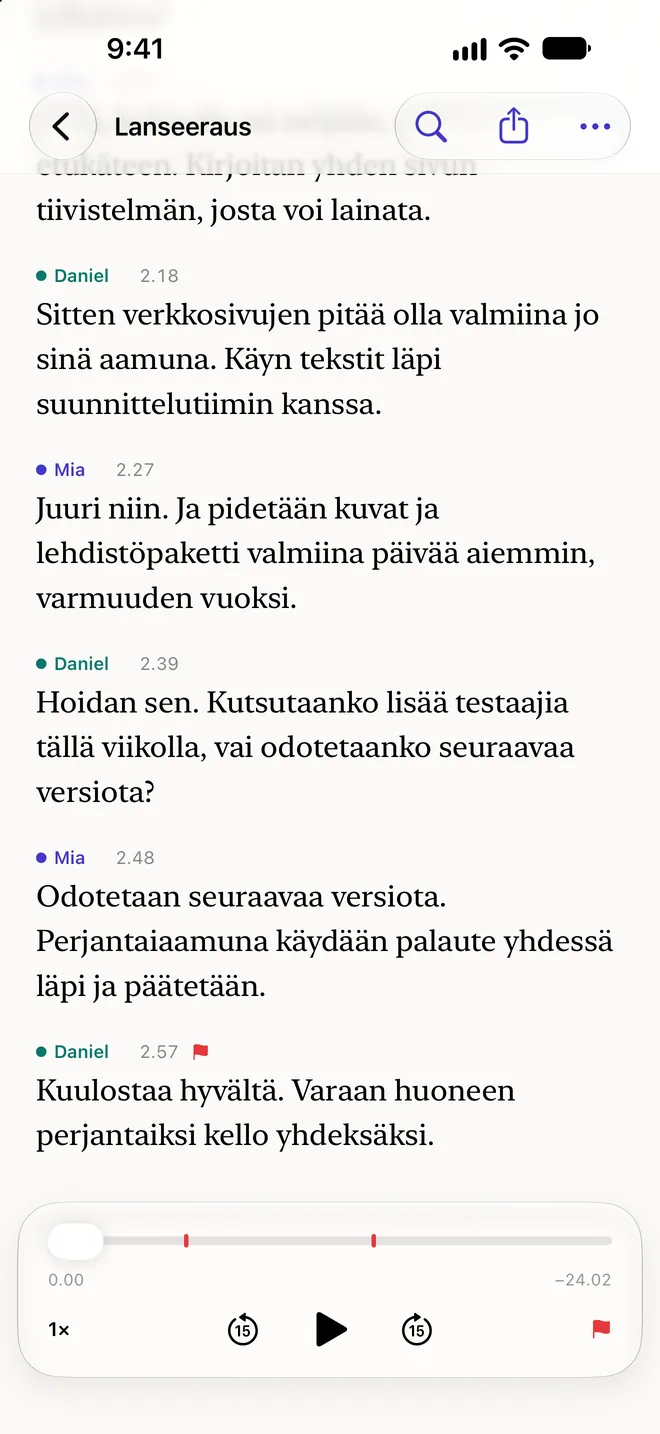
Jos merkinnät sekoittavat kaksi ihmistä, juttumme puhujien tunnistuksen toiminnasta kertoo, miksi niin käy ja miten sen voi estää ensi kerralla.
Mitä odottaa
- Laite: litterointi vaatii iPhone 13:n tai uudemman tai iPadin, jossa on A15- tai M1-siru tai uudempi.
- Ilmainen vai Pro: ensimmäiset 3 äänitystäsi litteroidaan kokonaan ilmaiseksi; sen jälkeen ilmaisversio litteroi jokaisesta äänityksestä ensimmäiset 3 minuuttia. Pro litteroi minkä pituiset kokoukset tahansa.
- Yksityisyys: puheentunnistuksesta vastaa Whisper, joka toimii kokonaan laitteella. Ääni ja teksti eivät koskaan poistu siltä, eikä tiliä tai kirjautumista ole.
Usein kysyttyä
Voiko kokouksen nauhoittaa iPhonella kenenkään tietämättä?
Pöydällä oleva puhelin ei ilmoita itsestään, mutta sinun kannattaa silti kertoa asiasta. Useat Yhdysvaltain osavaltiot ja monet maat edellyttävät kaikkien suostumusta, ja kysyminen etukäteen on turvallisin käytäntö kaikkialla.
Tarvitseeko kokouksen litterointi internetyhteyttä?
Ei, kun litterointi tapahtuu laitteella. Hushtext ajaa Whisperiä iPhonessa, joten se toimii ilman verkkoyhteyttä, myös lentokonetilassa.
Kuinka pitkän kokouksen voi nauhoittaa?
Pitkien kokousten äänitys ja litterointi jatkuvat taustalla, ja ääni tallentuu sitä mukaa. Puhujamerkinnät kattavat enintään 90 minuutin äänitykset, joten koko päivän tilaisuudessa aloita uusi äänitys luontevassa tauossa.
Voiko iPhone litteroida kannettavalla käytävän videopuhelun?
Kyllä. Toista puhelu kannettavan kaiuttimista ja aseta puhelin niiden viereen, tai tuo puhelun tallennettu nauhoite, jos sellainen on. Botin ei tarvitse liittyä.


