
วิธีอัดเสียงประชุมบน iPhone แล้วถอดเป็นข้อความ โดยไม่ต้องมีบอตเข้าประชุม

ถ้าอยากได้ข้อความถอดเสียงการประชุมโดยไม่ต้องให้บอตเข้าร่วมสาย ให้อัดเสียงบทสนทนาด้วย iPhone แล้วให้แอปถอดเสียงแปลงเสียงเป็นข้อความ ถ้าประชุมแบบเจอตัว ให้วางโทรศัพท์ไว้กลางโต๊ะ ถ้าเป็นวิดีโอคอล ให้วางข้างลำโพงแล็ปท็อป บอกทุกคนว่าคุณกำลังบันทึก แล้วข้อความถอดเสียงจะพร้อมไม่นานหลังกดหยุด
วิธีทั้งหมดมีแค่นี้ ส่วนที่เหลือของคู่มือนี้คือรายละเอียดที่ตัดสินว่าคุณจะได้ข้อความถอดเสียงที่สะอาดและใช้งานได้ หรือได้เสียงอู้อี้ยาวหนึ่งชั่วโมง ทั้งตำแหน่งวางโทรศัพท์ การจัดการกับการโทร การขอความยินยอม และสิ่งที่ควรทำกับข้อความหลังจากนั้น
ทำไมอัดจากโทรศัพท์แทนการใช้บอตประชุม
บอตประชุมจะเข้าร่วมวิดีโอคอลในฐานะผู้เข้าร่วมเพิ่มอีกหนึ่งคน แล้วบันทึกจากข้างใน มันใช้ได้ แต่ก็มีความยุ่งยากตามมา
- ทุกคนเห็นผู้เข้าร่วมแปลกหน้าในสาย และบางคนหรือบางบริษัทก็ไม่ยอมให้บอตเข้าเลย
- บอตใช้ได้แค่กับการประชุมออนไลน์ มื้อกลางวันกับลูกค้า การตัดสินใจกันตรงทางเดิน หรือสแตนด์อัปแบบเจอตัว จะไม่ถูกบันทึกเลย
- โดยทั่วไปเสียงจะถูกส่งไปยังเซิร์ฟเวอร์ของผู้ให้บริการเพื่อถอดเสียงและจัดเก็บ
โทรศัพท์บนโต๊ะเลี่ยงได้ทั้งสามข้อ ใช้งานได้เหมือนกันทั้งในห้องประชุม ร้านกาแฟ หรือข้างแล็ปท็อป และไม่มีใครต้องอนุญาตให้อะไรเข้ามาในสาย ถ้าการถอดเสียงเกิดขึ้นบนโทรศัพท์เอง การบันทึกก็ไม่เคยหลุดออกจากมือคุณ
สิ่งที่ต้องแลกก็ควรรู้ไว้: บอตได้เสียงจากสายโดยตรง ขณะที่โทรศัพท์ของคุณได้ยินเสียงในห้อง ตำแหน่งวางจึงสำคัญกว่า และนั่นคือเนื้อหาส่วนใหญ่ของคู่มือนี้
ก่อนการประชุม
บอกทุกคนและขออนุญาต
บอกตั้งแต่ต้นว่าคุณอยากบันทึกเสียงไว้เพื่อจดโน้ตให้แม่นยำ แล้วรอให้ทุกคนตกลง ในสหรัฐอเมริกา กฎหมายกลางและรัฐส่วนใหญ่อนุญาตให้บันทึกบทสนทนาที่คุณเป็นผู้ร่วมสนทนาได้ แต่บางรัฐ เช่น แคลิฟอร์เนีย ฟลอริดา และอิลลินอยส์ โดยทั่วไปกำหนดให้ต้องได้รับความยินยอมจากทุกคน และกฎก็แตกต่างกันไปในแต่ละประเทศ แนวทางที่ปลอดภัยที่สุดไม่ว่าที่ไหนคือบอกและขออนุญาตก่อน อ่านเพิ่มเติมได้ในคู่มือว่าการอัดเสียงสนทนาผิดกฎหมายหรือไม่ ซึ่งเป็นข้อมูลทั่วไป ไม่ใช่คำแนะนำทางกฎหมาย
ทดสอบสั้นๆ
อัดเสียงพูดสักสองสามคำจากที่นั่งที่ไกลที่สุดแล้วเปิดฟัง ถ้าคุณฟังออกง่ายๆ ระบบรู้จำเสียงพูดก็ฟังออกเช่นกัน ตรวจดูด้วยว่าโทรศัพท์มีแบตเตอรี่และพื้นที่ว่างพอสำหรับการประชุมที่ยาว
กันสิ่งรบกวนออกไป
สายโทรเข้าจะทำให้การบันทึกของ Hushtext หยุดชั่วคราวแทนที่จะจบไปเลย แต่ก็ยังทำให้โน้ตของคุณขาดหายไปช่วงหนึ่ง สำหรับการประชุมที่สำคัญ ให้เปิดโหมดเครื่องบิน สายเรียกเข้าและการแจ้งเตือนส่วนใหญ่จะหยุด และการถอดเสียงบนเครื่องก็ยังทำงานได้โดยไม่ต้องเชื่อมต่อ
ประชุมแบบเจอตัว: วางโทรศัพท์ไว้ตรงไหน
- ตรงกลางโต๊ะ ห่างจากทุกคนที่จะพูดในระยะใกล้เคียงกัน โทรศัพท์เครื่องเดียวตรงกลางดีกว่าวางไว้หน้าคนที่เป็นประธาน
- ไม่มีอะไรทับ อย่าสอดไว้ใต้กองเอกสาร แล็ปท็อป หรือสมุด และอย่าปิดขอบล่างของเครื่อง ซึ่งเป็นตำแหน่งไมโครโฟนหลัก
- วางบนของนุ่มๆ ผ้าเช็ดปากพับไว้หรือสมุดที่ปิดอยู่ใต้โทรศัพท์ช่วยลดเสียงกระแทกจากปากกา แก้ว และข้อศอกที่ส่งผ่านมาทางพื้นโต๊ะ
- ห่างจากเสียงรบกวน พัดลมโปรเจกเตอร์ ช่องแอร์ เครื่องชงกาแฟ และประตูที่เปิดอยู่ จะเข้าไปอยู่ในไฟล์เสียงทั้งหมด
- ใกล้คนที่พูดเบา ถ้ามีคนพูดเสียงเบา ให้เลื่อนโทรศัพท์เข้าไปใกล้หรือให้เขานั่งใกล้เครื่อง ระดับเสียงที่ต่างกันมากส่งผลเสียทั้งต่อข้อความและป้ายชื่อผู้พูด
ในห้องที่ใหญ่กว่าโต๊ะเดียว โทรศัพท์เครื่องเดียวจะรับเสียงจากปลายห้องได้ยาก ขอให้ทุกคนพูดดังขึ้น หรือวางโทรศัพท์ไว้ใกล้กลุ่มที่พูดมากที่สุด
วิดีโอคอลบนแล็ปท็อป: บันทึกโดยไม่ต้องเข้าร่วมสาย
คุณไม่ต้องใช้บอตเพื่อถอดเสียงวิดีโอคอล โทรศัพท์ของคุณฟังเสียงจากแล็ปท็อปได้
- ใช้ลำโพงของแล็ปท็อป ไม่ใช้หูฟัง เพื่อให้โทรศัพท์ได้ยินเสียงอีกฝั่ง
- เร่งเสียงสายให้ดังกว่าปกติเล็กน้อย
- วางโทรศัพท์ใกล้ลำโพงแต่ไม่ให้แตะแล็ปท็อป และห่างจากแป้นพิมพ์ เพราะเสียงพิมพ์ในระยะใกล้ดังมาก
- นั่งในตำแหน่งที่โทรศัพท์อยู่ราวๆ ระหว่างคุณกับแล็ปท็อป เพื่อให้ได้ยินทั้งเสียงคุณและเสียงในสาย
ถ้าโปรแกรมประชุมบันทึกไฟล์ไว้ โดยที่ทุกคนรับรู้ คุณถอดเสียงจากไฟล์นั้นแทนได้ นำเข้าไฟล์เสียงหรือวิดีโอเข้า Hushtext หรือแชร์จากแอปไฟล์หรือแอปอื่น แล้วไฟล์จะถูกถอดเสียงบนโทรศัพท์เหมือนการบันทึกอื่นๆ ซึ่งมักได้เสียงที่สะอาดกว่าเสียงที่รับจากลำโพง
ระหว่างการประชุม
- เริ่มบันทึกก่อนคำแรก ใน Hushtext ปุ่มในศูนย์ควบคุมเริ่มการบันทึกได้ และ Siri ก็เริ่มโน้ตได้เช่นกัน คุณจึงไม่ต้องควานหาแอปตอนที่ทุกคนกำลังนั่งลง
- เหลือบดูข้อความสด ข้อความปรากฏทุกๆ ไม่กี่วินาทีขณะที่คนพูด คุณจะรู้ได้ตั้งแต่เนิ่นๆ ว่าโทรศัพท์ได้ยินทุกคนหรือไม่
- หยุดชั่วคราวในช่วงที่ไม่ต้องการบันทึก กิจกรรมสดบนหน้าจอล็อคและใน Dynamic Island มีปุ่มหยุดชั่วคราวและหยุด คุณจึงหยุดชั่วคราวจากหน้าจอล็อคได้ แล้วกลับมาบันทึกต่อเมื่อพร้อม
- แนะนำตัวกันสักรอบตอนเริ่ม “แนะนำตัวสั้นๆ ชื่อและตำแหน่ง” ทำให้ผู้พูดทุกคนได้พูดครั้งแรกอย่างชัดเจน และทำให้จับคู่ผู้พูด 1 และผู้พูด 2 กับคนจริงได้ง่ายในภายหลัง
- พูดทีละคน การพูดแทรกกันคือจุดที่ข้อความถอดเสียงทุกแบบพัง ไม่ว่าคนหรือเครื่องจะเป็นผู้ถอด ผู้ดำเนินการประชุมที่ดีช่วยข้อความถอดเสียงได้พอๆ กับที่ช่วยการประชุม
การประชุมที่ยาวก็ไม่มีปัญหา การบันทึกถูกเซฟไว้ตลอดเวลาและถอดเสียงต่อในพื้นหลัง การล็อคหน้าจอหรือแอปปิดลงจึงไม่ทำให้การประชุมหายไป
หลังการประชุม: ป้ายชื่อผู้พูด เก็บงาน และรายงานการประชุม
เมื่อกดหยุด ข้อความถอดเสียงก็แทบจะพร้อมแล้ว เพราะถูกเขียนไปพร้อมกับที่คนพูด จากนั้น
- ระบุตัวผู้พูด ป้ายชื่อผู้พูด (“ผู้พูด 1”, “ผู้พูด 2”) แสดงว่าใครพูดอะไร สำหรับการบันทึกที่ยาวได้ถึง 90 นาที ถ้าคุณรู้ว่ามีกี่คนที่พูด ให้บอกแอป นี่คือวิธีที่ดีที่สุดวิธีเดียวที่จะได้ป้ายชื่อที่ถูกต้อง
- เปลี่ยนชื่อผู้พูดเป็นชื่อจริง โดยอิงจากการแนะนำตัวตอนต้น
- แก้ชื่อและศัพท์เฉพาะ แตะคำค้างไว้เพื่อแก้ไข หรือใช้ค้นหาและแทนที่กับชื่อที่ผิดตลอดทั้งไฟล์ เพิ่มชื่อและคำที่ใช้บ่อยลงในคลังคำศัพท์ เพื่อให้การประชุมครั้งหน้ามีโอกาสสะกดถูกมากขึ้น
- ตรวจส่วนที่สำคัญ แตะคำไหนก็ได้เพื่อฟังช่วงนั้น เป็นวิธีที่เร็วที่สุดในการยืนยันตัวเลข วันที่ หรือว่าใครตกลงอะไรไว้
- เขียนรายงานการประชุม ดึงข้อตัดสินใจและงานที่ต้องทำออกมา คู่มือเขียนรายงานการประชุมจากข้อความถอดเสียงของเรามีแม่แบบให้ เมื่อมี Pro นั้น Apple Intelligence ช่วยร่างบทสรุปและรายการสิ่งที่ต้องทำได้บน iPhone ที่รองรับ แต่ใช้ได้เฉพาะในภาษาที่ Apple Intelligence รองรับ ซึ่งตอนนี้ยังไม่มีภาษาไทย
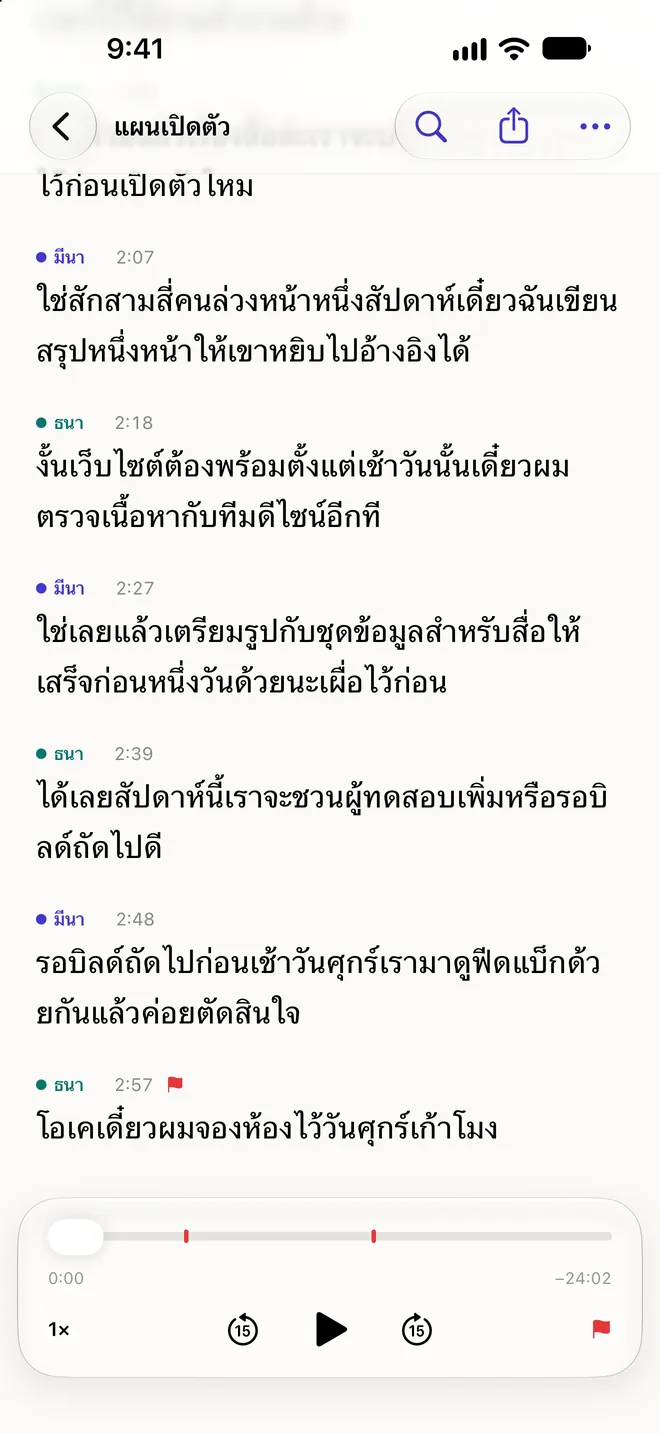
ถ้าป้ายชื่อสลับคนกัน บทความอธิบายการแยกผู้พูดทำงานอย่างไรจะบอกว่าทำไมจึงเกิดขึ้นและจะป้องกันในครั้งหน้าได้อย่างไร
สิ่งที่ควรรู้
- อุปกรณ์: การถอดเสียงต้องใช้ iPhone 13 ขึ้นไป หรือ iPad ที่มีชิป A15 หรือ M1 ขึ้นไป
- ฟรีกับ Pro: 3 การบันทึกแรกถอดเสียงฉบับเต็มฟรี หลังจากนั้นรุ่นฟรีจะถอดเสียง 3 นาทีแรกของทุกการบันทึก ส่วน Pro ถอดเสียงการประชุมได้ทุกความยาว
- ความเป็นส่วนตัว: ระบบรู้จำเสียงพูดคือ Whisper ซึ่งทำงานบนเครื่องทั้งหมด เสียงและข้อความไม่เคยออกจากเครื่อง และไม่ต้องมีบัญชีหรือลงชื่อเข้าใช้
คำถามที่พบบ่อย
อัดเสียงประชุมบน iPhone โดยไม่ให้ใครรู้ได้ไหม?
โทรศัพท์บนโต๊ะไม่ได้ประกาศตัวเอง แต่คุณก็ควรบอกทุกคนอยู่ดี หลายรัฐในสหรัฐอเมริกาและหลายประเทศกำหนดให้ต้องได้รับความยินยอมจากทุกคน และการขออนุญาตก่อนคือแนวทางที่ปลอดภัยที่สุดไม่ว่าที่ไหน
การถอดเสียงประชุมต้องใช้อินเทอร์เน็ตไหม?
ไม่ต้อง ถ้าถอดเสียงบนเครื่อง Hushtext รัน Whisper บน iPhone จึงทำงานแบบออฟไลน์ได้ รวมถึงในโหมดเครื่องบิน
อัดเสียงประชุมได้นานแค่ไหน?
การประชุมที่ยาวจะยังบันทึกและถอดเสียงต่อในพื้นหลัง และเสียงจะถูกเซฟไปเรื่อยๆ ป้ายชื่อผู้พูดครอบคลุมการบันทึกที่ยาวได้ถึง 90 นาที ถ้าเป็นการประชุมทั้งวัน ให้เริ่มการบันทึกใหม่ในช่วงพักที่เหมาะสม
iPhone ถอดเสียงวิดีโอคอลบนแล็ปท็อปได้ไหม?
ได้ เปิดเสียงสายผ่านลำโพงแล็ปท็อปแล้ววางโทรศัพท์ไว้ข้างๆ หรือนำเข้าไฟล์บันทึกของสายนั้นถ้ามี ไม่ต้องมีบอตเข้าร่วม


