
Jak nahrát schůzku na iPhonu a získat přepis (bez bota)

Chcete-li přepis schůzky, aniž by se do hovoru připojoval bot, nahrajte rozhovor iPhonem a nechte aplikaci pro přepis převést zvuk na text. Při osobní schůzce položte telefon doprostřed stolu, při videohovoru vedle reproduktoru notebooku, řekněte všem, že nahráváte, a přepis budete mít krátce po zastavení nahrávání.
To je celá metoda. Zbytek návodu se věnuje detailům, které rozhodují o tom, jestli skončíte s čistým a použitelným přepisem, nebo s hodinou zastřeného zvuku: kam dát telefon, jak na hovory, souhlas účastníků a co s textem potom.
Proč nahrávat telefonem a ne meeting botem
Meeting boti se do videohovoru připojí jako další účastník a nahrávají ho zevnitř. Fungují, ale nesou s sebou potíže:
- Všichni v hovoru vidí neznámého účastníka a někteří lidé i firmy boty vůbec nepustí dovnitř.
- Pokryjí jen online hovory. Oběd s klientem, rozhodnutí na chodbě a osobní ranní porada zůstanou nezaznamenané.
- Zvuk obvykle putuje na servery služby, kde se přepíše a uloží.
Telefon na stole se vyhne všem třem problémům. Funguje stejně v zasedačce, v kavárně i vedle notebooku a nikdo nemusí nic pouštět do hovoru. Pokud přepis probíhá přímo v telefonu, nahrávka vám nikdy nevyklouzne z rukou.
Je dobré znát i daň: bot dostává zvuk hovoru přímo, kdežto váš telefon slyší místnost. Umístění proto hraje větší roli a o tom je většina tohoto návodu.
Před schůzkou
Řekněte to lidem a zeptejte se
Hned na začátku řekněte, že byste rádi nahrávali, abyste měli přesné poznámky, a počkejte na souhlas. V USA federální zákon i většina států povolují nahrávat rozhovor, jehož jste účastníkem, ale některé státy, například Kalifornie, Florida a Illinois, obecně vyžadují souhlas všech a pravidla se liší i podle země. Nejbezpečnější je všude totéž: říct to lidem a zeptat se. Víc najdete v našem článku je legální nahrávat rozhovor?; jde o obecné informace, ne o právní radu.
Udělejte rychlý test
Nahrajte pár slov z nejvzdálenějšího místa a pusťte si je. Pokud jim snadno rozumíte vy, rozumí jim i rozpoznávání řeči. Zkontrolujte, že má telefon dost baterie a volného úložiště na dlouhé sezení.
Zabraňte vyrušení
Telefonní hovor nahrávání v Hushtextu pozastaví, místo aby ho ukončil, ale i tak vám v poznámkách zůstane mezera. U důležité schůzky zapněte režim Letadlo: hovory a většina oznámení utichnou a přepis v zařízení funguje dál i bez připojení.
Osobní schůzky: kam dát telefon
- Doprostřed stolu, zhruba stejně daleko od všech, kdo budou mluvit. Jeden telefon uprostřed je lepší než telefon před tím, kdo schůzku vede.
- Nic na něj nepokládejte. Nezasouvejte ho pod papíry, notebook ani blok a nechte volnou jeho spodní hranu, kde je hlavní mikrofon.
- Na něco měkkého. Složený ubrousek nebo zavřený blok pod telefonem utlumí rány od propisek, hrnků a loktů, které se šíří deskou stolu.
- Dál od hluku. Ventilátor projektoru, větrací mřížky, kávovar i otevřené dveře, to všechno skončí v nahrávce.
- Blíž k tišším mluvčím. Pokud někdo mluví potichu, posuňte telefon k němu nebo ho posaďte blízko. Velké rozdíly v hlasitosti škodí textu i označení mluvčích.
V místnosti větší než jeden stůl bude mít jeden telefon se vzdáleným koncem potíže. Požádejte lidi, ať mluví hlasitěji, nebo nechte telefon u skupiny, která mluví nejvíc.
Videohovory na notebooku: nahrávejte, aniž byste se připojovali
K přepisu videohovoru nepotřebujete bota. Telefon může poslouchat váš notebook.
- Použijte reproduktory notebooku, ne sluchátka, aby telefon slyšel i druhou stranu.
- Nastavte hlasitost hovoru o něco výš, než jste zvyklí.
- Položte telefon blízko reproduktoru, ale tak, aby se notebooku nedotýkal, a dál od klávesnice. Psaní je zblízka hlasité.
- Seďte tak, aby byl telefon zhruba mezi vámi a notebookem a slyšel váš hlas i hovor.
Pokud aplikace pro schůzky uložila záznam, a všichni o tom věděli, můžete přepsat přímo ten soubor: importujte zvuk nebo video do Hushtextu, případně ho nasdílejte ze Souborů nebo jiné aplikace, a přepíše se v telefonu jako každá jiná nahrávka. Obvykle zní čistěji než zvuk zachycený z reproduktoru.
Během schůzky
- Spusťte nahrávání ještě před prvním slovem. V Hushtextu můžete nahrávání spustit ovládacím prvkem v Ovládacím centru a poznámku umí spustit i Siri, takže aplikaci nemusíte hledat, zatímco si lidé sedají.
- Mrkněte na živý text. Text se objevuje každých pár sekund, jak lidé mluví, takže brzy poznáte, jestli telefon slyší všechny.
- Pozastavte pro neoficiální chvíle. Živá aktivita na zamčené obrazovce a v Dynamic Island má tlačítka Pozastavit a Zastavit, takže nahrávání pozastavíte přímo ze zamčené obrazovky a obnovíte, jakmile se zase mluví do záznamu.
- Na začátku udělejte kolečko jmen. „Krátce se představme, jméno a role“ dá každému mluvčímu jasný první vstup a později snadno přiřadíte Mluvčího 1 a Mluvčího 2 ke skutečným lidem.
- Vždy jen jeden hlas. Na skákání do řeči ztroskotá každý přepis, ať ho píše člověk, nebo stroj. Dobrý moderátor pomůže přepisu stejně jako schůzce.
Dlouhé schůzky nevadí. Nahrávka se průběžně ukládá a dál se přepisuje na pozadí, takže zamknutí telefonu ani zavření aplikace vás schůzku nestojí.
Po schůzce: mluvčí, úpravy a zápis
Když nahrávání zastavíte, přepis je téměř hotový, protože vznikal už během mluvení. Pak:
- Rozpoznejte mluvčí. Označení mluvčích („Mluvčí 1“, „Mluvčí 2“) ukáže, kdo co řekl, a to u nahrávek do 90 minut. Pokud víte, kolik lidí mluvilo, zadejte to; je to nejlepší způsob, jak získat čisté označení.
- Přejmenujte mluvčí na skutečná jména podle představování na začátku.
- Opravte jména a odborné výrazy. Podržením slova ho opravíte, a když je jméno špatně v celém textu, použijte Najít a nahradit. Opakující se jména a pojmy přidejte do vlastního slovníku, aby je příští schůzka spíš trefila.
- Ověřte, na čem záleží. Klepnutím na libovolné slovo si poslechnete daný okamžik. Je to nejrychlejší způsob, jak ověřit číslo, datum nebo kdo s čím souhlasil.
- Napište zápis. Vytáhněte rozhodnutí a úkoly; náš návod jak napsat zápis ze schůzky z přepisu obsahuje i šablonu. S Pro umí na podporovaných iPhonech připravit shrnutí a úkoly Apple Intelligence, ovšem jen v jazycích, které podporuje, a čeština mezi nimi zatím není.
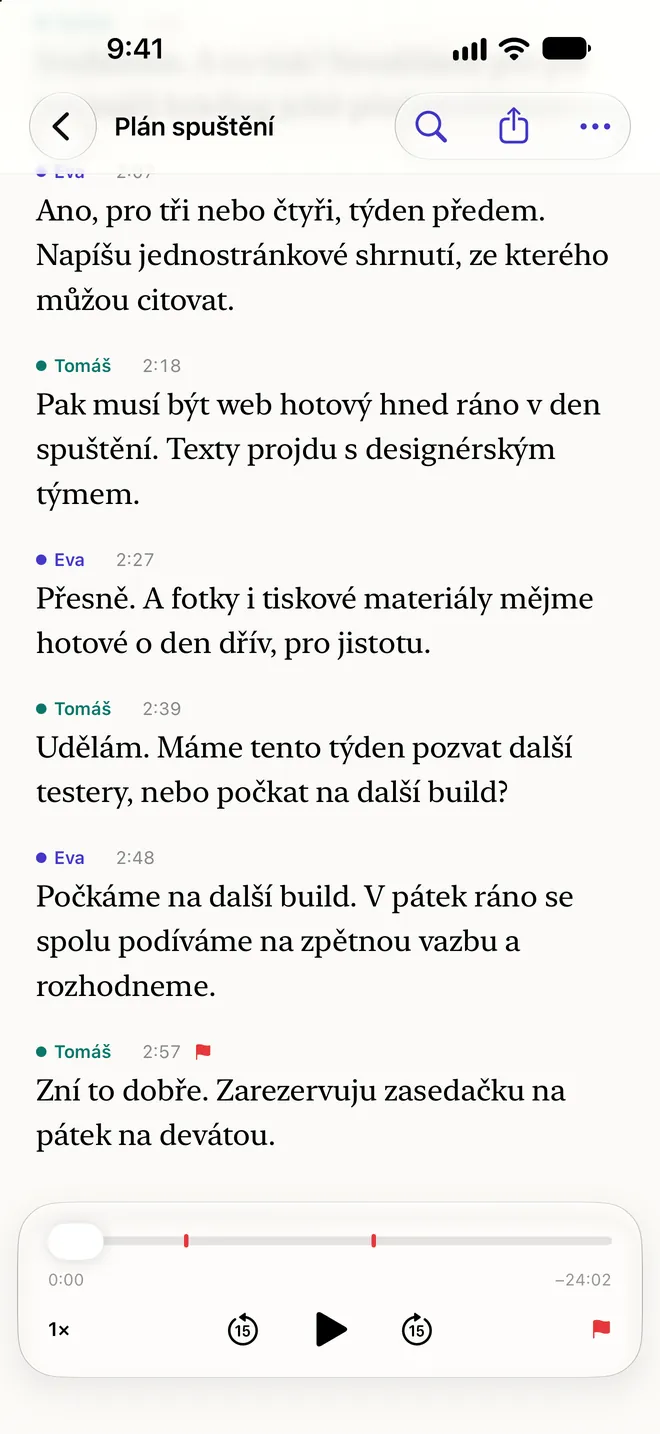
Pokud označení dva lidi plete, náš článek o tom, jak funguje rozpoznávání mluvčích, vysvětluje, proč se to děje a jak tomu příště předejít.
Co čekat
- Zařízení: přepis vyžaduje iPhone 13 nebo novější, případně iPad s čipem A15 nebo M1 či novějším.
- Zdarma a Pro: první 3 nahrávky se přepíšou celé zdarma; poté bezplatná verze přepíše první 3 minuty každé nahrávky. Pro přepíše schůzky libovolné délky.
- Soukromí: řeč rozpoznává Whisper, který běží celý v zařízení. Zvuk ani text ho nikdy neopustí a nepotřebujete účet ani přihlášení.
Časté dotazy
Můžu na iPhonu nahrát schůzku, aniž by o tom kdo věděl?
Telefon na stole se sám neohlásí, ale lidem byste to přesto měli říct. Několik států USA i mnoho zemí vyžaduje souhlas všech a zeptat se předem je všude nejbezpečnější.
Potřebuje přepis schůzky připojení k internetu?
Při přepisu v zařízení ne. Hushtext spouští Whisper v iPhonu, takže funguje offline, i v režimu Letadlo.
Jak dlouhou schůzku můžu nahrát?
Dlouhé schůzky se dál nahrávají i přepisují na pozadí a zvuk se průběžně ukládá. Označení mluvčích funguje u nahrávek do 90 minut, takže u celodenního jednání začněte při přirozené přestávce novou nahrávku.
Dokáže iPhone přepsat videohovor z notebooku?
Ano. Pusťte hovor přes reproduktory notebooku a položte k nim telefon, nebo importujte uložený záznam hovoru, pokud existuje. Žádný bot se nemusí připojovat.


