
봇 없이 아이폰으로 회의 녹음 텍스트 변환하는 법

회의 통화에 봇을 들이지 않고 녹취록을 받으려면 iPhone으로 대화를 녹음하고 텍스트 변환 앱이 오디오를 텍스트로 바꾸게 하세요. 대면 회의라면 휴대폰을 테이블 한가운데에, 화상 회의라면 노트북 스피커 옆에 두고, 녹음한다고 모두에게 알리세요. 녹음을 멈추면 곧바로 녹취록이 준비됩니다.
방법은 이게 전부입니다. 나머지는 깨끗하고 쓸모 있는 녹취록을 얻느냐, 한 시간짜리 웅웅거리는 오디오를 얻느냐를 가르는 세부 사항입니다. 휴대폰을 어디에 둘지, 통화는 어떻게 처리할지, 동의, 그리고 텍스트로 무엇을 할지를 다룹니다.
회의 봇 대신 휴대폰으로 녹음하는 이유
회의 봇은 화상 통화에 참가자로 하나 더 들어와 안에서 녹음합니다. 작동은 하지만 불편한 점이 따릅니다.
- 모든 사람의 화면에 낯선 참석자가 보이고, 봇을 아예 들이지 않는 사람이나 회사도 있습니다.
- 온라인 통화만 다룹니다. 고객과의 점심, 복도에서 내린 결정, 대면 스탠드업 회의는 기록되지 않습니다.
- 오디오는 대개 서비스의 서버로 보내져 텍스트로 변환되고 저장됩니다.
테이블 위의 휴대폰은 이 세 가지를 모두 피합니다. 회의실이든 카페든 노트북 옆이든 똑같이 작동하고, 누구도 통화에 무언가를 들일 필요가 없습니다. 텍스트 변환까지 휴대폰 자체에서 이루어진다면 녹음은 내 손을 떠나지 않습니다.
단점도 알아 두세요. 봇은 통화 오디오를 직접 받지만, 휴대폰은 방 안의 소리를 듣습니다. 그래서 위치가 더 중요하고, 이 가이드의 대부분이 그 이야기입니다.
회의 전에
알리고 동의를 구하세요
시작할 때 정확하게 기록하려고 녹음하고 싶다고 말하고, 동의를 기다리세요. 미국에서는 연방법과 대부분의 주가 내가 참여한 대화의 녹음을 허용하지만, 캘리포니아, 플로리다, 일리노이를 비롯한 일부 주는 원칙적으로 모든 사람의 동의를 요구하며, 규칙은 나라마다 다릅니다. 어디서든 가장 안전한 방법은 알리고 동의를 구하는 것입니다. 자세한 내용은 대화 녹음은 합법일까요?에 있습니다. 법률 자문이 아닌 일반 정보입니다.
짧게 테스트하세요
가장 먼 자리에서 몇 마디를 녹음하고 다시 들어 보세요. 쉽게 알아들을 수 있다면 음성 인식도 마찬가지입니다. 긴 회의에 충분한 배터리와 저장 공간이 있는지도 확인하세요.
방해 요소를 막으세요
Hushtext에서는 전화가 오면 녹음이 끝나지 않고 일시 정지되지만, 그래도 기록에 빈틈이 생깁니다. 중요한 회의라면 에어플레인 모드를 켜세요. 전화와 대부분의 알림이 멈추고, 온디바이스 텍스트 변환은 연결 없이도 계속 작동합니다.
대면 회의: 휴대폰을 둘 위치
- 테이블 한가운데에 말할 모든 사람에게서 비슷한 거리에 두세요. 회의를 진행하는 사람 앞보다 가운데에 둔 휴대폰 한 대가 낫습니다.
- 위에 아무것도 올리지 마세요. 서류, 노트북, 공책 밑에 넣지 말고, 주 마이크가 있는 아래쪽 가장자리를 가리지 마세요.
- 부드러운 것 위에 두세요. 휴대폰 밑에 접은 냅킨이나 덮은 공책을 깔면 펜, 컵, 팔꿈치가 테이블을 타고 전하는 쿵 소리가 줄어듭니다.
- 소음에서 떨어뜨리세요. 프로젝터 팬, 환기구, 커피 머신, 열린 문 소리는 모두 녹음에 들어갑니다.
- 목소리가 작은 사람 쪽으로. 누군가 작게 말한다면 휴대폰을 그쪽으로 옮기거나 그 사람을 가까이 앉게 하세요. 음량 차이가 크면 텍스트와 화자 구분이 모두 나빠집니다.
테이블 하나보다 큰 방에서는 휴대폰 한 대가 먼 쪽 소리를 잡기 어렵습니다. 크게 말해 달라고 부탁하거나, 말을 가장 많이 하는 사람들 가까이에 휴대폰을 두세요.
노트북 화상 회의: 참여하지 않고 녹음하기
화상 회의를 텍스트로 변환하는 데 봇은 필요 없습니다. 휴대폰이 노트북 소리를 들으면 됩니다.
- 헤드폰이 아니라 노트북 스피커를 쓰세요. 그래야 휴대폰이 상대방 목소리를 들을 수 있습니다.
- 통화 음량을 평소보다 조금 높이세요.
- 휴대폰을 스피커 가까이에 두되 노트북에 닿지 않게, 키보드에서는 떨어뜨리세요. 가까이서 나는 타자 소리는 큽니다.
- 휴대폰이 대략 나와 노트북 사이에 오도록 앉으세요. 그래야 내 목소리와 통화 소리를 모두 듣습니다.
모두가 아는 상태에서 회의 소프트웨어가 녹화본을 저장했다면 그 파일을 대신 변환해도 됩니다. 오디오나 비디오를 Hushtext로 가져오거나 파일 앱이나 다른 앱에서 공유하면, 다른 녹음과 똑같이 휴대폰에서 텍스트로 변환됩니다. 보통 스피커에서 받아 녹음한 오디오보다 깨끗합니다.
회의하는 동안
- 첫마디 전에 녹음을 시작하세요. Hushtext에서는 제어 센터 제어 항목으로 녹음을 시작할 수 있고, Siri로도 메모를 시작할 수 있어서, 사람들이 자리에 앉는 동안 앱을 찾아 헤맬 필요가 없습니다.
- 실시간 텍스트를 힐끗 보세요. 사람들이 말하는 대로 몇 초마다 텍스트가 나타나므로, 휴대폰이 모두의 목소리를 듣고 있는지 일찍 알 수 있습니다.
- 비공개로 할 이야기에서는 일시 정지하세요. 잠금 화면과 Dynamic Island의 실시간 현황에 일시 정지와 중지 버튼이 있어서, 잠금 화면에서 일시 정지했다가 다시 기록할 때 이어 갈 수 있습니다.
- 처음에 이름을 한 바퀴 돌리세요. "간단히 이름과 역할만 소개해 주세요"라고 하면 모든 화자에게 분명한 첫 발언이 생기고, 나중에 화자 1, 화자 2를 실제 사람과 맞추기가 쉬워집니다.
- 한 번에 한 사람씩. 사람이든 기계든, 여러 사람이 동시에 말하는 곳에서 녹취록이 무너집니다. 진행을 잘하는 사람은 회의만큼 녹취록에도 도움이 됩니다.
긴 회의도 괜찮습니다. 녹음은 계속 저장되고 백그라운드에서 계속 텍스트로 변환되므로, 휴대폰을 잠그거나 앱이 닫혀도 회의를 잃지 않습니다.
회의 후: 화자 구분, 정리, 회의록
사람들이 말하는 동안 텍스트가 작성되었으므로 녹음을 멈추면 녹취록이 거의 준비되어 있습니다. 그다음:
- 화자를 구분하세요. 화자 표시("화자 1", "화자 2")로 누가 무슨 말을 했는지 알 수 있으며, 최대 90분 길이의 녹음에서 쓸 수 있습니다. 몇 명이 말했는지 안다면 알려 주세요. 깔끔한 화자 표시를 얻는 가장 좋은 방법입니다.
- 화자 이름을 바꾸세요. 처음에 한 자기소개를 참고해 실제 이름으로 바꾸세요.
- 이름과 전문 용어를 고치세요. 단어를 길게 눌러 고치거나, 처음부터 끝까지 틀린 이름은 찾기 및 바꾸기로 고치세요. 자주 나오는 이름과 용어를 사용자 어휘에 추가하면 다음 회의에서 제대로 나올 가능성이 높아집니다.
- 중요한 것을 확인하세요. 아무 단어나 탭하면 그 순간을 들을 수 있습니다. 숫자, 날짜, 누가 무엇에 동의했는지 확인하는 가장 빠른 방법입니다.
- 회의록을 쓰세요. 결정 사항과 할 일을 뽑아내세요. 녹취록으로 회의록 작성하는 법에 양식이 있습니다. Pro에서는 Apple Intelligence를 지원하는 iPhone이라면 Apple Intelligence가 요약과 할 일 초안을 작성해 줍니다.
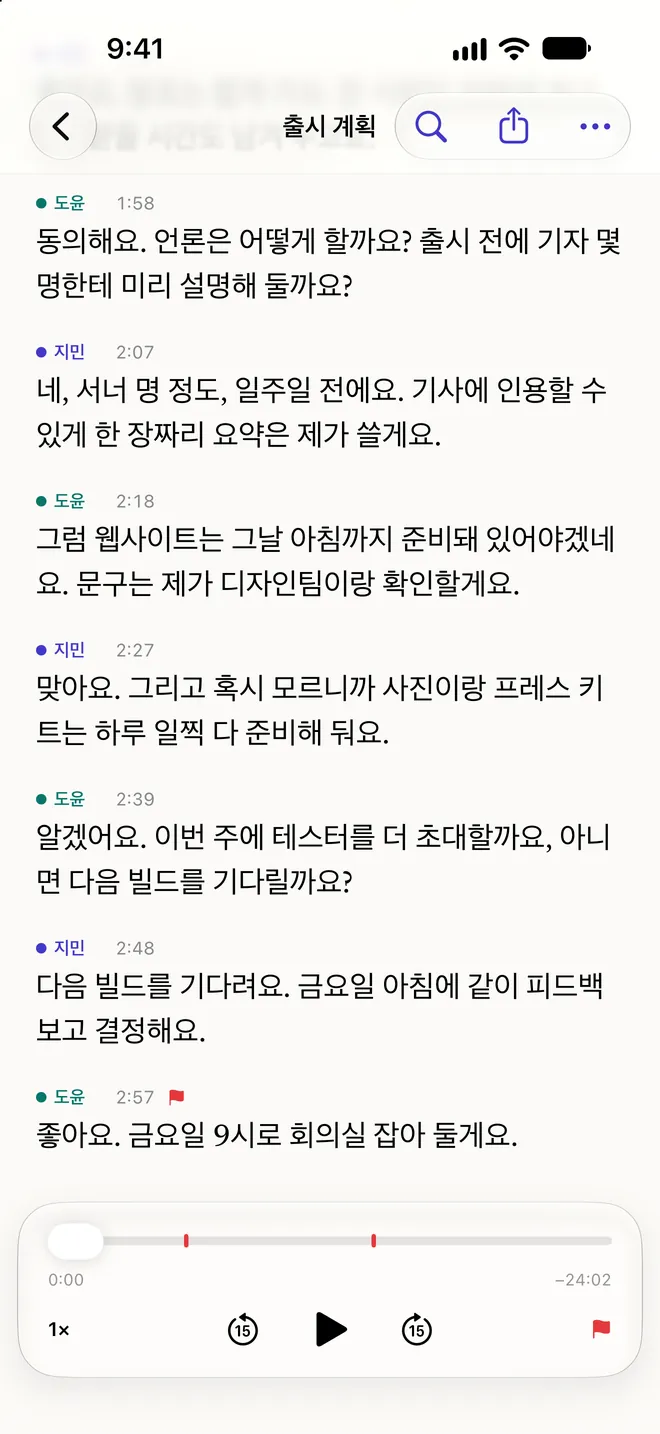
화자 표시가 두 사람을 뒤섞는다면 화자 분리의 원리 해설에서 이유와 다음번에 예방하는 법을 확인하세요.
알아 둘 점
- 기기: 텍스트 변환에는 iPhone 13 이상, 또는 A15나 M1 칩 이상이 탑재된 iPad가 필요합니다.
- 무료와 Pro: 처음 3개의 녹음은 무료로 전체가 변환되고, 그 이후 무료 버전은 녹음마다 처음 3분을 변환합니다. Pro는 길이에 관계없이 회의 전체를 변환합니다.
- 개인정보 보호: 음성 인식은 기기 안에서만 실행되는 Whisper입니다. 오디오와 텍스트가 기기 밖으로 나가지 않으며, 계정이나 로그인도 없습니다.
자주 묻는 질문
아무도 모르게 iPhone으로 회의를 녹음할 수 있나요?
테이블 위의 휴대폰은 녹음 중이라고 알리지 않지만, 그래도 사람들에게 알려야 합니다. 미국의 여러 주와 많은 나라가 모든 사람의 동의를 요구하며, 먼저 묻는 것이 어디서든 가장 안전한 방법입니다.
회의를 텍스트로 변환하려면 인터넷 연결이 필요한가요?
온디바이스 텍스트 변환이라면 필요 없습니다. Hushtext는 iPhone에서 Whisper를 실행하므로 에어플레인 모드를 포함해 오프라인에서 작동합니다.
회의는 얼마나 길게 녹음할 수 있나요?
긴 회의도 백그라운드에서 계속 녹음되고 텍스트로 변환되며, 오디오는 녹음하는 동안 저장됩니다. 화자 구분은 최대 90분 길이의 녹음까지 가능하므로, 하루 종일 이어지는 세션이라면 자연스럽게 쉬는 시점에 새 녹음을 시작하세요.
노트북의 화상 회의를 iPhone으로 텍스트로 변환할 수 있나요?
네. 노트북 스피커로 통화를 틀고 그 옆에 휴대폰을 두거나, 저장된 녹화본이 있다면 그것을 가져오세요. 봇이 참여할 필요는 없습니다.


