
Cara Rakam Mesyuarat di iPhone dan Dapatkan Transkrip (Tanpa Bot)

Untuk mendapatkan transkrip mesyuarat tanpa bot menyertai panggilan, rakam perbualan itu dengan iPhone anda dan biarkan app transkripsi menukar audio kepada teks. Letakkan telefon di tengah meja untuk mesyuarat bersemuka, atau di sebelah pembesar suara komputer riba untuk panggilan video, beritahu semua orang bahawa anda sedang merakam, dan transkrip akan siap tidak lama selepas anda berhenti.
Itulah keseluruhan kaedahnya. Bahagian seterusnya dalam panduan ini membincangkan butiran yang menentukan sama ada anda mendapat transkrip yang kemas dan boleh digunakan, atau sejam audio yang tenggelam: di mana telefon diletakkan, cara mengendalikan panggilan, persetujuan, dan apa yang perlu dibuat dengan teks selepas itu.
Kenapa merakam dengan telefon dan bukan menggunakan bot mesyuarat
Bot mesyuarat menyertai panggilan video sebagai peserta tambahan dan merakamnya dari dalam. Ia berfungsi, tetapi ada kesulitannya:
- Semua orang nampak peserta asing dalam panggilan, dan ada orang serta syarikat yang langsung tidak membenarkan bot masuk.
- Ia hanya meliputi panggilan dalam talian. Makan tengah hari bersama pelanggan, keputusan yang dibuat di koridor dan mesyuarat ringkas bersemuka tidak dirakam langsung.
- Audio biasanya dihantar ke pelayan sesuatu perkhidmatan untuk ditranskripsi dan disimpan.
Telefon di atas meja mengelakkan ketiga-tiganya. Ia berfungsi sama sahaja di bilik persidangan, di kafe atau di sebelah komputer riba, dan tiada sesiapa perlu membenarkan apa-apa masuk ke dalam panggilan. Jika transkripsi berlaku pada telefon itu sendiri, rakaman tidak pernah terlepas dari tangan anda.
Pertukarannya wajar diketahui: bot mendapat audio panggilan secara terus, manakala telefon anda mendengar bunyi di dalam bilik. Kedudukan telefon jadi lebih penting, dan itulah fokus utama panduan ini.
Sebelum mesyuarat
Beritahu dan minta izin
Nyatakan pada permulaan bahawa anda mahu merakam supaya catatan anda tepat, dan tunggu sehingga semua bersetuju. Di Amerika Syarikat, undang-undang persekutuan dan kebanyakan negeri membenarkan anda merakam perbualan yang anda sertai, tetapi sesetengah negeri, termasuk California, Florida dan Illinois, secara amnya mewajibkan persetujuan semua orang, dan peraturan berbeza mengikut negara. Amalan paling selamat di mana-mana sahaja ialah memberitahu dan meminta izin. Panduan kami tentang sama ada sah merakam perbualan mempunyai maklumat lanjut; ia maklumat umum, bukan nasihat undang-undang.
Buat ujian ringkas
Rakam beberapa patah perkataan dari tempat duduk yang paling jauh dan mainkan semula. Jika anda boleh memahaminya dengan mudah, begitu juga pengecaman pertuturan. Pastikan telefon mempunyai bateri dan ruang storan yang mencukupi untuk sesi yang panjang.
Elakkan gangguan
Panggilan telefon hanya menjeda rakaman Hushtext, bukan menamatkannya, tetapi ia tetap meninggalkan lompang dalam catatan anda. Untuk mesyuarat yang penting, hidupkan Mod Pesawat: panggilan dan kebanyakan pemberitahuan berhenti, dan transkripsi pada peranti terus berfungsi tanpa sambungan.
Mesyuarat bersemuka: di mana hendak meletakkan telefon
- Di tengah-tengah meja, pada jarak yang lebih kurang sama dari semua orang yang akan bercakap. Satu telefon di tengah lebih baik daripada telefon di hadapan pengerusi mesyuarat.
- Tanpa apa-apa di atasnya. Jangan selitkan di bawah kertas, komputer riba atau buku nota, dan pastikan bahagian bawahnya, tempat mikrofon utama berada, tidak terlindung.
- Di atas sesuatu yang lembut. Napkin yang dilipat atau buku nota yang tertutup di bawah telefon meredam bunyi hentakan pen, cawan dan siku yang merambat melalui permukaan meja.
- Jauh dari bunyi bising. Kipas projektor, salur udara, mesin kopi dan pintu yang terbuka semuanya akan masuk ke dalam rakaman.
- Lebih dekat dengan orang yang bercakap perlahan. Jika seseorang bercakap dengan suara lembut, alihkan telefon ke arahnya atau minta dia duduk berdekatan. Perbezaan kelantangan yang besar menjejaskan teks dan juga label penutur.
Di bilik yang lebih besar daripada satu meja, satu telefon akan sukar menangkap suara di hujung yang jauh. Minta orang bercakap dengan lebih kuat, atau letakkan telefon dekat dengan kumpulan yang paling banyak bercakap.
Panggilan video pada komputer riba: rakam tanpa menyertai
Anda tidak memerlukan bot untuk mentranskripsi panggilan video. Telefon anda boleh mendengar komputer riba anda.
- Gunakan pembesar suara komputer riba, bukan fon kepala, supaya telefon dapat mendengar pihak sebelah sana.
- Kuatkan kelantangan panggilan sedikit lebih tinggi daripada biasa.
- Letakkan telefon dekat dengan pembesar suara tetapi tidak menyentuh komputer riba, dan jauh dari papan kekunci. Bunyi menaip sangat kuat pada jarak dekat.
- Duduk supaya telefon berada lebih kurang di antara anda dan komputer riba, supaya ia mendengar suara anda dan juga panggilan.
Jika perisian mesyuarat menyimpan rakaman, dengan pengetahuan semua orang, anda boleh mentranskripsi fail itu sahaja: import audio atau video ke dalam Hushtext, atau kongsi dari Fail atau app lain, dan ia ditranskripsi pada telefon seperti rakaman lain. Kualitinya biasanya lebih jelas berbanding audio yang ditangkap daripada pembesar suara.
Semasa mesyuarat
- Mula merakam sebelum perkataan pertama. Dalam Hushtext, kawalan dalam Pusat Kawalan boleh memulakan rakaman, dan Siri juga boleh memulakan nota, jadi anda tidak perlu terkial-kial mencari app semasa orang mengambil tempat duduk.
- Lihat sekilas teks langsung. Teks muncul setiap beberapa saat semasa orang bercakap, jadi anda akan tahu awal-awal sama ada telefon dapat mendengar semua orang.
- Jeda untuk perbincangan luar rekod. Aktiviti Langsung pada Skrin Kunci dan dalam Dynamic Island mempunyai butang Jeda dan Henti, jadi anda boleh menjeda dari Skrin Kunci dan menyambung semula apabila perbincangan kembali direkodkan.
- Buat sesi perkenalan pada permulaan. "Perkenalan ringkas, nama dan jawatan" memberi setiap penutur giliran pertama yang jelas dan memudahkan anda memadankan Penutur 1 dan Penutur 2 dengan orang sebenar kemudian.
- Satu suara pada satu masa. Orang bercakap serentak ialah titik di mana setiap transkrip menjadi kucar-kacir, sama ada ditulis manusia atau mesin. Pengerusi yang baik membantu transkrip sama seperti membantu mesyuarat.
Mesyuarat panjang tidak menjadi masalah. Rakaman disimpan secara berterusan dan terus ditranskripsi di latar belakang, jadi mengunci telefon atau app yang tertutup tidak menyebabkan mesyuarat anda hilang.
Selepas mesyuarat: label penutur, pembetulan dan minit
Apabila anda berhenti, transkrip hampir siap, kerana ia ditulis semasa orang bercakap. Kemudian:
- Kenal pasti penutur. Label penutur ("Penutur 1", "Penutur 2") menunjukkan siapa berkata apa, untuk rakaman sehingga 90 minit. Jika anda tahu berapa orang yang bercakap, nyatakannya; itulah cara terbaik untuk mendapatkan label yang tepat.
- Namakan semula penutur kepada nama sebenar, berpandukan sesi perkenalan pada permulaan.
- Betulkan nama dan istilah khusus. Sentuh dan tahan sesuatu perkataan untuk membetulkannya, atau gunakan Cari dan Ganti untuk nama yang salah dari awal hingga akhir. Tambah nama dan istilah yang kerap muncul ke dalam perbendaharaan kata tersuai supaya mesyuarat seterusnya lebih berkemungkinan mendapatkannya dengan betul.
- Semak perkara penting. Ketik mana-mana perkataan untuk mendengar detik itu. Inilah cara paling cepat untuk mengesahkan sesuatu angka, tarikh atau siapa yang bersetuju dengan apa.
- Tulis minit mesyuarat. Asingkan keputusan dan item tindakan; panduan kami tentang cara menulis minit mesyuarat daripada transkrip ada templatnya. Dengan Pro, Apple Intelligence boleh mendraf ringkasan dan senarai tugasan pada iPhone yang menyokongnya, tetapi hanya dalam bahasa yang disokong oleh Apple Intelligence, dan bahasa Melayu belum termasuk dalam senarai itu.
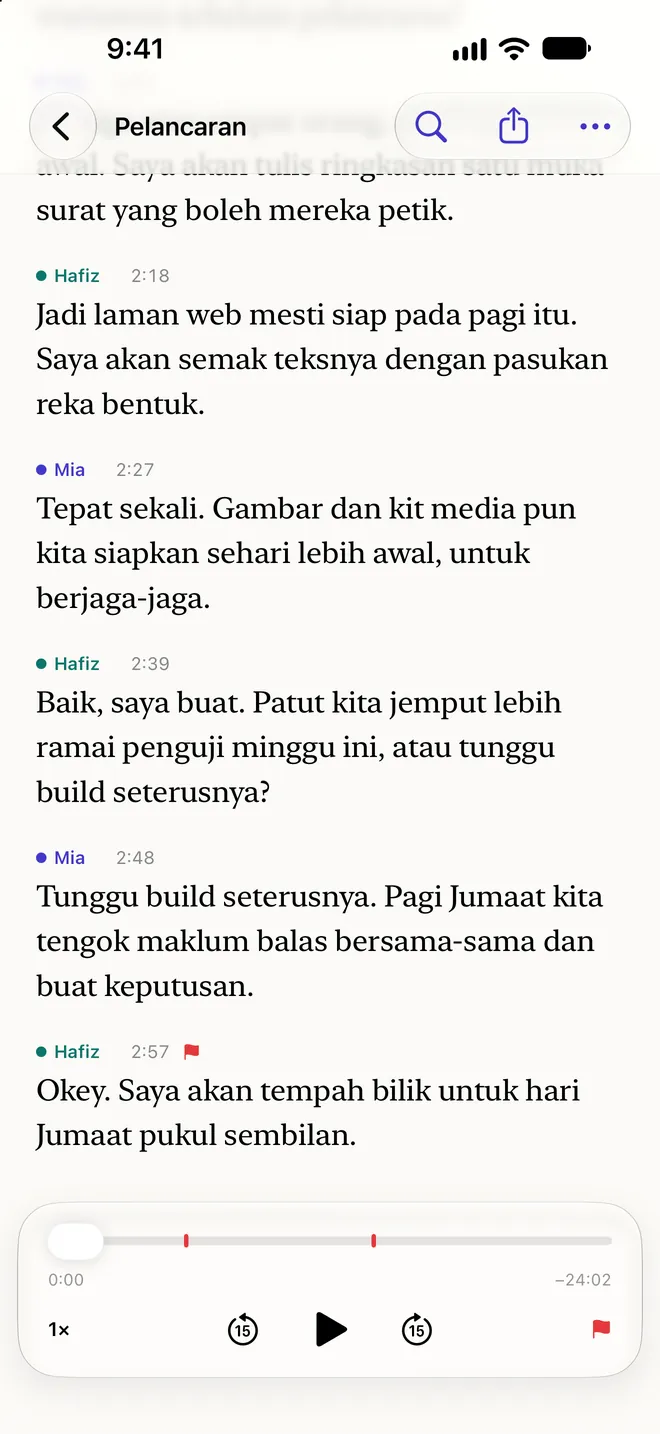
Jika label tersilap mencampurkan dua orang, penjelasan kami tentang cara diarisasi penutur berfungsi menunjukkan sebabnya dan cara mengelakkannya pada masa akan datang.
Apa yang boleh dijangka
- Peranti: transkripsi memerlukan iPhone 13 atau lebih baharu, atau iPad dengan cip A15 atau M1 atau lebih baharu.
- Percuma lwn Pro: 3 rakaman pertama anda ditranskripsi sepenuhnya secara percuma; selepas itu, versi percuma mentranskripsi 3 minit pertama setiap rakaman. Pro mentranskripsi mesyuarat dalam apa jua tempoh.
- Privasi: pengecaman pertuturan menggunakan Whisper, yang berjalan sepenuhnya pada peranti. Audio dan teks tidak pernah meninggalkannya, dan tiada akaun atau log masuk.
Soalan lazim
Bolehkah saya merakam mesyuarat di iPhone tanpa pengetahuan sesiapa?
Telefon di atas meja tidak mengumumkan dirinya, tetapi anda tetap patut memberitahu semua orang. Beberapa negeri di Amerika Syarikat dan banyak negara mewajibkan persetujuan semua orang, dan meminta izin terlebih dahulu ialah amalan paling selamat di mana-mana sahaja.
Adakah transkripsi mesyuarat memerlukan sambungan internet?
Tidak, jika transkripsi berlaku pada peranti. Hushtext menjalankan Whisper pada iPhone, jadi ia berfungsi di luar talian, termasuk dalam Mod Pesawat.
Berapa lama mesyuarat yang boleh saya rakam?
Mesyuarat panjang terus dirakam dan ditranskripsi di latar belakang, dan audio disimpan sepanjang masa. Label penutur meliputi rakaman sehingga 90 minit, jadi untuk sesi sepanjang hari, mulakan rakaman baharu pada waktu rehat.
Bolehkah iPhone saya mentranskripsi panggilan video pada komputer riba?
Boleh. Mainkan panggilan melalui pembesar suara komputer riba dan letakkan telefon di sebelahnya, atau import rakaman panggilan yang disimpan jika ada. Tiada bot perlu menyertai panggilan.


