
iPhoneで会議を録音して文字起こしする方法(会議ボット不要)

会議ボットを通話に参加させずに会議の文字起こしを作るには、iPhoneで会話を録音し、文字起こしアプリに音声をテキストにしてもらいます。対面の会議ならテーブルの中央に、ビデオ通話ならノートパソコンのスピーカーの横にスマホを置きます。録音することを全員に伝えれば、停止してまもなく文字起こしが出来上がります。
方法はこれだけです。このガイドの残りでは、きれいで使える文字起こしになるか、1時間分のこもった音声になるかを分ける細部を紹介します。スマホの置き場所、通話の扱い方、同意、そしてテキストをあとでどう活用するかです。
会議ボットではなくスマホで録音する理由
会議ボットは、ビデオ通話に参加者の一人として加わり、通話の内側から録音します。機能はしますが、面倒も伴います。
- 全員の画面に見慣れない参加者が表示されますし、ボットの参加を一切認めない人や会社もあります。
- オンラインの通話にしか使えません。クライアントとのランチ、廊下での立ち話で決まったこと、対面での朝会は記録できません。
- 音声は通常、文字起こしと保存のためにサービスのサーバに送られます。
テーブルに置いたスマホなら、この3つをすべて避けられます。会議室でも、カフェでも、ノートパソコンの横でも同じように使え、通話に何かを招き入れる必要もありません。文字起こしがスマホ自体の上で行われるなら、録音があなたの手を離れることもありません。
知っておきたいトレードオフもあります。ボットは通話の音声を直接受け取りますが、スマホが聞くのは部屋の音です。そのため置き場所がより重要になり、このガイドの大部分はそのための内容です。
会議の前に
録音することを伝えて同意を求める
正確なメモを取るために録音したいと最初に伝え、了承を得ましょう。米国では、連邦法とほとんどの州で、自分が参加している会話の録音が認められていますが、カリフォルニア州、フロリダ州、イリノイ州など一部の州では、原則として全員の同意が必要です。ルールは国によっても異なります。どこであっても最も安全なのは、相手に伝えて同意を求めることです。詳しくは会話の録音は違法?をご覧ください。一般的な情報であり、法的な助言ではありません。
簡単なテストをする
いちばん遠い席から何語か録音して、再生してみましょう。あなたが楽に聞き取れるなら、音声認識も聞き取れます。長時間の会議に備えて、バッテリーとストレージの空き容量が十分かも確認しておきます。
中断の原因を取り除く
電話がかかってきてもHushtextの録音は終了せずに一時停止しますが、それでもメモに空白ができてしまいます。大事な会議では機内モードをオンにしましょう。電話とほとんどの通知が止まり、オンデバイスの文字起こしは接続がなくても動き続けます。
対面の会議:スマホの置き場所
- テーブルの中央に、話す全員からほぼ同じ距離になるように置きます。会議の進行役の前に置くより、中央に1台置くほうがうまくいきます。
- 上に何も載せない。 書類やノートパソコン、ノートの下に入れないようにし、メインのマイクがある底面の縁もふさがないようにします。
- 柔らかいものの上に置く。 折りたたんだナプキンや閉じたノートをスマホの下に敷けば、ペンやカップ、ひじがテーブルに当たって伝わってくる振動音を和らげられます。
- 雑音から離す。 プロジェクターのファン、空調の吹き出し口、コーヒーマシン、開いたドア。どれも録音に入り込みます。
- 声の小さい人の近くに。 小さな声で話す人がいれば、スマホをその人のほうへ寄せるか、近くに座ってもらいましょう。声の大きさの差が大きいと、テキストにも話者ラベルにも悪影響が出ます。
テーブル1つより広い部屋では、スマホ1台では遠くの端の声を拾いきれません。大きめの声で話してもらうか、主に話すグループの近くにスマホを置きましょう。
ノートパソコンでのビデオ通話:参加せずに録音する
ビデオ通話を文字起こしするのに、ボットは必要ありません。スマホにノートパソコンの音を聞かせればよいのです。
- ヘッドフォンではなくノートパソコンのスピーカーを使い、相手側の声がスマホに聞こえるようにします。
- 通話の音量を、普段より少し大きめにします。
- スマホはスピーカーの近くに、ただしノートパソコンには触れないように、キーボードからも離して置きます。タイピングの音は至近距離では大きく響きます。
- スマホがあなたとノートパソコンのおおよそ間に来るように座れば、あなたの声と通話の両方を拾えます。
会議ソフトが録音を保存していて、全員がそれを知っているなら、そのファイルを文字起こしすることもできます。オーディオやビデオをHushtextに読み込むか、「ファイル」やほかのアプリから共有すれば、ほかの録音と同じようにスマホ上で文字起こしされます。スピーカーから拾った音声より、たいていクリアです。
会議中に
- 最初の一言より前に録音を始める。 Hushtextでは、コントロールセンターのコントロールで録音を始められ、Siriからもメモを始められます。みんなが席に着く間にアプリを探し回る必要はありません。
- リアルタイムのテキストをちらっと見る。 話すそばから数秒ごとにテキストが表示されるので、スマホが全員の声を拾えているかを早めに確認できます。
- オフレコの場面では一時停止する。 ロック画面とダイナミックアイランドのライブアクティビティに一時停止と停止のボタンがあるので、ロック画面から一時停止し、記録に戻るときに再開できます。
- 最初に一人ずつ名乗ってもらう。 「簡単に、名前と役割をお願いします」と頼めば、全員にはっきりした最初の発言ができ、あとで「話者1」「話者2」を実際の人物と結びつけるのが簡単になります。
- 一度に話すのは一人。 人であれ機械であれ、文字起こしが崩れるのは声が重なったところです。よい進行役は、会議だけでなく文字起こしにも役立ちます。
長い会議でも大丈夫です。録音は継続的に保存され、バックグラウンドで文字起こしが続くので、スマホをロックしても、アプリが終了しても、会議の記録を失うことはありません。
会議のあとに:話者ラベル、修正、議事録
停止したときには、文字起こしはほぼ完成しています。みんなが話している間に書き進められていたからです。そのあとは次のとおりです。
- 話者を識別する。 話者ラベル(「話者1」「話者2」)で、誰が何を言ったかがわかります。90分までの録音で使えます。何人が話したかわかっているなら指定しましょう。きれいなラベルを得るには、これがいちばんの方法です。
- 話者の名前を変更する。 最初の自己紹介をもとに、実名に変えます。
- 名前や専門用語を直す。 単語を長押しして修正するか、最初から最後まで間違っている名前は「検索と置換」で直します。繰り返し出てくる名前や用語はカスタム語彙に登録しておけば、次の会議では正しく書き出されやすくなります。
- 大事なところを確認する。 どの単語もタップすれば、その瞬間を聞けます。数字、日付、誰が何に同意したかを確かめるには、これがいちばん早い方法です。
- 議事録を書く。 決定事項とアクションアイテムを抜き出します。文字起こしから議事録を作る方法にテンプレートがあります。Proなら、Apple Intelligenceに対応したiPhoneで、Apple Intelligenceが要約とToDoの下書きを作成します。
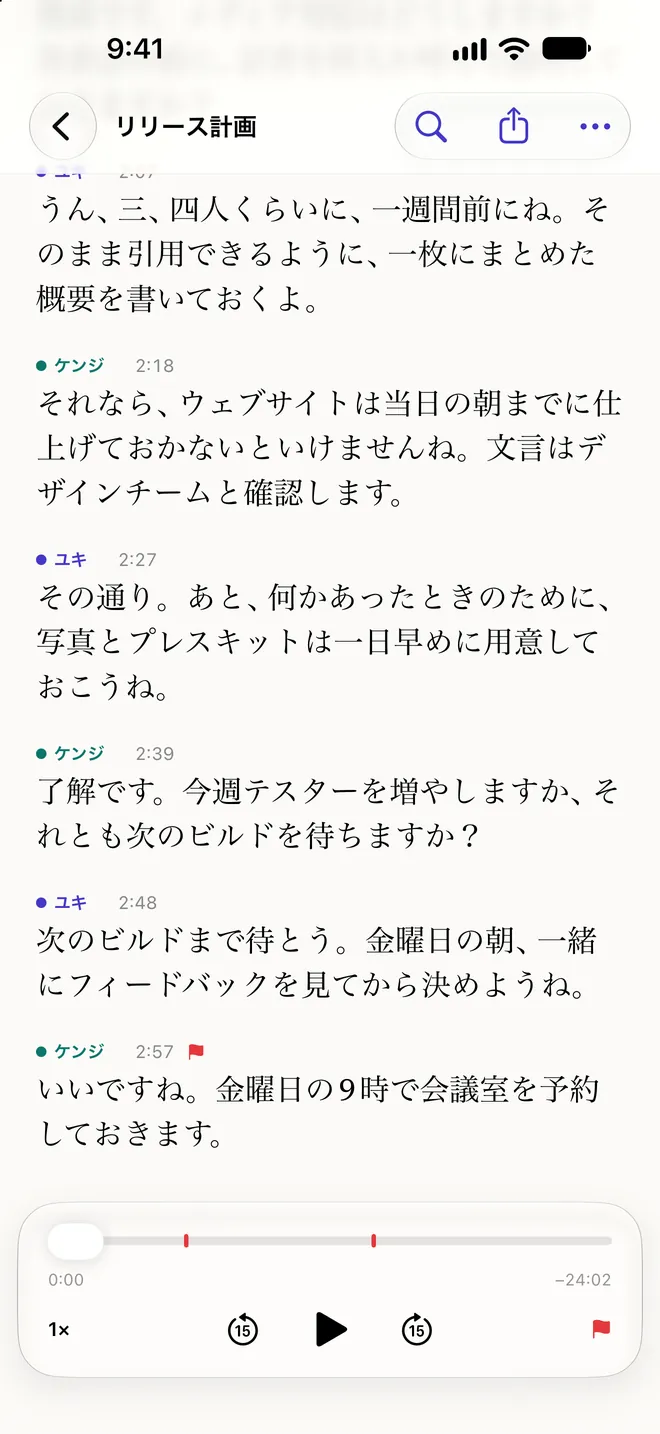
ラベルが2人を取り違えている場合は、話者分離のしくみで、なぜそうなるのか、次回どう防げばよいかを説明しています。
知っておきたいこと
- デバイス: 文字起こしには、iPhone 13以降、またはA15かM1以降のチップを搭載したiPadが必要です。
- 無料版とPro: 最初の3件の録音は無料で全文を文字起こしします。それ以降、無料版では各録音の最初の3分間を文字起こしします。Proなら、どんな長さの会議も文字起こしできます。
- プライバシー: 音声認識はWhisperで、すべてデバイス上で実行されます。音声もテキストもデバイスの外に出ることはなく、アカウントもサインインも不要です。
よくある質問
誰にも知られずにiPhoneで会議を録音できますか?
テーブルに置いたスマホは録音中であることを知らせませんが、それでも相手には伝えるべきです。米国のいくつかの州や多くの国では全員の同意が必要とされており、どこであっても先に確認するのが最も安全なやり方です。
会議の文字起こしにインターネット接続は必要ですか?
オンデバイスの文字起こしなら必要ありません。HushtextはWhisperをiPhone上で動かすので、機内モードも含めてオフラインで使えます。
どのくらいの長さの会議を録音できますか?
長い会議も、バックグラウンドで録音と文字起こしが続き、音声は録音しながら保存されます。話者ラベルは90分までの録音に対応しているので、一日がかりのセッションなら、区切りのよいところで新しい録音を始めましょう。
ノートパソコンでのビデオ通話をiPhoneで文字起こしできますか?
はい。ノートパソコンのスピーカーで通話を再生してその横にスマホを置くか、通話の録音が保存されていればそれを読み込みましょう。ボットを参加させる必要はありません。


