
話者分離(話者ダイアライゼーション)とは?文字起こしで「誰が話したか」がわかるしくみ

話者分離(話者ダイアライゼーション)とは、録音の中で「誰がいつ話したか」を割り出す処理です。音声を発話のまとまりに区切り、声ごとにグループ分けすることで、文字起こしの各部分に「話者1」「話者2」といったラベルを付けられるようにします。誰かの名前を知っているわけではなく、わかるのはどの部分が同じ人の声に聞こえるかだけです。名前はあなたが付けます。
英語の「diarization」は「diary(日記)」に由来します。システムは、各瞬間に誰が発言していたかを日誌のように記録していくのです。その記録を文字起こしと組み合わせれば、文字がびっしり詰まった塊ではなく、読みやすい会話になります。
話者分離、文字起こし、話者認識
関連する3つの処理は、よく混同されます。
| 処理 | 答える問い | 得られるもの |
|---|---|---|
| 文字起こし | 何が話されたか? | タイミング付きの単語 |
| 話者分離 | 誰がいつ話したか? | 「話者1」「話者2」…とラベルの付いた時間範囲 |
| 話者認識 | これは特定の既知の人物か? | 以前に聞いたことのある声との照合結果 |
文字起こしと話者分離は通常は別々のステップとして実行され、その結果が時間で結びつけられます。各単語に、その瞬間に話していた人のラベルが付くのです。話者認識は別の処理で、比較するための既知の人物の声のサンプルが必要です。話者分離は事前に何も必要としません。だからこそ、話者分離だけでは誰にも名前を付けられないのです。
話者分離のしくみ
ほとんどのシステムは、同じ3つのステップをたどります。
1. 発話を見つける
まず、どこで誰かが話しているか、どこで話し手が交代しているかを見つけます。沈黙、音楽、雑音は脇によけ、発話を短い区間に切り分けます。理想的には、各区間に含まれる声は1つだけです。
2. 各区間の「声の指紋」を作る
各区間は、埋め込み(エンベディング)と呼ばれる声の「指紋」に変換されます。これは、何を言っているかではなく、声がどう聞こえるかを表す数値の並びです。同じ人の2つの区間からは似た指紋が、別の人の区間からは異なる指紋が得られます。
3. 指紋をグループ分けする
最後に、指紋をクラスタリングします。似たものを同じグループにまとめ、各グループが1人の話者になります。何人が話していたかをシステムが判断するのも、このステップです。人数を教えてあげれば推測する必要がなくなり、最もよくある誤りの一つを防げます。
こうしてできた話者のグループを文字起こしと突き合わせ、同じ人が続けて話した部分を1つの段落にまとめます。
話者ラベルが外れる理由
話者分離は、はっきりと順番に話す会話は得意ですが、現実の会話はそれほど得意ではありません。よくある失敗のパターンは次のとおりです。
- 声の重なり。 2人が同時に話すと、1つの区間に2つの声が入り、その指紋はどちらともきれいに一致しません。割り込みや、誰かの発言にかぶせた「うんうん」という相づちは、ラベルの付け間違いの典型的な原因です。
- 似た声。 声の高さや話し方が似ている2人は、特に短い録音では1つのグループにまとめられてしまうことがあります。
- ごく短い発言。 「はい」「そうですね」「まさに」。一言だけの返事は音声が少なすぎて信頼できる指紋を作れないため、短い発言は直前の話者にくっつけられることがよくあります。
- 同じ人が別人のように聞こえる。 同じ人でも、朗読してから雑談したり、笑ったり、スマホから顔を背けたり、部屋の中を歩き回ったりすると、声の聞こえ方が変わり、2人の話者に分けられてしまうことがあります。
- 人数の誤り。 話者の人数を推測するのは難しいことです。少なく見積もると声がまとめられ、多く見積もると1人が分割されます。
- 雑音、反響、音楽。 声以外のものはすべて、あらゆる指紋をぼやけさせます。
- スピーカーを通した声。 ノートパソコンのスピーカーで再生しているビデオ通話では、離れた場所にいる全員の声が同じ圧縮された音声と同じ小さなスピーカーを通るため、互いに似て聞こえます。
話者ラベルの精度を上げるには
- 何人が話したかを教える。 アプリで話者の人数を指定できるなら、指定しましょう。推測のステップがなくなるため、これがいちばん大きな改善になります。
- スマホを1台、中央に置く。 録音する機器を全員からほぼ同じ距離に置きます。ほかの人よりずっと大きい声や小さい声は、正しくグループ分けするのが難しくなります。
- 自己紹介から始める。 一人ずつ「名前と役割」を話してもらえば、各声に雑音の少ない長めの最初の発言ができ、あとでラベルと名前を対応させるのも簡単になります。
- 順番に話す。 発言がかぶらないように進行役がさばけば、文字起こしと話者ラベルの両方がよくなります。
- 部屋を静かに保つ。 ドアを閉め、空調の吹き出し口から離れ、BGMを止めます。
- スマホを動かさない。 途中で録音機器を動かすと、すべての声の聞こえ方が変わってしまいます。
- とても長いセッションは分ける。 一日がかりのワークショップなら、すべてを1つのファイルに録音するのではなく、休憩のたびに新しい録音を始めましょう。
- 名前を変えてから、抜き取りで確認する。 ラベルを実名に変更したら、話者が切り替わる箇所をいくつか聞いて確認します。特に短い返事や割り込みに注意しましょう。
録音の質全般については、文字起こしの精度を上げるコツをご覧ください。音声がよくなれば、単語の精度も話者ラベルの精度も上がります。
Hushtextの話者ラベル
Hushtextは、iPhoneやiPad自体の上で話者ラベルを付けるので、音声がデバイスの外に出ることはなく、オフラインでも動作します。話者ラベルは90分までの録音で利用できます。「話者を識別」を使うときは、何人が話したかをHushtextに判断させることも、自分で人数を指定することもできます。「話者1」「話者2」は実名に変更できます。
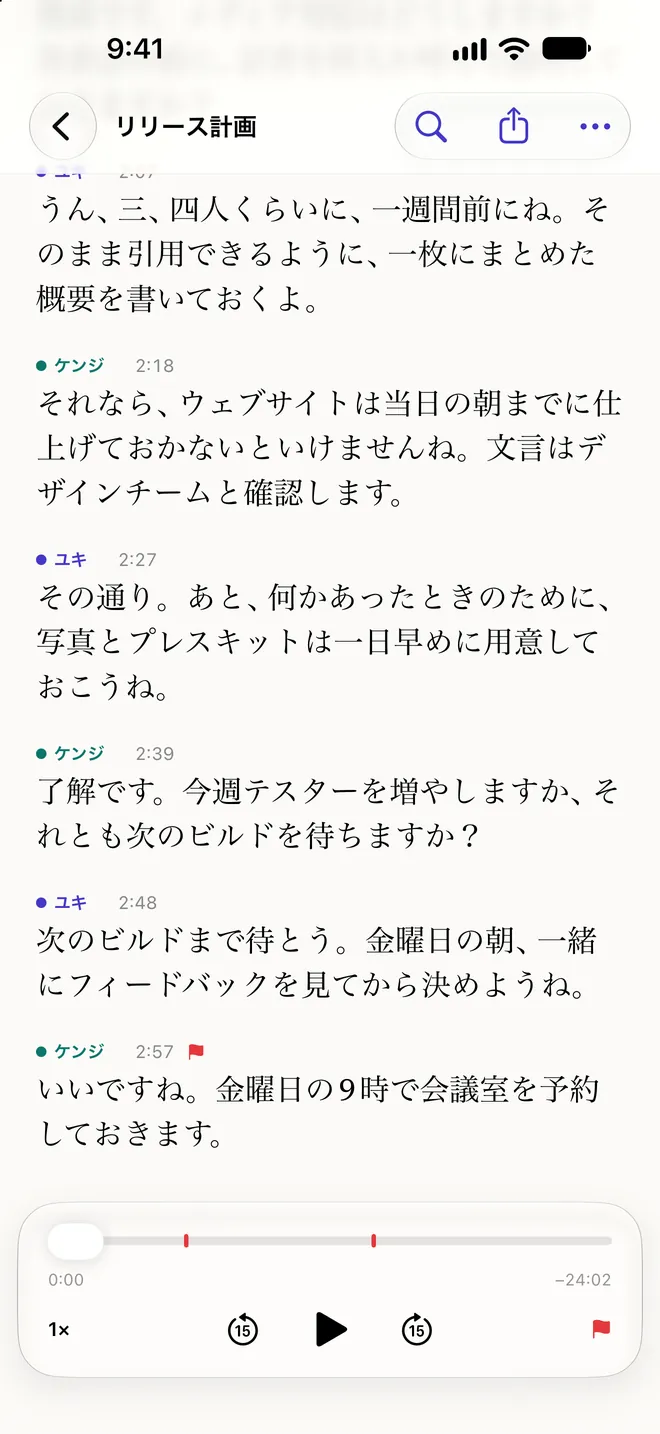
ラベルを確かめたいときは、文字起こしの単語をタップすれば、その瞬間の音声を聞けます。誰かの発言を引用する前に「これを言ったのは彼女?それとも彼?」を確かめるには、これがいちばん早い方法です。これが特に重要になるのは会議とインタビューです。ボットなしで会議を文字起こしする方法とインタビューを文字起こしする方法もあわせてご覧ください。
話者分離の精度の測り方
研究者は、話者分離の精度をダイアライゼーション誤り率(DER)で評価します。発話を見逃した時間、発話でないものを発話と数えた時間、発話を間違った話者に割り当てた時間を合計し、発話の総時間で割ったものです。値が低いほど優れています。
DERは同じテスト音声でシステムを比較するには便利ですが、一つの数字だけでは、あなた自身の録音についてはほとんど何もわかりません。スタジオで録ったクリアな会話でよい結果を出すシステムでも、台所のテーブルで行う騒がしい会議では苦戦することがあります。実用的なテストはもっとシンプルです。文字起こしを読み、話者が切り替わる箇所をいくつか聞いて、発言の順番が筋の通ったものになっているかを確認しましょう。
よくある質問
話者分離と話者識別の違いは何ですか?
話者分離は、誰なのかを知らないまま声ごとに発話をグループ分けし、「話者1」「話者2」のようなラベルを作ります。話者識別は、人物を特定するために、声を以前に録音された既知の声と比較します。
話者分離で人の名前までわかりますか?
いいえ。わかるのは、どの区間が同じ声に聞こえるかだけです。ラベルの名前は自分で変更します。録音の最初に自己紹介をしてもらえば、それが簡単になります。
文字起こしの話者が実際より多くなっているのはなぜですか?
おそらく、システムが1人を2人に分けてしまっています。笑う、動き回る、朗読するなどで声が変わったか、録音に雑音が多かったことが主な原因です。何人が話したかを教えれば、たいていは解決します。
話者分離はオフラインでも使えますか?
使えます。話者分離はスマホの中だけで実行できます。Hushtextはデバイス上で話者ラベルを付けるので、接続がなくても動作します。


