文字起こしの精度を上げる12のコツ

文字起こしの精度を上げるには、まず録音そのものを良くすることです。マイクを話し手に近づけ、背景の雑音や反響を減らし、一度に話すのは一人にします。そのうえで、言語や固有名詞など、アプリが推測できないことを教えてあげましょう。確認するときは全文を読み直すのではなく、アプリが「自信がない」と印を付けた単語から見ていきます。
以下の12のコツは、録音前、アプリの設定、録音中、録音後という順番で並べています。
録音する前に
1. マイクを近づける
距離は、あなたがいちばんコントロールしやすい要素です。スマホが話し手から離れるほど、声に対して部屋の雑音や反響を多く拾ってしまいます。話し手が一人なら、腕を伸ばして届く距離にスマホを置きましょう。講義なら、後ろの列から録音するのではなく前のほうに座ります。
2. スマホは何もかぶせず、柔らかいものの上に平らに置く
スマホは画面を上にしてテーブルに置き、縁を何も覆わないようにします。ノートも手もバッグもかぶせません。ポケットやバッグの中のスマホは、こもった音しか録れません。下に折りたたんだナプキンや布を敷くと、テーブルを叩く音、タイピング、カップを置く音を和らげられます。こうした振動は、硬い面を伝わってそのまま録音に入り込んでしまうからです。
3. 一定の雑音を止める
扇風機、エアコン、食器洗い機、BGM。人の耳はこうした音を無意識に聞き流しますが、マイクはそうはいきません。止められるものは止め、交通量の多い通りに面した窓は閉めましょう。カフェなら、コーヒーマシンからいちばん遠い席を選びます。
4. 反響しにくい部屋を選ぶ
硬い壁に囲まれた何もない部屋では音が跳ね返り、その反響で言葉どうしがにじんでしまいます。むき出しの壁とガラスに囲まれた広い部屋より、カーペットやカーテン、布張りの椅子がある小さめの部屋のほうがクリアに録音できます。
5. 会議ではスマホを1台、中央に置く
誰か一人の横に置くより、全員からほぼ同じ距離に1台を置くほうがうまくいきます。声の小さい人がいれば、少しその人のほうへ寄せましょう。話者ラベルを付けるアプリなら、何人が話したかを教えて推測させないようにします。Hushtextでは話者の人数を指定でき、あとから名前を変更することもできます。アプリがどのように声を聞き分け、何が苦手なのかは、話者分離(話者ダイアライゼーション)の解説で詳しく説明しています。
6. 30秒のテスト録音をする
インタビューや長い会議の前に、参加者が実際に座る位置から数文を録音し、ヘッドフォンで聞き返してみましょう。あなたが耳を澄まさないと聞き取れない言葉は、ソフトウェアにとってもおそらく難しいはずです。スマホの位置を直すなら、会議の後ではなく今です。
アプリを設定する
7. 言語がわかっているなら設定する
言語の自動検出は便利ですが、録音の冒頭で判断するため、冒頭が普段と違っていたり、なまりが強かったりすると、別の言語と判断されることがあります。いつも同じ言語で話すなら、言語を設定しておきましょう。Hushtextでは「設定」を開き、「言語」で選びます。複数の言語で録音する場合や、録音の途中で言語が切り替わる場合は、複数の言語を文字起こしする方法をご覧ください。
8. 人名や用語を語彙に登録する
音声認識モデルは、知らない単語を聞こえたとおりに表記します。人名、製品名、地名、よく使う専門用語をアプリのカスタム語彙に登録しておきましょう(Hushtextでは「設定」›「語彙」)。同じ名前を後から何度も直すより、大事な録音の前に登録しておくほうが効率的です。
録音中に
9. 一度に話すのは一人だけにする
声が重なった部分は文字起こしが難しく、話者ラベルも混乱させます。法廷のように会議を進める必要はありませんが、最初に「録音に残るよう、一人ずつ話しましょう」と一言添えるだけで効果があります。大事なところで誰かが割り込んだら、もう一度言ってもらいましょう。
10. 休憩、音楽、長い沈黙の間は一時停止する
Hushtextが使う音声認識モデルのWhisperは、長い沈黙や音楽の間に、誰も言っていない言葉をまれに書き出してしまうことがあります。コーヒー休憩や動画の再生があるときは、録音を一時停止しましょう。Hushtextでは、ロック画面やダイナミックアイランドのライブアクティビティから一時停止できます。
11. ファイルはいちばん質の良いものを文字起こしする
手元にある音声なら、元のファイルを文字起こしします。スピーカーで流して録り直したコピーや、途中で何度も強く圧縮されたファイルは避けましょう。手順が一つ増えるたびに、モデルが手がかりにできたはずの情報が失われます。Hushtextはオーディオファイルやビデオファイルを直接読み込めるほか、ほかのアプリから共有シートや「ファイル」App経由で送ることもできます。
録音した後に
12. 直すべき単語から先に直す
文字起こしを頭から読み直すのはやめましょう。間違っている可能性が高いところから始めます。
- 印の付いた単語に移動する。 Hushtextは、Whisperが自信を持てなかった単語に印を付けます。タップするとその位置に移動して音声を聞けるので、長押しして修正します。
- 人名と数字を確認する。 意味が変わってしまうのはこうした誤りです。聞き間違えた数字も、正しい数字と同じように自然に読めてしまいます。
- 「検索と置換」を使う。 同じ名前が全体を通して同じように間違っているときに便利です。そのあと語彙に登録しておけば、次からは正しく表記されやすくなります。
- 言語を確認する。 まとまった部分が意味不明な文章になっているなら、正しい言語で録音をもう一度文字起こししましょう。
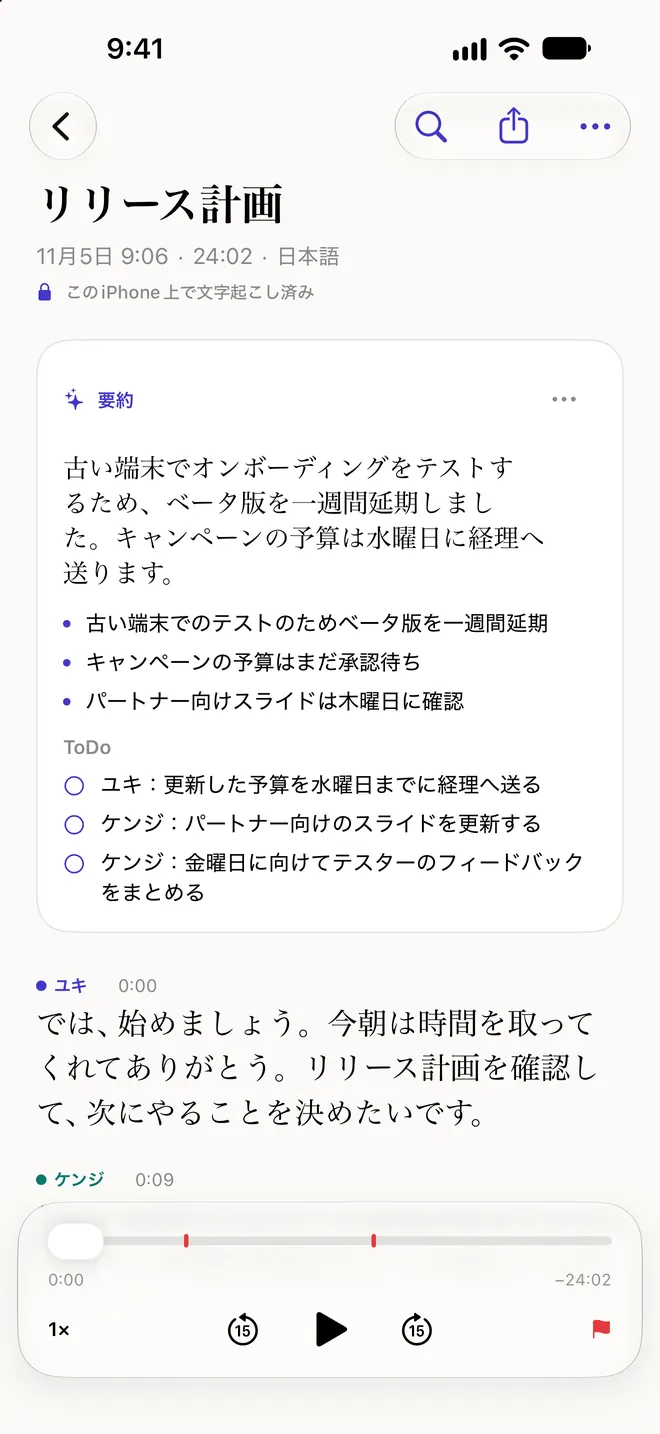
再生速度の調整も役立ちます。Hushtextは0.75倍から2倍まで再生速度を変えられます。早口の人の発言を一語ずつ確認するときは遅く、信頼できる部分をざっと確認するときは速くしましょう。
効果が出ているかを確かめる方法
一度に変えるのは一つだけにして、比べてみましょう。スマホを近づける前と後、あるいは言語を設定する前と後で同じような場面を録音し、修正が何か所必要だったかを数えます。数値で知りたいなら、単語誤り率(WER)が標準的な指標です。解説記事では、自分の録音でWERを計算する方法と、一つのスコアだけでは判断を誤りやすい理由を紹介しています。
どの誤りなら手間が少ないかも意識しておきましょう。間違った名前は数秒で直せますが、騒がしい部屋や遠すぎるマイクは後から修正できません。ここで紹介したコツのほとんどが録音ボタンを押す前のものなのは、そのためです。
よくある質問
文字起こしの精度にいちばん影響するのは何ですか?
録音そのものです。マイクとの距離、背景の雑音や反響の量、そして声が重なっていないかどうか。言語の設定やカスタム語彙は、その次に効いてきます。
ゆっくり話すと文字起こしの精度は上がりますか?
自然なペースではっきり話すのがいちばんです。不自然にゆっくり話す必要はありませんが、語尾や文末を濁さずに言い切ると効果があります。
誰も言っていない言葉が文字起こしに入っているのはなぜですか?
Whisperのような音声認識モデルは、長い沈黙や音楽、雑音の間に、まれに文章を作り出してしまうことがあります。休憩中は録音を一時停止し、覚えのない文は、その箇所を聞いて確認したうえで削除しましょう。
録音した後で文字起こしを改善できますか?
はい。言語の判定が間違っていた場合は、正しい言語で録音をもう一度文字起こしします。そのうえで、残った誤りを手で直しましょう。自信がないと印の付いた単語と、人名や数字から始めるのがおすすめです。