12 tips til en mere præcis transskription

Vil du have en mere præcis transskription, så start med optagelsen: Få mikrofonen tæt på den, der taler, skær baggrundsstøj og ekko væk, og hold jer til én stemme ad gangen. Fortæl derefter appen det, den ikke kan gætte, f.eks. sproget og de navne, du bruger, og tjek de ord, den markerer som usikre, i stedet for at genlæse det hele.
De tolv tips herunder følger den rækkefølge: før du optager, opsætning af appen, mens du optager, og bagefter.
Før du optager
1. Få mikrofonen tæt på
Afstanden er det, du har mest styr på. Jo længere telefonen er fra den, der taler, jo mere rumstøj og ekko opfanger den i forhold til stemmen. Ved én taler skal telefonen ligge inden for en armslængde. Til en forelæsning skal du sidde tæt på forreste række i stedet for at optage fra bageste.
2. Læg telefonen fladt, utildækket og på noget blødt
Læg telefonen med skærmen opad på bordet uden noget hen over kanterne: ingen notesbog, ingen hånd, ingen taske. En telefon i en lomme eller taske optager grødet lyd. En foldet serviet eller en klud under den dæmper bank, tastetryk og kopper, der bliver sat på bordet, og som ellers ville forplante sig gennem den hårde overflade direkte ind i optagelsen.
3. Sluk for vedvarende støj
Ventilatorer, aircondition, en opvaskemaskine, musik i baggrunden. Dine ører sorterer dem fra; mikrofonen gør ikke. Sluk det, du kan, luk vinduet ud til en befærdet gade, og vælg på en café bordet længst væk fra kaffemaskinen.
4. Vælg et rum uden ekko
Hårde, tomme rum kaster lyden rundt, og ekkoet får ordene til at flyde sammen. Et mindre rum med tæppe, gardiner eller polstrede stole giver en tydeligere optagelse end et stort rum med bare vægge og glas.
5. Læg én telefon i midten ved møder
Én telefon i nogenlunde samme afstand til alle fungerer bedre end en telefon ved siden af én person. Taler nogen lavt, så skub den lidt hen mod vedkommende. Mærker din app talere, så fortæl den, hvor mange der talte, så den ikke skal gætte; i Hushtext kan du angive antallet af talere og omdøbe dem bagefter. Vores guide til speaker diarization forklarer, hvordan apps skelner stemmer fra hinanden, og hvad der forvirrer dem.
6. Lav en testoptagelse på 30 sekunder
Før et interview eller et langt møde kan du optage et par sætninger fra der, hvor folk rent faktisk kommer til at sidde, og afspille dem med hovedtelefoner. Skal du anstrenge dig for at forstå et ord, vil softwaren sandsynligvis også have svært ved det. Flyt telefonen nu, ikke efter mødet.
Sæt appen op
7. Vælg sproget, når du kender det
Automatisk sproggenkendelse er praktisk, men den træffer sin afgørelse ud fra begyndelsen af optagelsen, og en usædvanlig start eller en kraftig accent kan skubbe den mod det forkerte sprog. Taler du altid det samme sprog, så vælg det: I Hushtext åbner du Indstillinger og vælger det under Sprog. Optager du på flere sprog, eller skifter en optagelse mellem dem, så læs sådan transskriberer du flere sprog.
8. Føj navne og udtryk til ordforrådet
Talemodeller staver ukendte ord, som de lyder. Føj navne på personer, produkter og steder samt de fagudtryk, du ofte bruger, til appens eget ordforråd (i Hushtext: Indstillinger › Ordforråd). Gør det før en vigtig optagelse i stedet for at rette det samme navn igen og igen bagefter.
Mens du optager
9. Hold jer til én stemme ad gangen
Tale, der overlapper, er svær at transskribere, og den forvirrer også talermærkerne. Du behøver ikke at lede et møde som en retssal, men et hurtigt “én ad gangen, så optagelsen fanger det” i starten hjælper. Afbryder nogen midt i en vigtig pointe, så bed om at få den gentaget.
10. Sæt på pause under pauser, musik og lang stilhed
Whisper, den talemodel Hushtext bruger, kan en gang imellem skrive ord, som ingen har sagt, under lang stilhed eller musik. Er der kaffepause, eller kører der en video, så sæt optagelsen på pause. I Hushtext kan du sætte på pause fra Live-aktiviteten på låseskærmen eller i Dynamic Island.
11. Transskribér den bedste kopi af en fil
Har du allerede lyden, så transskribér den originale fil, ikke en kopi, der er optaget igen gennem en højttaler, eller en, der er blevet kraftigt komprimeret undervejs. Hvert ekstra trin mister detaljer, som modellen kunne have brugt. Hushtext importerer lyd- og videofiler direkte, og du kan også dele dem med appen fra andre apps via delingsmenuen eller Filer.
Efter optagelsen
12. Ret de rigtige ord først
Genlæs ikke transskriptionen fra toppen. Start med det, der mest sandsynligt er forkert:
- Gå til de markerede ord. Hushtext markerer ord, som Whisper var usikker på. Tryk på et for at springe derhen og høre det, og tryk og hold derefter på det for at rette det.
- Tjek navne og tal. Det er de fejl, der ændrer meningen, og et forkert hørt tal læses lige så glat som et korrekt.
- Brug Find og erstat, når et navn er stavet forkert på samme måde hele vejen igennem, og føj det derefter til ordforrådet, så det har større chance for at blive rigtigt næste gang.
- Tjek sproget, hvis hele passager ligner volapyk. Transskribér optagelsen igen på det rigtige sprog.
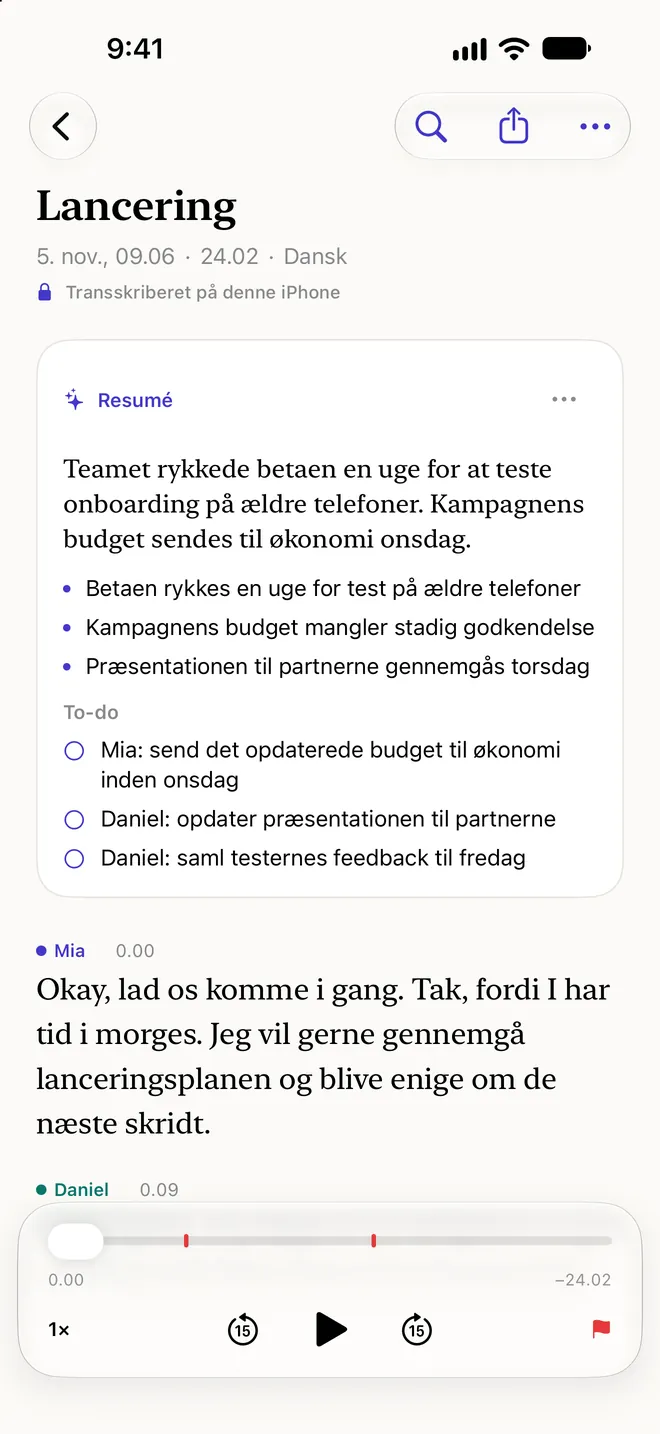
Afspilningshastigheden hjælper også. Hushtext afspiller fra 0,75× til 2×: langsommere, når du tjekker en hurtig taler ord for ord, hurtigere, når du skimmer et afsnit, du stoler på.
Sådan ser du, om det virker
Ændr én ting ad gangen, og sammenlign. Optag den samme slags session før og efter, at du flytter telefonen tættere på eller vælger sproget, og se, hvor mange rettelser du havde brug for. Vil du have et tal, er ordfejlraten (word error rate, WER) det gængse mål, og vores forklaring viser, hvordan du beregner den på dine egne optagelser, og hvorfor et enkelt tal kan snyde.
Husk, hvilke fejl der er billige. Et forkert navn tager sekunder at rette, men et støjende rum eller en mikrofon langt væk kan ikke rettes bagefter, og derfor handler de fleste af disse tips om det, der sker, før du trykker på optag.
FAQ
Hvad påvirker præcisionen i en transskription mest?
Selve optagelsen: hvor tæt mikrofonen er på, hvor meget baggrundsstøj og ekko der er, og om folk taler i munden på hinanden. Indstillinger som sprog og eget ordforråd hjælper derefter.
Bliver transskriptionen bedre, hvis jeg taler langsomt?
Tydelig tale i et naturligt tempo virker bedst. Du behøver ikke at sætte tempoet unaturligt ned, men det hjælper at gøre dine ord og sætninger færdige i stedet for at lade dem fade ud.
Hvorfor står der ord i min transskription, som ingen har sagt?
Talemodeller som Whisper kan en gang imellem opfinde tekst under lang stilhed, musik eller støj. Sæt optagelsen på pause i pauserne, og slet enhver sætning, du ikke genkender, efter at have lyttet til stedet.
Kan jeg forbedre en transskription efter optagelsen?
Ja. Er sproget registreret forkert, så transskribér optagelsen igen på det rigtige sprog. Ret derefter de resterende ord i hånden, og start med de ord, der er markeret som usikre, og med navne og tal.