12 طريقة لتحسين دقة تحويل الصوت إلى نص

لتحسين دقة تحويل الصوت إلى نص، ابدأ بإصلاح التسجيل نفسه: قرّب الميكروفون من المتحدث، وقلّل ضجيج الخلفية والصدى، وحافظ على أن يتكلم شخص واحد في كل مرة. ثم أخبر التطبيق بما لا يستطيع تخمينه، مثل اللغة والأسماء التي تستخدمها، وراجع الكلمات التي يعلّمها كغير مؤكدة بدل إعادة قراءة كل شيء.
وتسير النصائح الاثنتا عشرة التالية بهذا الترتيب: قبل التسجيل، وإعداد التطبيق، وأثناء التسجيل، وبعده.
قبل التسجيل
1. قرّب الميكروفون
المسافة هي أكثر ما تتحكم فيه. كلما ابتعد الهاتف عن المتحدث، التقط ضجيج الغرفة والصدى أكثر مقارنة بالصوت نفسه. مع متحدث واحد، أبقِ الهاتف على مسافة ذراع. وفي المحاضرة، اجلس قرب المقدمة بدل التسجيل من الصف الأخير.
2. ضع الهاتف مسطحًا ومكشوفًا وعلى شيء ليّن
ضع الهاتف على الطاولة وشاشته إلى الأعلى، دون أن يغطي حوافه شيء: لا دفتر ولا يد ولا حقيبة. الهاتف الموجود في جيب أو حقيبة يسجّل صوتًا مكتومًا. ومنديل مطوي أو قطعة قماش تحته تخفف الطرقات والنقر على لوحة المفاتيح ووضع الأكواب على الطاولة، وهي أصوات تنتقل لولا ذلك عبر السطح الصلب مباشرة إلى التسجيل.
3. أطفئ الضجيج الثابت
المراوح، والتكييف، وغسالة الصحون، والموسيقى في الخلفية. أذناك تتجاهلانها، أما الميكروفون فلا. أطفئ ما تستطيع، وأغلق النافذة المطلة على شارع مزدحم، وفي المقهى اختر الطاولة الأبعد عن آلة القهوة.
4. اختر غرفة بلا صدى
الغرف الصلبة الفارغة تردّد الصوت، والصدى يخلط الكلمات ببعضها. والغرفة الأصغر التي فيها سجاد أو ستائر أو كراسٍ منجّدة تسجّل بوضوح أكبر من قاعة كبيرة بجدران عارية وزجاج.
5. في الاجتماعات، ضع هاتفًا واحدًا في المنتصف
هاتف واحد على مسافة متساوية تقريبًا من الجميع أفضل من هاتف بجانب شخص واحد. وإن كان أحدهم يتكلم بصوت خافت، فقرّب الهاتف منه قليلًا. وإن كان تطبيقك يميّز المتحدثين، فأخبره بعدد من تحدثوا حتى لا يضطر إلى التخمين؛ ففي Hushtext يمكنك تحديد عدد المتحدثين وتغيير أسمائهم بعد ذلك. ويشرح دليلنا عن تمييز المتحدثين كيف تفرّق التطبيقات بين الأصوات وما الذي يربكها.
6. سجّل اختبارًا مدته 30 ثانية
قبل مقابلة أو اجتماع طويل، سجّل بضع جمل من الأماكن التي سيجلس فيها الناس فعلًا، ثم استمع إليها بسماعات الرأس. إن احتجت إلى جهد لفهم كلمة، فالأرجح أن البرنامج سيتعثر فيها أيضًا. حرّك الهاتف الآن، لا بعد الاجتماع.
إعداد التطبيق
7. حدّد اللغة حين تعرفها
الاكتشاف التلقائي للغة مريح، لكنه يحكم من بداية التسجيل، وقد تدفعه بداية غير مألوفة أو لكنة قوية نحو اللغة الخطأ. إن كنت تتكلم اللغة نفسها دائمًا، فحدّدها: في Hushtext افتح «الإعدادات» واخترها ضمن «اللغة». وإن كنت تسجّل بعدة لغات، أو كان التسجيل ينتقل بينها، فراجع كيف تحوّل الكلام إلى نص بعدة لغات.
8. أضف الأسماء والمصطلحات إلى المفردات
تكتب نماذج الكلام الكلمات غير المألوفة كما تُنطق. أضف أسماء الأشخاص والمنتجات والأماكن، والمصطلحات المتخصصة التي تستخدمها كثيرًا، إلى قائمة المفردات المخصصة في التطبيق (في Hushtext: «الإعدادات» › «المفردات»). افعل ذلك قبل التسجيل المهم، بدل تصحيح الاسم نفسه مرة بعد مرة بعده.
أثناء التسجيل
9. صوت واحد في كل مرة
تداخل الكلام صعب التحويل إلى نص، ويربك تسميات المتحدثين أيضًا. لا تحتاج إلى إدارة الاجتماع كأنه قاعة محكمة، لكن عبارة سريعة في البداية مثل «واحدًا تلو الآخر حتى يلتقط التسجيل كل شيء» تساعد. وإن قاطع أحدهم في نقطة مهمة، فاطلب منه أن يعيدها.
10. أوقف التسجيل مؤقتًا أثناء الاستراحات والموسيقى والصمت الطويل
قد يكتب Whisper، نموذج الكلام الذي يستخدمه Hushtext، أحيانًا كلمات لم يقلها أحد أثناء فترات الصمت الطويلة أو الموسيقى. فإن كانت هناك استراحة قهوة أو فيديو يُعرض، فأوقف التسجيل مؤقتًا. وفي Hushtext يمكنك الإيقاف المؤقت من النشاط المباشر على شاشة القفل أو في Dynamic Island.
11. حوّل أفضل نسخة من الملف إلى نص
إن كان الصوت لديك أصلًا، فحوّل الملف الأصلي إلى نص، لا نسخة أُعيد تسجيلها عبر سماعة أو نسخة ضُغطت بشدة في الطريق. كل خطوة إضافية تُفقد تفاصيل كان يمكن للنموذج الاستفادة منها. يستورد Hushtext ملفات الصوت والفيديو مباشرة، ويمكنك أيضًا مشاركتها معه من تطبيقات أخرى عبر ورقة المشاركة أو تطبيق «الملفات».
بعد التسجيل
12. ابدأ التصحيح من المواضع الأرجح خطأً
لا تُعِد قراءة النص من أوله. ابدأ بالأرجح أن يكون خطأ:
- اذهب إلى الكلمات المعلَّمة. يعلّم Hushtext الكلمات التي لم يكن Whisper متأكدًا منها. انقر على إحداها للانتقال إليها وسماعها، ثم المسها مطولًا لتصحيحها.
- راجع الأسماء والأرقام. هذه هي الأخطاء التي تغيّر المعنى، والرقم المسموع خطأً يُقرأ بالسلاسة نفسها التي يُقرأ بها الرقم الصحيح.
- استخدم «بحث واستبدال» حين يتكرر خطأ كتابة اسم ما بالطريقة نفسها في النص كله، ثم أضفه إلى المفردات ليزيد احتمال أن يُكتب صحيحًا في المرة القادمة.
- تحقق من اللغة إن بدت مقاطع كاملة بلا معنى. أعد نسخ التسجيل نصيًا باللغة الصحيحة.
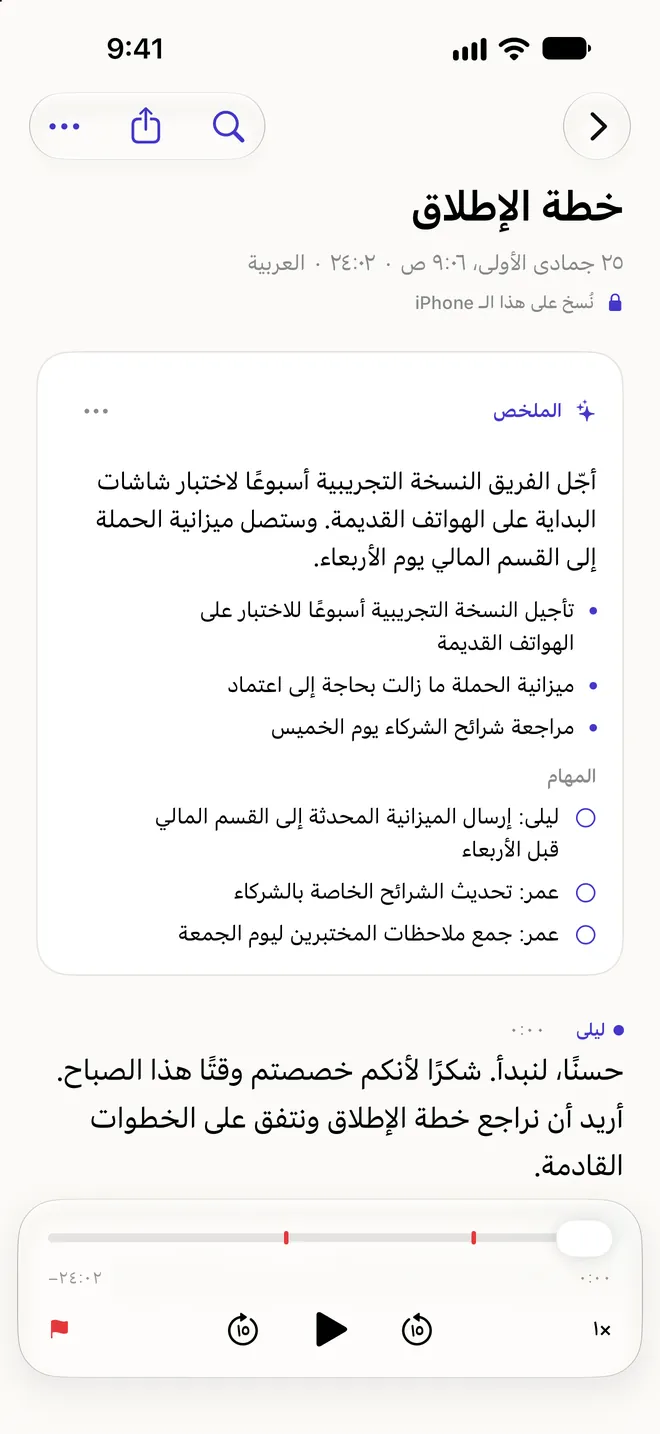
وسرعة التشغيل تساعد أيضًا. يشغّل Hushtext التسجيل من 0.75× إلى 2×: أبطأ مع متحدث سريع تراجع كلامه كلمة كلمة، وأسرع لتصفّح مقطع تثق به.
كيف تعرف أن هذه النصائح تنجح
غيّر شيئًا واحدًا في كل مرة وقارن. سجّل جلسة من النوع نفسه قبل تقريب الهاتف أو تحديد اللغة وبعده، وانظر كم تصحيحًا احتجت. وإن أردت رقمًا، فإن معدل الخطأ في الكلمات هو المقياس المعياري، ويشرح دليلنا كيف تحسبه على تسجيلاتك، ولماذا قد يكون الرقم الواحد مضللًا.
وتذكّر أي الأخطاء رخيصة. فالاسم الخطأ يُصحَّح في ثوانٍ، لكن الغرفة الصاخبة أو الميكروفون البعيد لا يمكن إصلاحهما بعد ذلك، ولهذا تأتي معظم هذه النصائح قبل أن تضغط زر التسجيل.
الأسئلة الشائعة
ما أكثر ما يؤثر في دقة تحويل الصوت إلى نص؟
التسجيل نفسه: مدى قرب الميكروفون، وكمية ضجيج الخلفية والصدى، وهل يتكلم الناس فوق بعضهم. وبعد ذلك تساعد إعدادات مثل اللغة والمفردات المخصصة.
هل يحسّن الكلام البطيء دقة النص؟
الكلام الواضح بإيقاع طبيعي هو الأفضل. لا تحتاج إلى إبطاء غير طبيعي، لكن إتمام كلماتك وجملك بدل أن يتلاشى صوتك في آخرها يساعد.
لماذا يحتوي النص على كلمات لم يقلها أحد؟
قد تختلق نماذج الكلام مثل Whisper نصًا أحيانًا أثناء فترات الصمت الطويلة أو الموسيقى أو الضجيج. أوقف التسجيل مؤقتًا أثناء الاستراحات، واحذف أي جملة لا تعرفها بعد الاستماع إلى ذلك الموضع.
هل يمكنني تحسين النص بعد التسجيل؟
نعم. إن اكتُشفت اللغة خطأً، فأعد نسخ التسجيل نصيًا باللغة الصحيحة. ثم صحّح الكلمات الباقية يدويًا، بدءًا بالكلمات المعلَّمة كغير مؤكدة، ثم الأسماء والأرقام.