
Spela in möten på iPhone och få en transkribering – utan mötesbot

För att få en transkribering av ett möte utan att en bot ansluter till samtalet spelar du in med din iPhone och låter en transkriberingsapp göra om ljudet till text. Lägg telefonen mitt på bordet vid ett fysiskt möte, eller bredvid datorns högtalare vid ett videosamtal, berätta för alla att du spelar in, så är transkriberingen klar strax efter att du stoppat.
Det är hela metoden. Resten av guiden handlar om detaljerna som avgör om du får en ren, användbar transkribering eller en timme av grötigt ljud: var telefonen ska ligga, hur du hanterar samtal, samtycke och vad du gör med texten efteråt.
Därför spelar du in med telefonen i stället för med en mötesbot
Mötesbottar ansluter till ett videosamtal som en extra deltagare och spelar in inifrån. Det fungerar, men det skaver:
- Alla ser en okänd deltagare i samtalet, och vissa personer och företag släpper inte in bottar alls.
- De täcker bara onlinesamtal. Kundlunchen, beslutet i korridoren och det fysiska morgonmötet blir utan.
- Ljudet skickas oftast till en tjänsts servrar för att transkriberas och lagras.
En telefon på bordet undviker alla tre. Den fungerar likadant i ett konferensrum, på ett kafé eller bredvid en dator, och ingen behöver släppa in något i samtalet. Sker transkriberingen på själva telefonen lämnar inspelningen aldrig dina händer.
Det finns en avvägning att känna till: en bot får samtalets ljud direkt, medan din telefon hör rummet. Placeringen betyder mer, och det är vad det mesta av den här guiden handlar om.
Före mötet
Berätta och fråga
Säg i början att du vill spela in för att kunna föra korrekta anteckningar, och vänta på ett ja. I USA tillåter federal lag och de flesta delstater att du spelar in ett samtal som du själv deltar i, men vissa delstater, bland andra Kalifornien, Florida och Illinois, kräver i regel allas samtycke, och reglerna skiljer sig mellan länder. Det säkraste överallt är att berätta och fråga. Vår guide om huruvida det är lagligt att spela in ett samtal har mer; den är allmän information, inte juridisk rådgivning.
Gör ett snabbt test
Spela in några ord från platsen längst bort och lyssna på dem. Om du lätt förstår dem gör taligenkänningen det också. Kontrollera att telefonen har tillräckligt med batteri och ledigt lagringsutrymme för en lång session.
Håll avbrotten borta
Ett telefonsamtal pausar en inspelning i Hushtext i stället för att avsluta den, men det blir ändå ett hål i dina anteckningar. Slå på flygplansläge inför ett viktigt möte: samtal och de flesta notiser upphör, och transkriberingen på enheten fortsätter att fungera utan uppkoppling.
Fysiska möten: var telefonen ska ligga
- Mitt på bordet, på ungefär samma avstånd från alla som ska prata. En telefon i mitten slår en telefon framför den som leder mötet.
- Utan något ovanpå. Stoppa inte in den under papper, en dator eller ett anteckningsblock, och låt nederkanten, där huvudmikrofonen sitter, vara fri.
- På något mjukt. En vikt servett eller ett stängt anteckningsblock under telefonen dämpar dunsarna från pennor, koppar och armbågar som fortplantar sig genom bordsskivan.
- Bort från buller. Projektorfläktar, ventilation, kaffemaskinen och en öppen dörr hamnar alla i inspelningen.
- Närmare de tystlåtna. Om någon pratar lågt flyttar du telefonen mot den personen eller ber den sätta sig nära. Stora skillnader i ljudstyrka försämrar både texten och talarmärkningen.
I ett rum som är större än ett bord får en ensam telefon svårt med bortre änden. Be folk tala högre, eller håll telefonen nära den grupp som pratar mest.
Videosamtal på datorn: spela in utan att ansluta
Du behöver ingen bot för att transkribera ett videosamtal. Din telefon kan lyssna på datorn.
- Använd datorns högtalare, inte hörlurar, så att telefonen hör den andra sidan.
- Skruva upp samtalsvolymen lite mer än du brukar.
- Lägg telefonen nära högtalaren men utan att den rör datorn, och bort från tangentbordet. Tangentknatter är högt på nära håll.
- Sätt dig så att telefonen ligger ungefär mellan dig och datorn, så att den hör både din röst och samtalet.
Om mötesprogrammet har sparat en inspelning, med allas vetskap, kan du transkribera den filen i stället: importera ljudet eller videon till Hushtext, eller dela den från Filer eller en annan app, så transkriberas den på telefonen som vilken inspelning som helst. Det låter oftast renare än ljud som fångats upp från en högtalare.
Under mötet
- Starta inspelningen före första ordet. I Hushtext kan en kontroll i Kontrollcenter starta en inspelning, och Siri kan också starta en anteckning, så att du slipper leta efter appen medan folk sätter sig.
- Kasta en blick på texten i realtid. Text visas med några sekunders mellanrum medan folk pratar, så du märker tidigt om telefonen hör alla.
- Pausa när något ska hållas utanför protokollet. Live-aktiviteten på låsskärmen och i Dynamic Island har knapparna Pausa och Stoppa, så du kan pausa från låsskärmen och fortsätta när det är dags att spela in igen.
- Gör en presentationsrunda i början. ”Snabb runda, namn och roll” ger varje talare en tydlig första replik och gör det enkelt att koppla Talare 1 och Talare 2 till riktiga personer efteråt.
- En röst i taget. När folk pratar i mun på varandra faller varje transkribering isär, oavsett om den görs av en människa eller en maskin. En bra mötesledare hjälper transkriberingen lika mycket som mötet.
Långa möten är inga problem. Inspelningen sparas löpande och fortsätter att transkriberas i bakgrunden, så att låsa telefonen eller att appen stängs kostar dig inte mötet.
Efter mötet: talarmärkning, städning och protokoll
När du stoppar är transkriberingen nästan klar, eftersom den skrevs medan folk pratade. Sedan gör du så här:
- Identifiera talare. Talarmärkning (”Talare 1”, ”Talare 2”) visar vem som sa vad, i inspelningar på upp till 90 minuter. Om du vet hur många som pratade anger du det; det är det enskilt bästa sättet att få rena talarmärkningar.
- Byt namn på talarna till riktiga namn med hjälp av presentationsrundan.
- Rätta namn och facktermer. Tryck och håll på ett ord för att rätta det, eller använd Sök och ersätt för ett namn som är fel genom hela texten. Lägg till återkommande namn och termer i ordlistan så att nästa möte har större chans att få dem rätt.
- Kontrollera det viktiga. Tryck på valfritt ord för att höra det ögonblicket. Det är det snabbaste sättet att bekräfta en siffra, ett datum eller vem som gick med på vad.
- Skriv protokollet. Plocka ut besluten och åtgärdspunkterna; vår guide om att skriva mötesprotokoll utifrån en transkribering har en mall. Med Pro kan Apple Intelligence skriva ett utkast till sammanfattning och att göra-punkter på iPhone-modeller som stöder det.
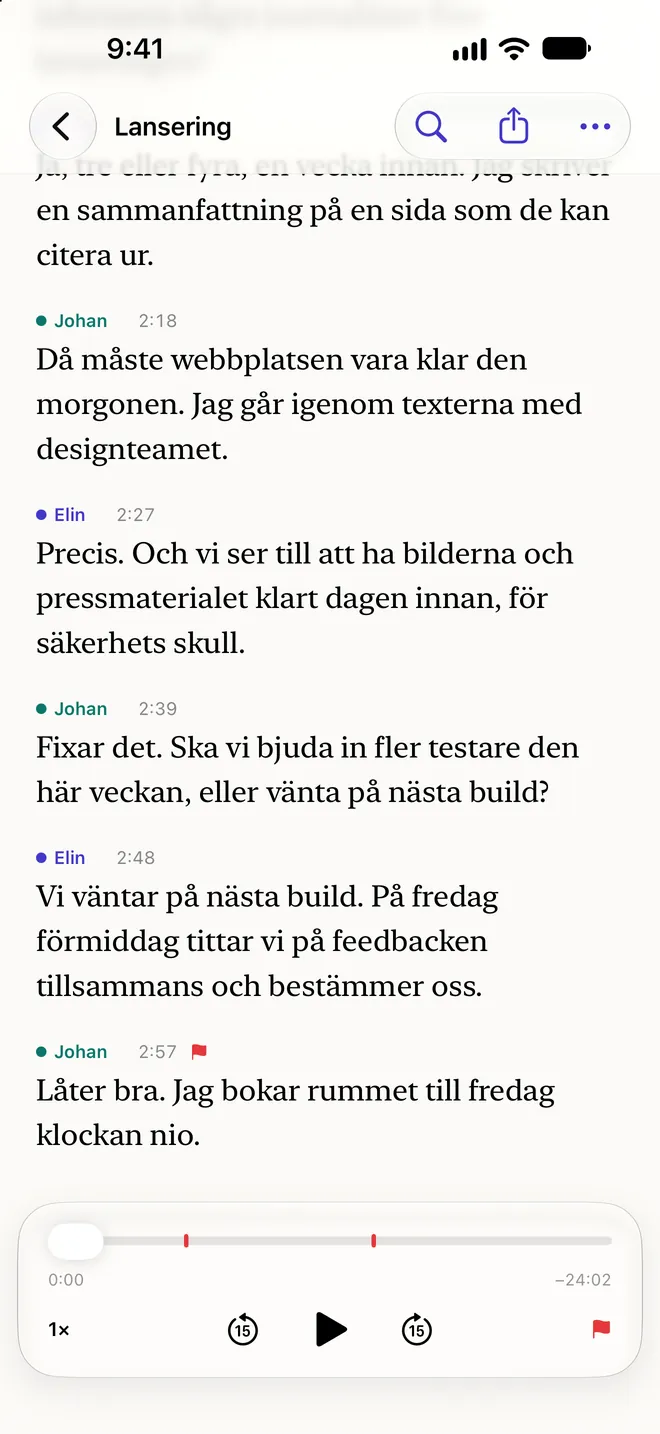
Om märkningen blandar ihop två personer visar vår förklaring av hur talaridentifiering fungerar varför det händer och hur du förebygger det nästa gång.
Vad du kan förvänta dig
- Enhet: transkribering kräver iPhone 13 eller senare, eller en iPad med A15- eller M1-chip eller senare.
- Gratis eller Pro: dina 3 första inspelningar transkriberas i sin helhet gratis; därefter transkriberar gratisversionen de första 3 minuterna av varje inspelning. Pro transkriberar möten av valfri längd.
- Integritet: taligenkänningen sköts av Whisper, som körs helt på enheten. Ljud och text lämnar den aldrig, och det finns inget konto och ingen inloggning.
Vanliga frågor
Kan jag spela in ett möte på iPhone utan att någon vet om det?
En telefon på bordet gör ingen stor sak av sig själv, men du bör ändå berätta det. Flera delstater i USA och många länder kräver allas samtycke, och att fråga först är det säkraste överallt.
Behövs det internet för att transkribera ett möte?
Inte med transkribering på enheten. Hushtext kör Whisper på iPhone, så det fungerar offline, även i flygplansläge.
Hur långt möte kan jag spela in?
Långa möten fortsätter att spelas in och transkriberas i bakgrunden, och ljudet sparas löpande. Talarmärkningen täcker inspelningar på upp till 90 minuter, så vid ett heldagsmöte startar du en ny inspelning vid en naturlig paus.
Kan min iPhone transkribera ett videosamtal på datorn?
Ja. Spela upp samtalet genom datorns högtalare och lägg telefonen bredvid dem, eller importera samtalets sparade inspelning om det finns en. Ingen bot behöver ansluta.


