
Come registrare e trascrivere una riunione su iPhone (senza bot)

Per ottenere la trascrizione di una riunione senza far entrare un bot nella call, registra la conversazione con il tuo iPhone e lascia che un’app di trascrizione trasformi l’audio in testo. Metti il telefono al centro del tavolo per una riunione in presenza, oppure accanto all’altoparlante del portatile per una videochiamata, avvisa tutti che stai registrando, e la trascrizione sarà pronta poco dopo che ti sei fermato.
Il metodo è tutto qui. Il resto della guida riguarda i dettagli che fanno la differenza tra una trascrizione pulita e utilizzabile e un’ora di audio ovattato: dove mettere il telefono, come gestire le call, il consenso e cosa fare del testo dopo.
Perché registrare dal telefono invece di usare un bot per riunioni
I bot per riunioni entrano in una videochiamata come partecipante in più e la registrano dall’interno. Funzionano, ma portano con sé qualche attrito:
- Tutti vedono un partecipante sconosciuto nella call, e alcune persone e aziende non lasciano entrare i bot.
- Coprono solo le call online. Il pranzo con il cliente, la decisione presa in corridoio e la riunione in piedi del mattino restano fuori.
- Di solito l’audio finisce sui server di un servizio per essere trascritto e archiviato.
Un telefono sul tavolo evita tutti e tre i problemi. Funziona allo stesso modo in una sala riunioni, in un bar o accanto a un portatile, e nessuno deve far entrare niente nella call. Se la trascrizione avviene sul telefono stesso, la registrazione non esce mai dalle tue mani.
Il compromesso va conosciuto: un bot riceve l’audio della call direttamente, mentre il tuo telefono sente la stanza. La posizione conta di più, ed è di questo che parla gran parte della guida.
Prima della riunione
Avvisa e chiedi il permesso
All’inizio di’ che vorresti registrare per prendere appunti precisi, e aspetta un sì. Negli Stati Uniti la legge federale e la maggior parte degli stati consentono di registrare una conversazione a cui partecipi, ma alcuni stati, tra cui California, Florida e Illinois, in genere richiedono il consenso di tutti, e le regole cambiano da paese a paese. La pratica più sicura, ovunque, è avvisare le persone e chiedere. La nostra guida su se è legale registrare una conversazione approfondisce il tema; si tratta di informazioni generali, non di una consulenza legale.
Fai una prova veloce
Registra qualche parola dal posto più lontano e riascoltala. Se la capisci facilmente tu, la capirà anche il riconoscimento vocale. Controlla che il telefono abbia abbastanza batteria e spazio libero per una sessione lunga.
Tieni fuori le interruzioni
Una telefonata mette in pausa una registrazione di Hushtext invece di interromperla, ma lascia comunque un buco nei tuoi appunti. Per una riunione importante attiva la modalità aereo: chiamate e quasi tutte le notifiche si fermano, e la trascrizione sul dispositivo continua a funzionare senza connessione.
Riunioni in presenza: dove mettere il telefono
- Al centro del tavolo, a una distanza simile da tutti quelli che parleranno. Un telefono nel mezzo funziona meglio di uno davanti a chi conduce la riunione.
- Senza niente sopra. Non infilarlo sotto fogli, un portatile o un quaderno, e lascia scoperto il bordo inferiore, dove si trova il microfono principale.
- Su qualcosa di morbido. Un tovagliolo piegato o un quaderno chiuso sotto il telefono attutiscono i colpi di penne, tazzine e gomiti che si propagano attraverso il tavolo.
- Lontano dal rumore. Le ventole del proiettore, le bocchette dell’aria, la macchina del caffè e una porta aperta finiscono tutti nella registrazione.
- Più vicino a chi parla piano. Se una persona parla a bassa voce, sposta il telefono verso di lei o falla sedere vicino. Grandi differenze di volume peggiorano sia il testo sia le etichette degli interlocutori.
In una stanza più grande di un solo tavolo, un telefono farà fatica con chi siede in fondo. Chiedi alle persone di parlare a voce più alta, oppure tieni il telefono vicino al gruppo che parla di più.
Videochiamate sul portatile: registra senza entrare nella call
Per trascrivere una videochiamata non serve un bot. Il tuo telefono può ascoltare il portatile.
- Usa gli altoparlanti del portatile, non le cuffie, così il telefono sente anche l’altra parte.
- Alza il volume della call un po’ più del solito.
- Metti il telefono vicino all’altoparlante ma senza che tocchi il portatile, e lontano dalla tastiera. Da vicino, la digitazione è rumorosa.
- Siediti in modo che il telefono stia più o meno tra te e il portatile, così sente sia la tua voce sia la call.
Se il software della riunione ha salvato una registrazione, con il consenso di tutti, puoi trascrivere quel file: importa l’audio o il video in Hushtext, oppure condividilo da File o da un’altra app, e viene trascritto sul telefono come qualsiasi altra registrazione. Di solito il suono è più pulito dell’audio captato da un altoparlante.
Durante la riunione
- Avvia la registrazione prima della prima parola. In Hushtext un controllo nel Centro di Controllo può avviare una registrazione, e anche Siri può avviare una nota, così non devi cercare l’app mentre le persone si siedono.
- Dai un’occhiata al testo in tempo reale. Il testo compare ogni pochi secondi mentre le persone parlano, quindi capirai presto se il telefono sente tutti.
- Metti in pausa per i momenti fuori verbale. L’attività in tempo reale sulla schermata di blocco e nella Dynamic Island ha i pulsanti Pausa e Interrompi, così puoi mettere in pausa dalla schermata di blocco e riprendere quando si torna a registrare.
- Fai un giro di presentazioni all’inizio. “Presentiamoci velocemente, nome e ruolo” dà a ogni interlocutore un primo intervento chiaro e rende facile abbinare dopo Interlocutore 1 e Interlocutore 2 alle persone reali.
- Una voce alla volta. Le voci accavallate sono il punto in cui ogni trascrizione va in pezzi, che la faccia una persona o una macchina. Un buon moderatore aiuta la trascrizione tanto quanto la riunione.
Le riunioni lunghe non sono un problema. La registrazione viene salvata di continuo e la trascrizione prosegue in background, quindi bloccare il telefono o la chiusura dell’app non ti fanno perdere la riunione.
Dopo la riunione: interlocutori, pulizia e verbale
Quando ti fermi, la trascrizione è quasi pronta, perché è stata scritta mentre le persone parlavano. Poi:
- Identifica gli interlocutori. Le etichette degli interlocutori (“Interlocutore 1”, “Interlocutore 2”) mostrano chi ha detto cosa, nelle registrazioni fino a 90 minuti. Se sai quante persone hanno parlato, indicalo: è il modo migliore in assoluto per ottenere etichette pulite.
- Rinomina gli interlocutori con i nomi veri, usando le presentazioni dell’inizio.
- Correggi nomi e gergo. Tieni premuta una parola per correggerla, oppure usa Trova e sostituisci per un nome sbagliato in tutto il testo. Aggiungi nomi e termini ricorrenti al vocabolario personalizzato, così è più probabile che la prossima riunione li scriva giusti.
- Verifica ciò che conta. Tocca una parola qualsiasi per riascoltare quel momento. È il modo più rapido per confermare un numero, una data o chi ha accettato cosa.
- Scrivi il verbale. Estrai le decisioni e le azioni da svolgere; la nostra guida su come scrivere il verbale di una riunione partendo dalla trascrizione include un modello. Con Pro, Apple Intelligence può preparare una bozza di riassunto e le attività da svolgere sugli iPhone che lo supportano.
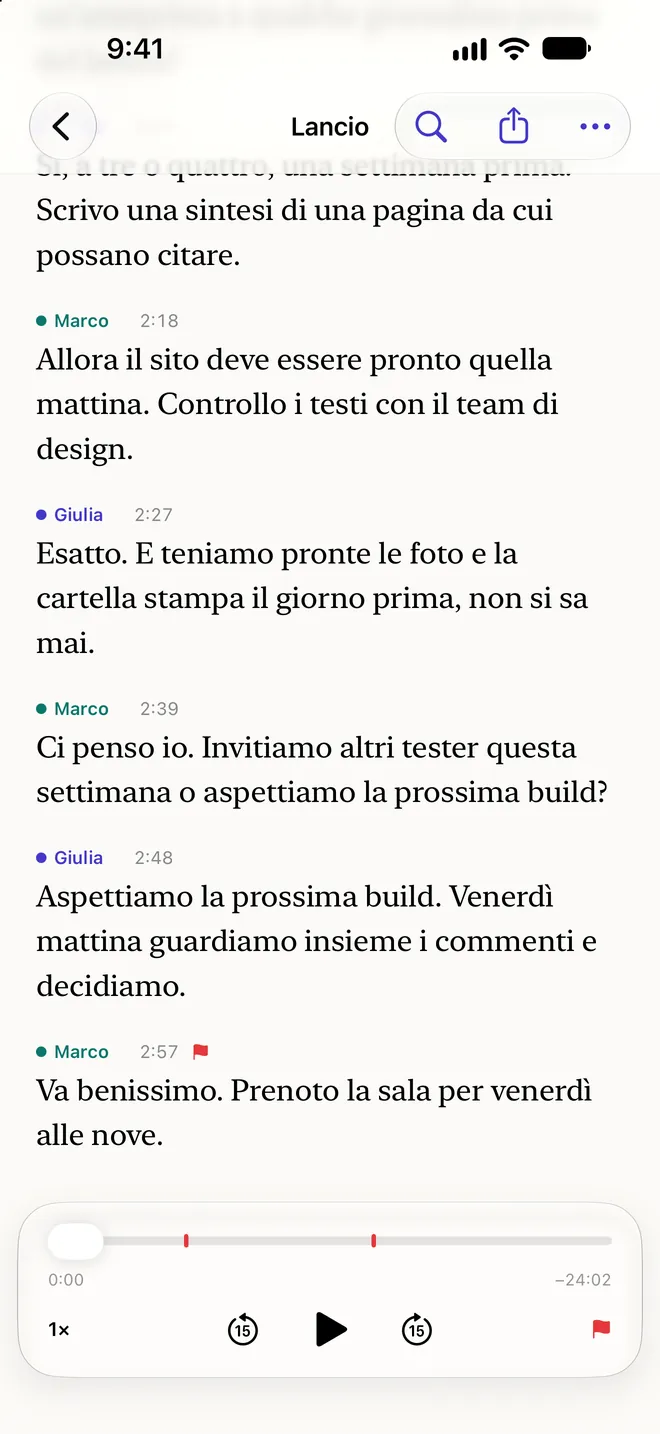
Se le etichette confondono due persone, il nostro articolo su come funziona la speaker diarization spiega perché succede e come evitarlo la volta successiva.
Cosa aspettarsi
- Dispositivo: la trascrizione richiede iPhone 13 o successivo, oppure un iPad con chip A15 o M1 o successivo.
- Gratis o Pro: le tue prime 3 registrazioni vengono trascritte per intero gratis; dopo, la versione gratuita trascrive i primi 3 minuti di ogni registrazione. Pro trascrive riunioni di qualsiasi durata.
- Privacy: il riconoscimento vocale è Whisper, eseguito interamente sul dispositivo. Audio e testo non lo lasciano mai, e non c’è alcun account né accesso da effettuare.
FAQ
Posso registrare una riunione con l’iPhone senza che nessuno lo sappia?
Un telefono sul tavolo non si annuncia da solo, ma dovresti comunque avvisare le persone. Diversi stati americani e molti paesi richiedono il consenso di tutti, e chiedere prima è la pratica più sicura ovunque.
Per trascrivere una riunione serve una connessione a internet?
Non con la trascrizione sul dispositivo. Hushtext esegue Whisper sull’iPhone, quindi funziona offline, anche in modalità aereo.
Quanto può durare la riunione che registro?
Le riunioni lunghe continuano a essere registrate e trascritte in background, e l’audio viene salvato man mano. Le etichette degli interlocutori coprono le registrazioni fino a 90 minuti, quindi per una sessione di un’intera giornata avvia una nuova registrazione a ogni pausa naturale.
Il mio iPhone può trascrivere una videochiamata sul portatile?
Sì. Fai uscire l’audio della call dagli altoparlanti del portatile e metti il telefono lì accanto, oppure importa la registrazione salvata della call, se c’è. Nessun bot deve entrare.


