
Vergadering opnemen op je iPhone en uitschrijven als tekst (zonder bot)

Wil je een transcript van een vergadering zonder dat er een bot aan het gesprek deelneemt, neem het gesprek dan op met je iPhone en laat een transcriptie-app de audio omzetten naar tekst. Leg de telefoon bij een fysieke vergadering midden op tafel, of naast de luidspreker van je laptop bij een videogesprek, vertel iedereen dat je opneemt, en kort nadat je stopt, staat het transcript klaar.
Dat is de hele methode. De rest van deze gids gaat over de details die bepalen of je een schoon, bruikbaar transcript krijgt of een uur dof geluid: waar de telefoon ligt, hoe je online gesprekken aanpakt, toestemming, en wat je daarna met de tekst doet.
Waarom opnemen met je telefoon in plaats van met een vergaderbot
Vergaderbots doen als extra deelnemer mee aan een videogesprek en nemen het van binnenuit op. Dat werkt, maar het levert gedoe op:
- Iedereen ziet een onbekende deelnemer in het gesprek, en sommige mensen en bedrijven laten helemaal geen bots toe.
- Ze werken alleen bij online gesprekken. De lunch met een klant, het besluit op de gang en de stand-up op kantoor vallen erbuiten.
- De audio gaat meestal naar de servers van een dienst om daar te worden getranscribeerd en opgeslagen.
Een telefoon op tafel omzeilt alle drie. Hij werkt hetzelfde in een vergaderzaal, een café of naast een laptop, en niemand hoeft iets tot het gesprek toe te laten. Gebeurt het transcriberen op de telefoon zelf, dan komt de opname nooit uit jouw handen.
Het nadeel is goed om te weten: een bot krijgt de audio van het gesprek rechtstreeks binnen, terwijl je telefoon de ruimte hoort. De plek van de telefoon telt dus zwaarder, en daar gaat het grootste deel van deze gids over.
Vóór de vergadering
Vertel het en vraag toestemming
Zeg aan het begin dat je graag wilt opnemen zodat je nauwkeurige aantekeningen kunt maken, en wacht op een ja. In de VS mag je volgens de federale wet en in de meeste staten een gesprek opnemen waaraan je zelf deelneemt, maar sommige staten, waaronder Californië, Florida en Illinois, vereisen doorgaans de toestemming van iedereen, en de regels verschillen per land. Overal is het veiligst om het te vertellen en het te vragen. Onze gids mag je een gesprek opnemen? vertelt er meer over; dat is algemene informatie, geen juridisch advies.
Doe een korte test
Neem een paar woorden op vanaf de verste stoel en speel ze af. Kun jij ze makkelijk verstaan, dan kan spraakherkenning dat ook. Controleer of de telefoon genoeg batterij en vrije opslag heeft voor een lange sessie.
Houd onderbrekingen buiten de deur
Een telefoongesprek pauzeert een opname in Hushtext in plaats van hem te beëindigen, maar het laat wel een gat in je aantekeningen. Zet bij een belangrijke vergadering de vliegtuigmodus aan: oproepen en de meeste meldingen stoppen, en transcriptie op het apparaat werkt zonder verbinding gewoon door.
Fysieke vergaderingen: waar leg je de telefoon neer
- Midden op tafel, op ongeveer dezelfde afstand van iedereen die gaat praten. Eén telefoon in het midden werkt beter dan een telefoon voor de voorzitter.
- Met niets erbovenop. Stop hem niet onder papieren, een laptop of een notitieboek, en houd de onderrand vrij, want daar zit de belangrijkste microfoon.
- Op iets zachts. Een opgevouwen servet of een dichtgeslagen notitieboek onder de telefoon dempt het gebonk van pennen, kopjes en ellebogen dat via het tafelblad doorkomt.
- Uit de buurt van lawaai. Ventilatoren van beamers, luchtroosters, het koffieapparaat en een open deur komen allemaal in de opname terecht.
- Dichter bij de zachte praters. Praat iemand zacht, schuif de telefoon dan naar die persoon toe of laat hem of haar dichtbij zitten. Grote verschillen in volume gaan ten koste van zowel de tekst als de sprekerlabels.
In een ruimte die groter is dan één tafel, heeft één telefoon moeite met de andere kant. Vraag mensen om wat luider te praten, of houd de telefoon bij de groep die het meest aan het woord is.
Videogesprekken op een laptop: opnemen zonder deel te nemen
Je hebt geen bot nodig om een videogesprek uit te schrijven. Je telefoon kan gewoon naar je laptop luisteren.
- Gebruik de luidsprekers van de laptop, geen koptelefoon, zodat de telefoon de andere kant kan horen.
- Zet het volume van het gesprek iets hoger dan je normaal zou doen.
- Leg de telefoon dicht bij de luidspreker, maar niet tegen de laptop aan, en uit de buurt van het toetsenbord. Typen klinkt van dichtbij erg luid.
- Ga zo zitten dat de telefoon ongeveer tussen jou en de laptop in ligt, zodat hij zowel jouw stem als het gesprek hoort.
Heeft de vergadersoftware een opname bewaard, met medeweten van iedereen, dan kun je in plaats daarvan dat bestand transcriberen: importeer de audio of video in Hushtext, of deel hem vanuit Bestanden of een andere app, en hij wordt op de telefoon getranscribeerd zoals elke andere opname. Dat klinkt meestal schoner dan audio die via een luidspreker is opgevangen.
Tijdens de vergadering
- Start de opname vóór het eerste woord. In Hushtext kun je een opname starten met een regelaar in het bedieningspaneel, en ook Siri kan een notitie starten, zodat je niet naar de app hoeft te zoeken terwijl iedereen gaat zitten.
- Kijk af en toe naar de live tekst. Om de paar seconden verschijnt er tekst terwijl mensen praten, dus je weet al snel of de telefoon iedereen hoort.
- Pauzeer voor momenten die niet in de notulen horen. De Live activiteit op het toegangsscherm en in het Dynamic Island heeft de knoppen Pauzeer en Stop, dus je kunt vanaf het toegangsscherm pauzeren en verdergaan zodra er weer opgenomen mag worden.
- Begin met een voorstelrondje. “Even kort: naam en functie” geeft elke spreker een duidelijke eerste beurt en maakt het later makkelijk om Spreker 1 en Spreker 2 aan echte mensen te koppelen.
- Eén stem tegelijk. Bij door elkaar praten valt elk transcript uit elkaar, of het nu door een mens of een machine wordt gemaakt. Een goede gespreksleider helpt het transcript net zo goed als de vergadering.
Lange vergaderingen zijn geen probleem. De opname wordt doorlopend bewaard en op de achtergrond verder getranscribeerd, dus als je de telefoon vergrendelt of de app sluit, ben je de vergadering niet kwijt.
Na de vergadering: sprekerlabels, opschonen en notulen
Als je stopt, is het transcript bijna klaar, omdat het werd geschreven terwijl mensen praatten. Daarna:
- Herken de sprekers. Sprekerlabels (“Spreker 1”, “Spreker 2”) laten zien wie wat zei, bij opnamen tot 90 minuten. Weet je hoeveel mensen er spraken, geef dat dan op; dat is de beste manier om nette labels te krijgen.
- Geef de sprekers echte namen, met behulp van het voorstelrondje aan het begin.
- Verbeter namen en jargon. Houd een woord ingedrukt om het te corrigeren, of gebruik Zoek en vervang voor een naam die overal verkeerd staat. Zet terugkerende namen en termen in de eigen woordenlijst, zodat de volgende vergadering ze waarschijnlijker goed heeft.
- Controleer wat ertoe doet. Tik op een woord om dat moment te horen. Zo check je het snelst een getal, een datum of wie waarmee heeft ingestemd.
- Schrijf de notulen. Haal de besluiten en actiepunten eruit; onze gids notulen maken van een transcript bevat een sjabloon. Met Pro kan Apple Intelligence op iPhones die dat ondersteunen een samenvatting en to-do's opstellen.
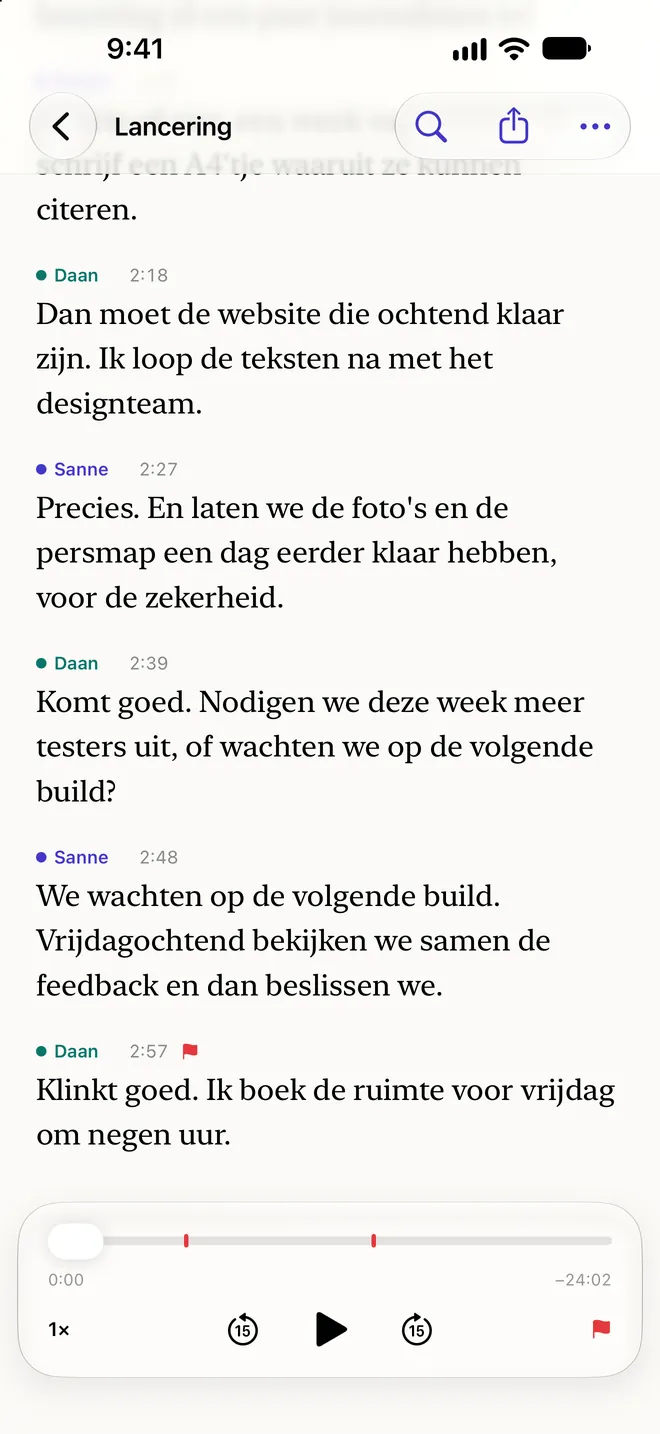
Halen de labels twee mensen door elkaar, dan laat onze uitleg over hoe sprekerherkenning werkt zien waarom dat gebeurt en hoe je het de volgende keer voorkomt.
Wat je kunt verwachten
- Apparaat: transcriptie vereist een iPhone 13 of nieuwer, of een iPad met een A15- of M1-chip of nieuwer.
- Gratis of Pro: je eerste 3 opnamen worden gratis volledig getranscribeerd; daarna transcribeert de gratis versie de eerste 3 minuten van elke opname. Pro transcribeert vergaderingen van elke lengte.
- Privacy: de spraakherkenning is Whisper, en die draait volledig op het apparaat. De audio en de tekst verlaten het nooit, en er is geen account of inlog.
FAQ
Kan ik een vergadering op mijn iPhone opnemen zonder dat iemand het weet?
Een telefoon op tafel kondigt zichzelf niet aan, maar je hoort het mensen toch te vertellen. Verschillende Amerikaanse staten en veel landen vereisen de toestemming van iedereen, en eerst vragen is overal het veiligst.
Heb ik internet nodig om een vergadering te transcriberen?
Niet bij transcriptie op het apparaat. Hushtext draait Whisper op de iPhone, dus het werkt offline, ook in de vliegtuigmodus.
Hoe lang mag een vergadering zijn die ik opneem?
Lange vergaderingen worden op de achtergrond verder opgenomen en getranscribeerd, en de audio wordt onderweg bewaard. Sprekerlabels werken bij opnamen tot 90 minuten, dus start bij een sessie van een hele dag een nieuwe opname op een natuurlijk pauzemoment.
Kan mijn iPhone een videogesprek op mijn laptop transcriberen?
Ja. Laat het gesprek via de luidsprekers van de laptop horen en leg de telefoon ernaast, of importeer de bewaarde opname van het gesprek als die er is. Er hoeft geen bot deel te nemen.


