
Como gravar uma reunião no iPhone e transcrever (sem bot)

Para ter a transcrição de uma reunião sem um bot entrando na chamada, grave a conversa com o seu iPhone e deixe um app de transcrição transformar o áudio em texto. Coloque o celular no meio da mesa numa reunião presencial, ou ao lado do alto-falante do notebook numa videochamada, avise a todos que você está gravando, e a transcrição fica pronta logo depois que você para.
O método é só esse. O resto deste guia trata dos detalhes que decidem se você termina com uma transcrição limpa e útil ou com uma hora de áudio abafado: onde colocar o celular, como lidar com chamadas, consentimento e o que fazer com o texto depois.
Por que gravar com o celular em vez de usar um bot de reunião
Bots de reunião entram numa videochamada como um participante a mais e gravam de dentro dela. Eles funcionam, mas trazem atrito:
- Todo mundo vê um participante desconhecido na chamada, e algumas pessoas e empresas simplesmente não deixam bots entrar.
- Eles só cobrem chamadas online. O almoço com o cliente, a decisão tomada no corredor e a reunião rápida em pé ficam de fora.
- O áudio geralmente vai para os servidores de um serviço para ser transcrito e armazenado.
Um celular na mesa evita os três problemas. Ele funciona do mesmo jeito numa sala de reunião, num café ou ao lado de um notebook, e ninguém precisa deixar nada entrar na chamada. Se a transcrição acontece no próprio celular, a gravação nunca sai das suas mãos.
Vale conhecer a contrapartida: um bot recebe o áudio da chamada diretamente, enquanto o seu celular ouve o ambiente. A posição do aparelho pesa mais, e é disso que trata a maior parte deste guia.
Antes da reunião
Avise as pessoas e peça permissão
Diga no início que gostaria de gravar para fazer anotações precisas e espere o "sim". Nos EUA, a lei federal e a maioria dos estados permitem gravar uma conversa da qual você participa, mas alguns estados, como Califórnia, Flórida e Illinois, geralmente exigem o consentimento de todos, e as regras variam de país para país. A prática mais segura em qualquer lugar é avisar as pessoas e pedir permissão. Nosso guia sobre se é permitido gravar uma conversa traz mais detalhes; são informações gerais, não aconselhamento jurídico.
Faça um teste rápido
Grave algumas palavras a partir do lugar mais distante e ouça. Se você entende sem esforço, o reconhecimento de fala também vai entender. Confira se o celular tem bateria e espaço livre suficientes para uma sessão longa.
Evite interrupções
Uma ligação pausa a gravação do Hushtext em vez de encerrá-la, mas ainda deixa um buraco nas suas anotações. Numa reunião importante, ative o Modo Avião: as ligações e a maioria das notificações param, e a transcrição no dispositivo continua funcionando sem conexão.
Reuniões presenciais: onde colocar o celular
- No centro da mesa, a uma distância parecida de todos que vão falar. Um celular no meio é melhor do que um celular na frente de quem conduz a reunião.
- Sem nada em cima. Não o esconda debaixo de papéis, de um notebook ou de um caderno, e deixe a borda inferior, onde fica o microfone principal, descoberta.
- Sobre algo macio. Um guardanapo dobrado ou um caderno fechado debaixo do celular amortece as batidas de canetas, xícaras e cotovelos que se propagam pelo tampo da mesa.
- Longe de ruído. Ventoinhas de projetor, saídas de ar-condicionado, a máquina de café e uma porta aberta, tudo isso vai parar na gravação.
- Mais perto de quem fala baixo. Se alguém fala baixinho, aproxime o celular dessa pessoa ou peça que ela se sente perto dele. Grandes diferenças de volume prejudicam tanto o texto quanto a identificação de falantes.
Numa sala maior do que uma mesa, um único celular vai ter dificuldade com a outra ponta. Peça às pessoas que falem mais alto ou mantenha o celular perto do grupo que fala mais.
Videochamadas no notebook: grave sem entrar na chamada
Você não precisa de um bot para transcrever uma videochamada. Seu celular pode ouvir o seu notebook.
- Use os alto-falantes do notebook, não fones de ouvido, para que o celular ouça o outro lado.
- Aumente o volume da chamada um pouco acima do normal.
- Coloque o celular perto do alto-falante, mas sem encostar no notebook, e longe do teclado. A digitação faz muito barulho de perto.
- Sente-se de modo que o celular fique mais ou menos entre você e o notebook, para que ele ouça tanto a sua voz quanto a chamada.
Se o software de reunião salvou uma gravação, com o conhecimento de todos, você pode transcrever esse arquivo: importe o áudio ou vídeo no Hushtext, ou compartilhe-o a partir do app Arquivos ou de outro app, e ele é transcrito no celular como qualquer outra gravação. Normalmente o som fica mais limpo do que o áudio captado de um alto-falante.
Durante a reunião
- Comece a gravar antes da primeira palavra. No Hushtext, um controle na Central de Controle inicia uma gravação, e a Siri também pode iniciar uma nota, então você não precisa ficar procurando o app enquanto as pessoas se sentam.
- Dê uma olhada no texto ao vivo. O texto aparece a cada poucos segundos enquanto as pessoas falam, então você descobre cedo se o celular está ouvindo todo mundo.
- Pause nos momentos em off. A Atividade ao Vivo na Tela Bloqueada e na Dynamic Island tem os botões Pausar e Parar, então você pode pausar pela Tela Bloqueada e retomar quando a conversa voltar a ser registrada.
- Faça uma rodada de nomes no início. "Apresentações rápidas, nome e função" dá a cada pessoa uma primeira fala clara e facilita associar depois o Falante 1 e o Falante 2 a pessoas reais.
- Uma voz de cada vez. Quando todo mundo fala junto, qualquer transcrição desmorona, seja humana ou automática. Um bom mediador ajuda a transcrição tanto quanto a reunião.
Reuniões longas não são problema. A gravação é salva continuamente e segue sendo transcrita em segundo plano, então bloquear o celular ou o app fechar não faz você perder a reunião.
Depois da reunião: falantes, revisão e ata
Quando você para, a transcrição está quase pronta, porque foi escrita enquanto as pessoas falavam. Depois:
- Identifique os falantes. Os rótulos ("Falante 1", "Falante 2") mostram quem disse o quê, em gravações de até 90 minutos. Se você sabe quantas pessoas falaram, informe; é o melhor jeito de conseguir rótulos limpos.
- Renomeie os falantes com os nomes reais, usando as apresentações do início.
- Corrija nomes e jargões. Toque e mantenha pressionada uma palavra para corrigi-la, ou use Buscar e substituir para um nome que está errado do começo ao fim. Adicione nomes e termos recorrentes ao vocabulário personalizado para que a próxima reunião tenha mais chance de acertá-los.
- Confira o que importa. Toque em qualquer palavra para ouvir aquele momento. É o jeito mais rápido de confirmar um número, uma data ou quem concordou com o quê.
- Escreva a ata. Separe as decisões e os encaminhamentos; nosso guia para fazer a ata de reunião a partir da transcrição tem um modelo. Com o Pro, a Apple Intelligence pode rascunhar um resumo e as tarefas nos iPhones compatíveis.
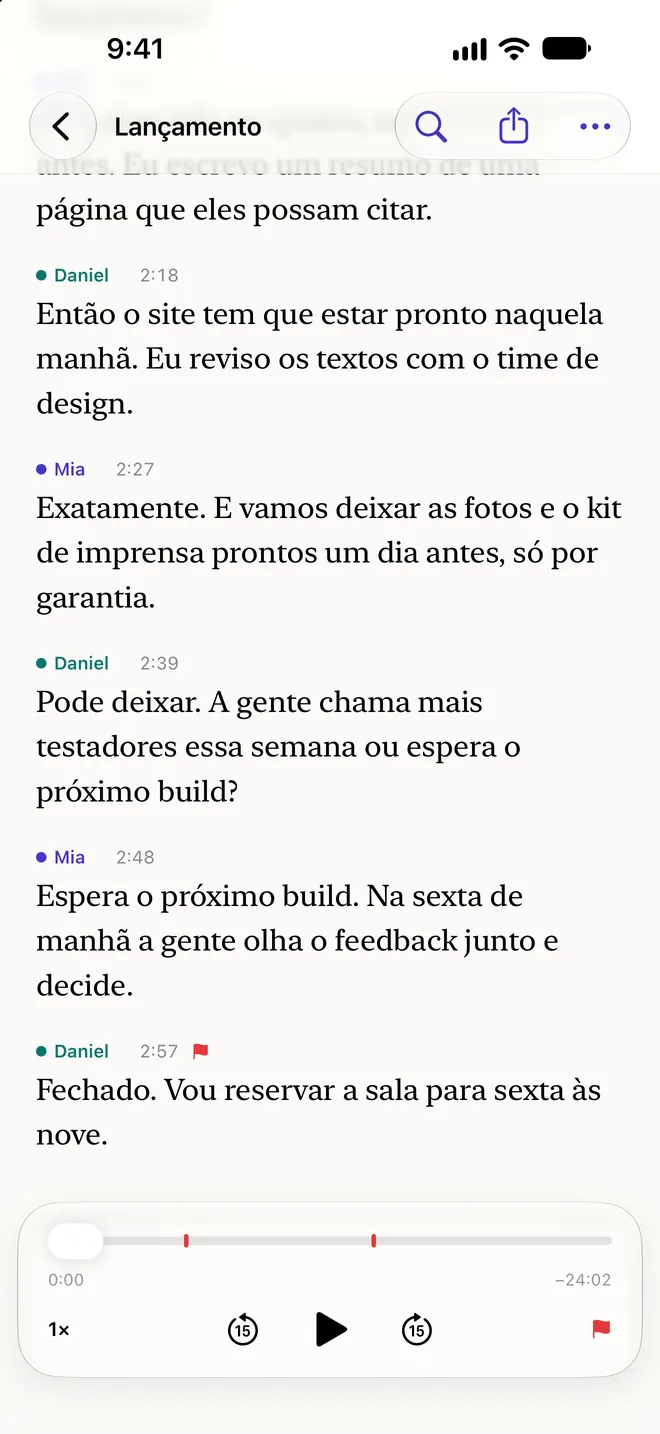
Se os rótulos confundirem duas pessoas, nosso guia sobre como funciona a diarização de falantes mostra por que isso acontece e como evitar da próxima vez.
O que esperar
- Aparelho: a transcrição requer iPhone 13 ou posterior, ou um iPad com chip A15 ou M1 ou posterior.
- Grátis ou Pro: suas 3 primeiras gravações são transcritas por completo de graça; depois disso, o plano grátis transcreve os 3 primeiros minutos de cada gravação. O Pro transcreve reuniões de qualquer duração.
- Privacidade: o reconhecimento de fala é feito pelo Whisper, rodando inteiramente no aparelho. O áudio e o texto nunca saem dele, e não há conta nem login.
Perguntas frequentes
Posso gravar uma reunião no iPhone sem ninguém saber?
Um celular na mesa não se anuncia, mas mesmo assim você deve avisar as pessoas. Vários estados dos EUA e muitos países exigem o consentimento de todos, e pedir antes é a prática mais segura em qualquer lugar.
Transcrever uma reunião exige conexão com a internet?
Não com a transcrição no dispositivo. O Hushtext roda o Whisper no iPhone, então funciona offline, inclusive no Modo Avião.
Quanto tempo de reunião eu posso gravar?
Reuniões longas continuam sendo gravadas e transcritas em segundo plano, e o áudio é salvo durante a gravação. A identificação de falantes cobre gravações de até 90 minutos, então, numa sessão de um dia inteiro, comece uma nova gravação num intervalo natural.
Meu iPhone consegue transcrever uma videochamada do notebook?
Sim. Toque a chamada pelos alto-falantes do notebook e coloque o celular ao lado deles, ou importe a gravação salva da chamada, se houver. Nenhum bot precisa entrar.


