
Cómo grabar una reunión con el iPhone y transcribirla (sin bots)

Para transcribir una reunión sin que ningún bot se una a la llamada, graba la conversación con tu iPhone y deja que una app de transcripción convierta el audio en texto. Coloca el teléfono en el centro de la mesa si la reunión es presencial, o junto al altavoz del portátil si es una videollamada, avisa a todos de que estás grabando y tendrás la transcripción poco después de detener la grabación.
Ese es todo el método. El resto de esta guía trata los detalles que deciden si acabas con una transcripción limpia y útil o con una hora de audio ahogado: dónde va el teléfono, qué hacer con las videollamadas, el consentimiento y qué hacer después con el texto.
Por qué grabar con el teléfono en lugar de usar un bot de reuniones
Los bots de reuniones se unen a la videollamada como un participante más y la graban desde dentro. Funcionan, pero tienen sus inconvenientes:
- Todos ven a un asistente desconocido en la llamada, y hay personas y empresas que directamente no dejan entrar bots.
- Solo sirven para llamadas en línea. La comida con un cliente, la decisión tomada en el pasillo o la reunión diaria de pie se quedan sin registrar.
- El audio suele ir a los servidores de un servicio para transcribirse y almacenarse.
Un teléfono sobre la mesa evita los tres problemas. Funciona igual en una sala de reuniones, en una cafetería o junto a un portátil, y nadie tiene que dejar entrar nada en la llamada. Si la transcripción se hace en el propio teléfono, la grabación nunca sale de tus manos.
Conviene conocer la contrapartida: un bot recibe el audio de la llamada directamente, mientras que tu teléfono oye la sala. La colocación importa más, y de eso trata casi toda esta guía.
Antes de la reunión
Avisa y pide permiso
Di al principio que te gustaría grabar para tomar notas precisas y espera a que te digan que sí. En Estados Unidos, la ley federal y la mayoría de los estados permiten grabar una conversación en la que participas, pero algunos estados, como California, Florida e Illinois, suelen exigir el consentimiento de todos, y las normas cambian de un país a otro. Lo más seguro en cualquier lugar es avisar y pedir permiso. En nuestra guía sobre si es legal grabar una conversación encontrarás más; es información general, no asesoramiento legal.
Haz una prueba rápida
Graba unas palabras desde el asiento más alejado y escúchalas. Si las entiendes sin esfuerzo, el reconocimiento de voz también. Comprueba que el teléfono tenga batería suficiente y espacio libre para una sesión larga.
Evita las interrupciones
Una llamada telefónica pone en pausa una grabación de Hushtext en lugar de terminarla, pero aun así deja un hueco en tus notas. Para una reunión importante, activa el modo avión: se acaban las llamadas y la mayoría de las notificaciones, y la transcripción en el dispositivo sigue funcionando sin conexión.
Reuniones presenciales: dónde poner el teléfono
- En el centro de la mesa, a una distancia parecida de todos los que van a hablar. Un teléfono en el centro funciona mejor que uno delante de quien dirige la reunión.
- Sin nada encima. No lo metas debajo de papeles, de un portátil o de una libreta, y deja despejado el borde inferior, donde está el micrófono principal.
- Sobre algo blando. Una servilleta doblada o una libreta cerrada debajo del teléfono amortiguan los golpes de bolígrafos, tazas y codos que se transmiten por la mesa.
- Lejos del ruido. El ventilador del proyector, las rejillas del aire acondicionado, la cafetera y una puerta abierta acaban todos en la grabación.
- Más cerca de quien habla bajo. Si alguien habla en voz baja, acerca el teléfono hacia esa persona o siéntala cerca de él. Las grandes diferencias de volumen perjudican tanto al texto como a las etiquetas de hablante.
En una sala más grande que una sola mesa, un único teléfono tendrá problemas con el otro extremo. Pide a la gente que hable más alto o deja el teléfono cerca del grupo que más habla.
Videollamadas en el portátil: grabar sin unirse
No necesitas un bot para transcribir una videollamada. Tu teléfono puede escuchar al portátil.
- Usa los altavoces del portátil, no auriculares, para que el teléfono oiga a la otra parte.
- Sube el volumen de la llamada un poco más de lo habitual.
- Pon el teléfono cerca del altavoz, pero sin tocar el portátil, y lejos del teclado. Teclear suena muy fuerte a corta distancia.
- Siéntate de forma que el teléfono quede más o menos entre tú y el portátil, para que oiga tanto tu voz como la llamada.
Si el programa de videollamadas guardó una grabación, con el conocimiento de todos, puedes transcribir ese archivo: importa el audio o el video en Hushtext, o compártelo desde Archivos u otra app, y se transcribirá en el teléfono como cualquier otra grabación. Normalmente suena más limpio que el audio captado de un altavoz.
Durante la reunión
- Empieza a grabar antes de la primera palabra. En Hushtext, un control del Centro de control puede iniciar una grabación, y Siri también puede empezar una nota, así que no tienes que buscar la app mientras la gente se sienta.
- Echa un vistazo al texto en directo. El texto aparece cada pocos segundos mientras la gente habla, así que sabrás pronto si el teléfono oye a todos.
- Pausa en los momentos extraoficiales. La Actividad en vivo de la pantalla bloqueada y de la Dynamic Island tiene botones de Pausa y Detener, así que puedes pausar desde la pantalla bloqueada y reanudar cuando la conversación vuelva a ser oficial.
- Haz una ronda de presentaciones al principio. Una ronda rápida de «nombre y cargo» da a cada persona un primer turno claro y facilita después asociar Persona 1 y Persona 2 con gente real.
- Una voz cada vez. Cuando todos hablan a la vez, cualquier transcripción se desmorona, la haga una persona o una máquina. Una buena moderación ayuda tanto a la transcripción como a la reunión.
Las reuniones largas no son problema. La grabación se guarda de forma continua y se sigue transcribiendo en segundo plano, así que bloquear el teléfono o que la app se cierre no te hace perder la reunión.
Después de la reunión: etiquetas de hablante, limpieza y acta
Al detener la grabación, la transcripción está casi lista, porque se fue escribiendo mientras la gente hablaba. Después:
- Identifica a las personas. Las etiquetas de hablante («Persona 1», «Persona 2») muestran quién dijo qué en grabaciones de hasta 90 minutos. Si sabes cuántas personas hablaron, indícalo; es la mejor forma de obtener etiquetas limpias.
- Cambia las etiquetas por nombres reales, aprovechando las presentaciones del principio.
- Corrige nombres y jerga. Mantén pulsada una palabra para corregirla, o usa Buscar y reemplazar para un nombre que esté mal en todo el texto. Añade los nombres y términos recurrentes al vocabulario personalizado para que la próxima reunión tenga más probabilidades de acertarlos.
- Comprueba lo importante. Toca cualquier palabra para escuchar ese momento. Es la forma más rápida de confirmar una cifra, una fecha o quién se comprometió a qué.
- Redacta el acta. Extrae las decisiones y las tareas asignadas; nuestra guía para redactar el acta de una reunión a partir de la transcripción incluye una plantilla. Con Pro, Apple Intelligence puede preparar un resumen y una lista de tareas en los iPhone compatibles.
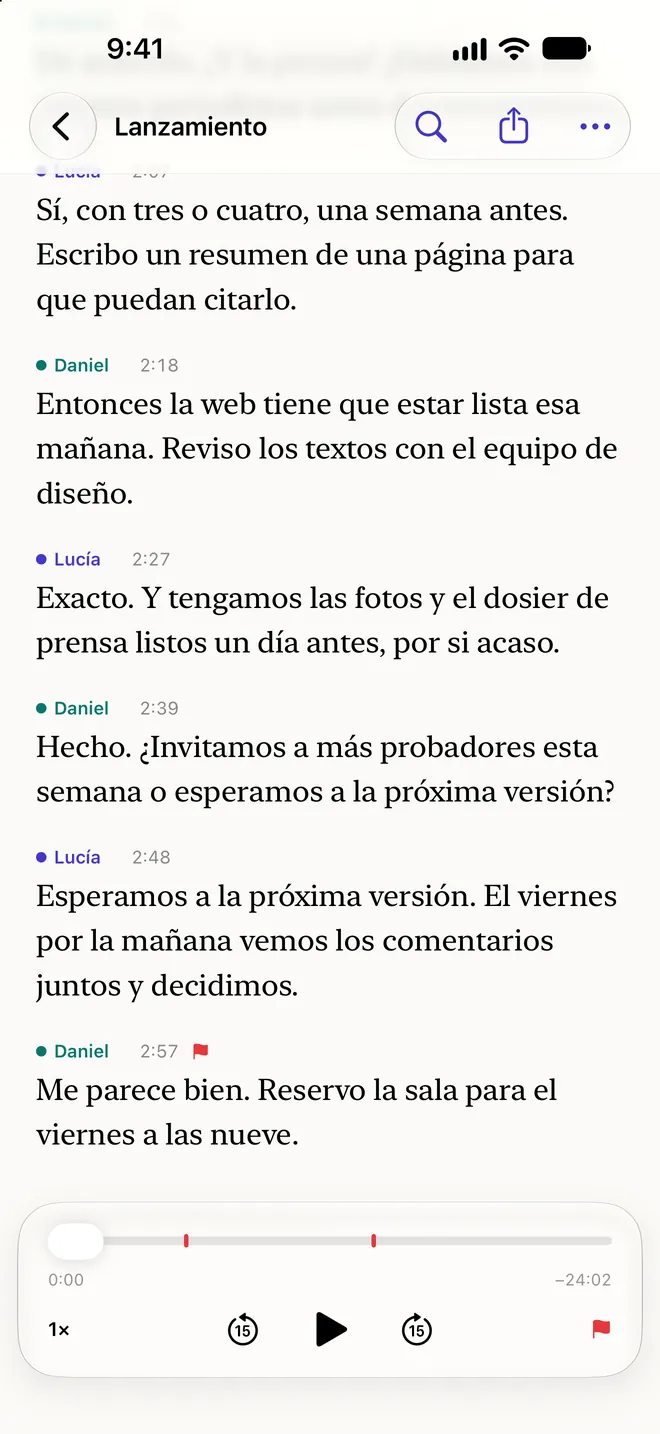
Si las etiquetas confunden a dos personas, nuestra explicación sobre cómo funciona la diarización de hablantes cuenta por qué ocurre y cómo evitarlo la próxima vez.
Qué esperar
- Dispositivo: la transcripción necesita un iPhone 13 o posterior, o un iPad con chip A15 o M1 o posterior.
- Gratis o Pro: tus 3 primeras grabaciones se transcriben completas gratis; después, la versión gratis transcribe los 3 primeros minutos de cada grabación. Pro transcribe reuniones de cualquier duración.
- Privacidad: el reconocimiento de voz es Whisper y funciona por completo en el dispositivo. El audio y el texto nunca salen de él, y no hay cuenta ni inicio de sesión.
Preguntas frecuentes
¿Puedo grabar una reunión con el iPhone sin que nadie lo sepa?
Un teléfono sobre la mesa no avisa de que está grabando, pero aun así deberías decírselo a los demás. Varios estados de EE. UU. y muchos países exigen el consentimiento de todos, y preguntar primero es lo más seguro en cualquier lugar.
¿Hace falta conexión a internet para transcribir una reunión?
No, si la transcripción se hace en el dispositivo. Hushtext ejecuta Whisper en el iPhone, así que funciona sin conexión, incluso en modo avión.
¿Cuánto puede durar la reunión que grabo?
Las reuniones largas se siguen grabando y transcribiendo en segundo plano, y el audio se guarda sobre la marcha. Las etiquetas de hablante cubren grabaciones de hasta 90 minutos, así que para una jornada entera conviene empezar una grabación nueva en una pausa natural.
¿Puede mi iPhone transcribir una videollamada del portátil?
Sí. Reproduce la llamada por los altavoces del portátil y pon el teléfono junto a ellos, o importa la grabación guardada de la llamada si existe. Ningún bot tiene que unirse.


