
Video tekstiksi iPhonella: näin litteroit videon puheen

Videon saa litteroitua iPhonella avaamalla sen Kuvissa tai Tiedostoissa, napauttamalla Jaa ja valitsemalla litterointisovelluksen, joka ottaa vastaan videoita; sovellus erottaa videosta äänen ja muuttaa puheen tekstiksi. Jos video on vain verkkosivustolla tai suoratoistosovelluksessa, etsi ensin sen omat tekstitykset tai litterointi, ja käytä näytön tallennusta vain, kun se on sallittua.
Samat vaiheet toimivat podcasteille, webinaareille, luentonauhoitteille ja kaikelle muulle, jossa on ääniraita. Näin hoidat jokaisen lähteen, pitkät tiedostot ja tuloksen muuttamisen tekstitykseksi.
Aloita siitä, missä video on
| Missä video on | Mitä tehdä |
|---|---|
| Kuvissa (kuvattu iPhonella, tallennettu Viesteistä, saatu AirDropilla) | Jaa se Kuvista |
| Tiedostoissa, iCloud Drivessa tai muussa Tiedostoihin lisätyssä tallennuspalvelussa | Tuo se sovelluksen sisältä tai jaa se Tiedostoista |
| Sähköpostin liitteenä | Avaa se ja napauta Jaa |
| Verkkosivustolla tai suoratoistosovelluksessa | Etsi ensin tekstitykset ja harkitse sitten näytön tallennusta |
| Itse tuottamasi podcast | Tuo viemäsi äänitiedosto, älä videoversiota |
Näin litteroit videon Kuvista
- Avaa Kuvat ja napauta videota.
- Napauta Jaa-painiketta.
- Napauta sovellusrivillä litterointisovellustasi. Jos sitä ei näy, pyyhkäise rivin loppuun ja napauta Lisää.
- Avaa litterointisovellus, niin litterointi alkaa.
Videosi jää Kuviin koskemattomana. Sovellus käsittelee omaa kopiotaan.
Yksi koukku: jos käytät iCloud-kuvia ja tallennustilan optimointi on päällä, täysi video voi olla iCloudissa, ja iPhonen on ladattava se ennen kuin se voi jakaa sen. Se vaihe vaatii yhteyden. Itse litterointi laitteella toimivassa sovelluksessa ei vaadi. Esimerkiksi Hushtext ajaa OpenAI:n puheentunnistusmallia Whisperiä iPhonessa, joten mitään ei lähetetä ja se toimii lentokonetilassa.
Näin litteroit videotiedoston Tiedostoista
- Avaa litterointisovellus ja napauta sen tuontipainiketta.
- Selaa tiedoston luo: Omassa iPhonessa, iCloud Drive tai mikä tahansa Tiedostoihin lisäämäsi tallennuspalvelu.
- Napauta tiedostoa. Sovellus kopioi sen ja aloittaa litteroinnin.
Voit edetä myös toisin päin: kosketa Tiedostoissa videota pitkään, napauta Jaa ja valitse sovellus.
Jos sovellus ilmoittaa, ettei tiedostossa ole luettavaa ääntä, videossa ei ehkä ole ääniraitaa lainkaan tai se voi olla muodossa, jota iPhone ei osaa toistaa. Tarkista ensin, toistuuko se äänen kanssa Tiedostoissa. Jos ei, vie se uudelleen alkuperäisestä ohjelmasta yleiseen muotoon, kuten MP4 tai MOV.
Videot, joita et voi ladata: verkkosivustot ja suoratoistosovellukset
Monet videot eivät koskaan ole tiedostona puhelimessasi. Ennen kuin yrität tallentaa sellaisen, tarkista helpot vaihtoehdot:
- Valmiit tekstitykset tai litteroinnit. Monet videosivustot ja kurssialustat tarjoavat tekstitykset, ja jotkin näyttävät koko litteroinnin videon vieressä. Podcastit julkaisevat usein myös litterointeja, ja Applen Podcastit-appi näyttää niitä monille jaksoille.
- Pyydä tiedostoa. Jos kyse on tallennetusta kokouksesta, luennosta tai webinaarista, järjestäjä voi ehkä lähettää sinulle tallenteen.
Jos kumpikaan ei toimi, näytön tallennus voi tallentaa äänen videon toistuessa:
- Varmista, että Näytön tallennus on Ohjauskeskuksessa. Jos ei ole, muokkaa Ohjauskeskusta ja lisää se.
- Avaa Ohjauskeskus, kosketa pitkään Näytön tallennus -säädintä ja tarkista, että Mikrofoni on pois päältä, jotta ympäröivän huoneen äänet eivät päädy tallenteeseen.
- Laita päälle Älä häiritse tai muu Keskittyminen-tila, jotta ilmoitusäänet eivät keskeytä.
- Aloita tallennus, siirry videoon ja toista se äänet päällä.
- Kun video päättyy, lopeta tallennus Ohjauskeskuksesta tai näytön yläreunan punaisesta osoittimesta. Tallenne tallentuu Kuviin.
- Jaa se Kuvista litterointisovellukseesi kuten yllä.
Jotkin sovellukset estävät näytön tallennuksen, jolloin saat hiljaisuutta tai mustan näytön. Kunnioita sitä, ja litteroi vain sisältöä, jota sinulla on oikeus käyttää. Omat opiskelumuistiinpanot ovat yksi asia; jonkun toisen sanojen uudelleenjulkaisu on toinen.
Pitkät videot, webinaarit ja podcastit
Pitkät tallenteet ovat kohta, jossa työn itse tekevä puhelin vaatii hieman suunnittelua.
- Kytke laturiin hyvin pitkiä tiedostoja varten. Laitteella tapahtuva litterointi käyttää iPhonesi omaa suoritinta, joten pitkä tiedosto kuluttaa akkua.
- Anna sen jatkaa. Hyvä sovellus jatkaa litterointia taustalla ja jatkaa keskeytyksen jälkeen siitä, mihin jäi, eikä aloita alusta.
- Merkitse puhujat paneeleissa ja haastatteluissa. Jos sovelluksessa on puhujamerkinnät, kerro sille, montako ihmistä puhui, ja vaihda ”Puhuja 1” ja ”Puhuja 2” oikeiksi nimiksi.
- Tunne ilmaisversion raja. Hushtext litteroi ensimmäiset 3 äänitystäsi kokonaan ilmaiseksi ja sen jälkeen jokaisesta äänityksestä ensimmäiset 3 minuuttia. Hushtext Pro litteroi minkä pituiset tiedostot tahansa.
Tarkka teksti videon äänestä
Videon ääntä on usein vaikeampi litteroida kuin äänimuistiota, koska se on miksattu katsottavaksi, ei luettavaksi.
Musiikki ja äänitehosteet kilpailevat puheen kanssa. Kertojan alla soiva taustamusiikki heikentää tarkkuutta, ja puhemallit voivat joskus kirjoittaa sanoja, joita ei sanottu, pitkien musiikki- tai hiljaisuusjaksojen aikana. Silmäile litteroinnista ne kohdat, joissa kenenkään ei pitäisi puhua.
Introt voivat hämätä kielentunnistusta. Whisper päättää kielen äänityksen alussa. Jos video alkaa musiikilla, tunnussävelmällä tai tervehdyksellä eri kielellä, arvaus voi mennä pieleen. Litteroi se uudelleen ja valitse kieli itse, tai aseta oletuskieli Asetuksissa.
Nimet ja ammattisanat tarvitsevat apua. Lisää tuotenimet, ihmiset ja tekniset termit omaan sanastoon ja litteroi sitten uudelleen.
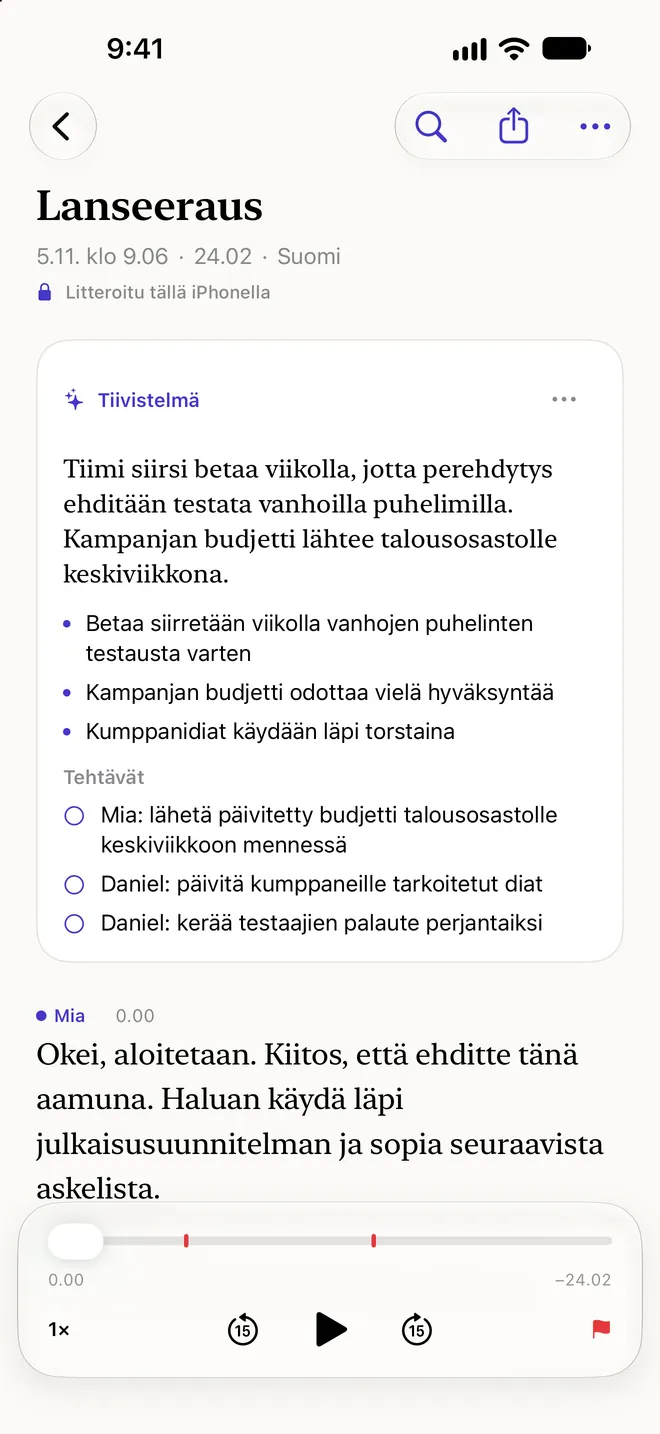
Tarkista äänestä. Hushtextissä toisto korostaa jokaisen sanan sitä mukaa kuin se lausutaan, ja sanan napauttaminen hyppää siihen hetkeen. Sanat, joista Whisper oli epävarma, on merkitty, joten aloita niistä. Kosketa sanaa pitkään korjataksesi sen, tai käytä Etsi ja korvaa -toimintoa nimeen, joka on väärin koko tekstissä.
Lisää keinoja tarkkuuden parantamiseen löytyy kattavasta oppaasta äänitteen litterointiin iPhonella.
Litteroinnista tekstitykseksi
Jos litteroit oman videosi, haluat luultavasti tekstityksen. Vakiomuoto on SRT, tavallinen tekstitiedosto, jossa jokaisessa tekstitysjaksossa on kolme osaa:
- Numero: 1, 2, 3 ja niin edelleen.
- Ajoitusrivi, kuten 00:00:01,000 --> 00:00:04,000, joka tarkoittaa ”näytä tämä sekunnista 1 sekuntiin 4”.
- Ruudulla näytettävät sanat.
Hushtext Pro vie SRT-tiedoston suoraan litteroinnista. Korjaa teksti ensin, koska jokainen korjaus siirtyy tekstitykseen. Tuo tiedosto sitten videoeditoriisi tai lataa se videon rinnalle palveluun, joka hyväksyy SRT-tekstitykset. Yksityiskohdat, kuten rivipituuden ja ajoituksen korjaaminen, löytyvät jutusta SRT-tekstitys äänestä.
Etkö tee tekstityksiä? Kopioi teksti, jaa se tavallisena tekstinä tai vie se Prolla Markdown-muotoon jakson muistiinpanoja tai blogikirjoitusta varten. Apple Intelligencea tukevilla iPhoneilla Pro voi myös kirjoittaa laitteella tiivistelmän ja tehtävät. Tiivistelmät toimivat kielillä, joita Apple Intelligence tukee, eikä suomi ole vielä niiden joukossa.
Työskenteletkö pelkkien äänitiedostojen, kuten haastattelujen tai vanhojen äänimuistioiden, kanssa? Samat tuonti- ja jakovaiheet pätevät, ja juttu Sanelimen äänitteet tekstiksi käsittelee Sanelimen puolta.
Usein kysyttyä
Voiko verkkosivuston videon litteroida iPhonella?
Etsi ensin sivuston omat tekstitykset tai litterointi. Jos niitä ei ole ja sinulla on oikeus käyttää sisältöä, näytön tallennus äänen kanssa tallentaa äänen, ja voit jakaa sen Kuvista litterointisovellukseen.
Tarvitaanko videon litterointiin internetiä?
Ei laitteella toimivalla sovelluksella. Hushtext litteroi lentokonetilassa. Yhteyttä tarvitaan vain, jos itse video on ladattava ensin, esimerkiksi iCloud-kuvista.
Saako videosta tekstityksen iPhonella?
Kyllä. Litteroi video, korjaa teksti ja vie SRT-tiedosto, jonka lisäät videoeditorissa tai siinä palvelussa, jossa julkaiset.
Kuinka pitkä video voi olla?
Se riippuu sovelluksesta ja tallennustilasta. Laitteella toimivassa sovelluksessa puhelin tekee kaiken työn, joten kytke laturiin pitkiä videoita varten ja anna sovelluksen toimia taustalla.


