
Come trascrivere un video in testo su iPhone

Per trascrivere un video su iPhone, aprilo in Foto o in File, tocca Condividi e scegli un’app di trascrizione che accetti i video: l’app prende l’audio dal video e trasforma il parlato in testo. Se il video esiste solo su un sito web o in un’app di streaming, cerca prima i sottotitoli o la trascrizione già disponibili, e usa una registrazione dello schermo solo quando ti è consentito.
Gli stessi passaggi funzionano per podcast, webinar, registrazioni di lezioni e qualsiasi altra cosa con una traccia audio. Ecco come gestire ogni tipo di sorgente, i file lunghi e come trasformare il risultato in sottotitoli.
Parti da dove si trova il video
| Dove si trova il video | Cosa fare |
|---|---|
| Foto (registrato con il tuo iPhone, salvato da Messaggi, ricevuto via AirDrop) | Condividilo da Foto |
| File, iCloud Drive o un altro servizio di archiviazione in File | Importalo dall’interno dell’app, o condividilo da File |
| Un allegato email | Aprilo e tocca Condividi |
| Un sito web o un’app di streaming | Cerca prima i sottotitoli, poi valuta una registrazione dello schermo |
| Un podcast che produci tu | Importa il file audio che hai esportato, non la versione video |
Come trascrivere un video da Foto
- Apri Foto e tocca il video.
- Tocca il pulsante Condividi.
- Nella fila di app, tocca la tua app di trascrizione. Se non c’è, scorri fino alla fine della fila e tocca Altro.
- Apri l’app di trascrizione per avviare la trascrizione.
Il video resta in Foto, intatto. L’app lavora su una copia propria.
Un dettaglio: se usi Foto di iCloud con l’ottimizzazione dello spazio attiva, il video completo potrebbe trovarsi su iCloud, e il tuo iPhone deve scaricarlo prima di poterlo condividere. Quel passaggio richiede una connessione. La trascrizione in sé, in un’app che lavora sul dispositivo, no. Hushtext, per esempio, esegue Whisper, il modello di riconoscimento vocale di OpenAI, sull’iPhone, quindi non viene caricato nulla e funziona in modalità aereo.
Come trascrivere un file video da File
- Apri l’app di trascrizione e tocca il suo pulsante di importazione.
- Cerca il file: Su iPhone, iCloud Drive o qualsiasi servizio di archiviazione che hai aggiunto a File.
- Tocca il file. L’app lo copia e inizia a trascrivere.
Puoi anche fare il percorso inverso: in File tieni premuto il video, tocca Condividi e scegli l’app.
Se l’app dice che il file non contiene audio leggibile, il video potrebbe non avere alcuna traccia audio, oppure usare un formato che iPhone non riesce a riprodurre. Controlla prima che si riproduca con l’audio in File. Se non funziona, esportalo di nuovo dal programma originale in un formato comune come MP4 o MOV.
Video che non puoi scaricare: siti web e app di streaming
Molti video non esistono mai come file sul tuo telefono. Prima di provare a catturarne uno, controlla le opzioni più semplici:
- Sottotitoli o trascrizioni già disponibili. Molti siti video e piattaforme di corsi offrono sottotitoli, e alcuni mostrano una trascrizione completa accanto al video. Spesso anche i podcast pubblicano le trascrizioni, e l’app Podcast di Apple le mostra per molti episodi.
- Chiedi il file. Se si tratta di una riunione, una lezione o un webinar registrati, chi li ha organizzati potrebbe mandarti la registrazione.
Se nessuna delle due strade funziona, una registrazione dello schermo può catturare l’audio mentre il video viene riprodotto:
- Assicurati che Registrazione schermo sia nel Centro di Controllo. Se non c’è, modifica il Centro di Controllo e aggiungila.
- Apri il Centro di Controllo, tieni premuto Registrazione schermo e controlla che Microfono sia disattivato, così l’ambiente intorno a te non finisce nell’audio.
- Attiva Non disturbare o una Full immersion, così i suoni delle notifiche non interrompono.
- Avvia la registrazione, passa al video e riproducilo con l’audio attivo.
- Quando finisce, interrompi la registrazione dal Centro di Controllo o dall’indicatore rosso in cima allo schermo. Viene salvata in Foto.
- Condividila da Foto con la tua app di trascrizione, come descritto sopra.
Alcune app bloccano la registrazione dello schermo, e otterrai silenzio o uno schermo nero. Rispetta questa scelta, e trascrivi solo contenuti che hai il diritto di usare. Gli appunti personali per studiare sono una cosa; ripubblicare le parole di qualcun altro è un’altra.
Video lunghi, webinar e podcast
Con le registrazioni lunghe, un telefono che fa tutto il lavoro da solo richiede un minimo di pianificazione.
- Collegati alla corrente per i file molto lunghi. La trascrizione sul dispositivo usa il processore del tuo iPhone, quindi un file lungo consuma batteria.
- Lascialo lavorare. Una buona app continua a trascrivere in background e, se viene interrotta, riprende da dove si era fermata invece di ricominciare da capo.
- Etichetta gli interlocutori in tavole rotonde e interviste. Se l’app offre le etichette degli interlocutori, indicale quante persone hanno parlato, poi rinomina “Interlocutore 1” e “Interlocutore 2” con i nomi veri.
- Conosci il limite gratuito. Hushtext trascrive gratis per intero le tue prime 3 registrazioni, poi i primi 3 minuti di ogni registrazione. Hushtext Pro trascrive file di qualsiasi durata.
Ottenere un testo preciso dall’audio di un video
L’audio dei video è spesso più difficile da trascrivere di un memo vocale, perché è mixato per essere guardato, non letto.
Musica ed effetti sonori competono con il parlato. Una base musicale sotto la voce narrante riduce la precisione, e i modelli vocali a volte possono scrivere parole mai dette durante lunghi tratti di musica o silenzio. Dai un’occhiata alle parti della trascrizione in cui nessuno dovrebbe parlare.
Le sigle possono ingannare il rilevamento della lingua. Whisper decide la lingua all’inizio di una registrazione. Se un video si apre con musica, un jingle o un saluto in un’altra lingua, l’ipotesi può essere sbagliata. Trascrivilo di nuovo e scegli tu la lingua, oppure imposta una lingua predefinita in Impostazioni.
Nomi e gergo hanno bisogno di aiuto. Aggiungi al vocabolario personalizzato nomi di prodotti, persone e termini tecnici, poi trascrivi di nuovo.
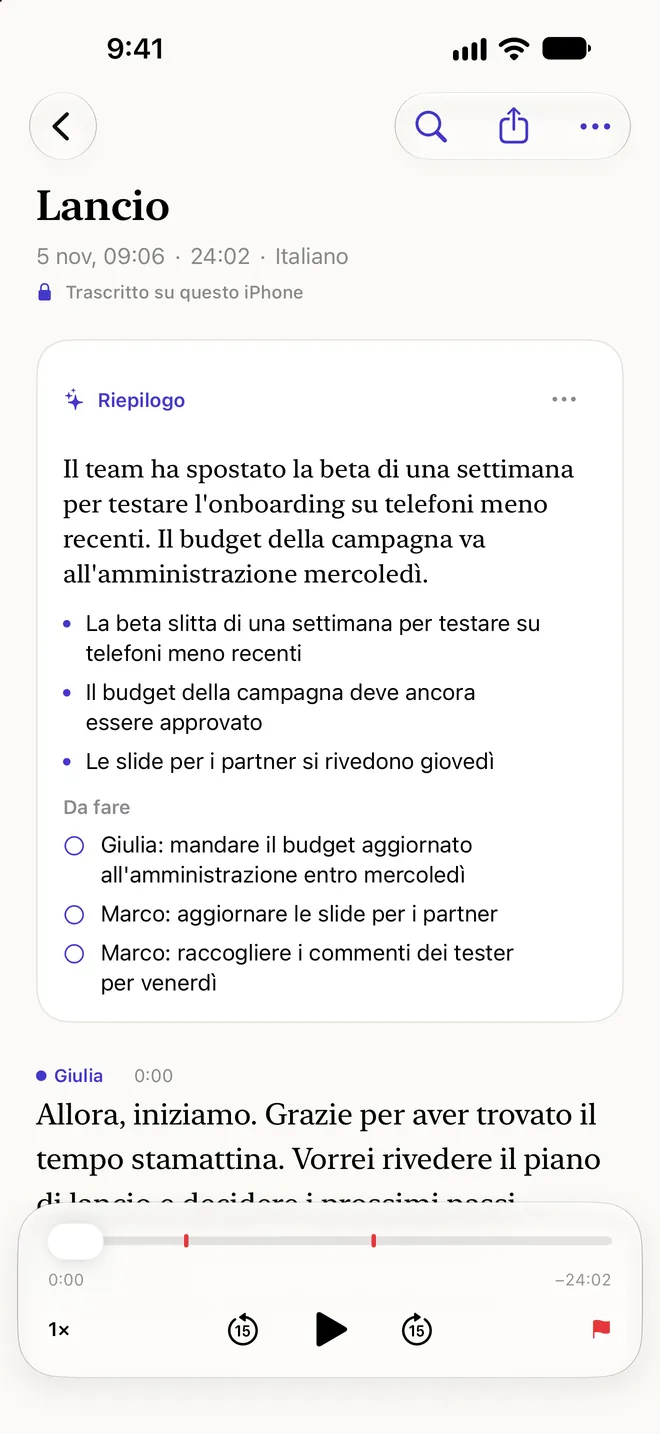
Verifica sull’audio. In Hushtext, durante la riproduzione ogni parola si illumina mentre viene pronunciata, e toccando una parola salti a quel momento. Le parole su cui Whisper era incerto sono segnalate, quindi parti da lì. Tieni premuta una parola per correggerla, oppure usa Trova e sostituisci per un nome sbagliato in tutto il testo.
Per altri modi di aumentare la precisione, leggi i consigli nella guida completa per trascrivere audio su iPhone.
Trasformare la trascrizione in sottotitoli
Se hai trascritto un tuo video, probabilmente vuoi i sottotitoli. Il formato standard è SRT, un file di testo semplice in cui ogni sottotitolo, chiamato blocco, ha tre parti:
- Un numero: 1, 2, 3 e così via.
- Una riga dei tempi come 00:00:01,000 --> 00:00:04,000, che significa “mostra questo testo dal secondo 1 al secondo 4”.
- Le parole da mostrare sullo schermo.
Hushtext Pro esporta in SRT direttamente dalla trascrizione. Correggi prima il testo, perché ogni correzione passa nei sottotitoli. Poi importa il file nel tuo programma di montaggio o caricalo insieme al video su una piattaforma che accetta i sottotitoli SRT. I dettagli, compreso come sistemare lunghezza delle righe e tempi, sono in come creare un file SRT da un audio.
Non devi fare sottotitoli? Copia il testo, condividilo come testo semplice oppure, con Pro, esportalo in Markdown per le note di un episodio o un articolo di blog. Sugli iPhone che supportano Apple Intelligence, Pro può anche scrivere un riassunto e le attività da svolgere sul dispositivo.
Lavori invece con file solo audio, come interviste o vecchi memo? Valgono gli stessi passaggi di importazione e condivisione, e come trascrivere i Memo Vocali in testo copre il lato Memo Vocali.
FAQ
Posso trascrivere su iPhone un video da un sito web?
Cerca prima i sottotitoli o la trascrizione del sito. Se non ci sono e hai il diritto di usare il contenuto, una registrazione dello schermo con l’audio cattura il sonoro, e puoi condividerla da Foto con un’app di trascrizione.
Serve internet per trascrivere un video?
Non con un’app che lavora sul dispositivo. Hushtext trascrive in modalità aereo. La connessione ti serve solo se il video stesso deve prima essere scaricato, per esempio da Foto di iCloud.
Posso ottenere i sottotitoli di un video su iPhone?
Sì. Trascrivi il video, correggi il testo, poi esporta un file SRT e aggiungilo nel tuo programma di montaggio o sulla piattaforma dove pubblichi.
Quanto può durare il video?
Dipende dall’app e dallo spazio disponibile. Con un’app che lavora sul dispositivo tutto il lavoro lo fa il telefono, quindi per i video lunghi collegati alla corrente e lascia che l’app lavori in background.


