
كيف تحوّل الفيديو إلى نص على iPhone

لتحويل فيديو إلى نص على iPhone، افتحه في «الصور» أو «الملفات»، واضغط على «مشاركة»، واختر تطبيقًا لتحويل الصوت إلى نص يقبل الفيديو؛ فيأخذ التطبيق الصوت من الفيديو ويحوّل الكلام إلى نص. وإن كان الفيديو موجودًا على موقع ويب أو في تطبيق بث فقط، فابحث أولًا عن ترجمته النصية أو نصه المكتوب، ولا تلجأ إلى تسجيل الشاشة إلا حين يُسمح لك بذلك.
وتصلح الخطوات نفسها للبودكاست والندوات عبر الإنترنت وتسجيلات المحاضرات وأي شيء آخر له مسار صوتي. إليك كيف تتعامل مع كل نوع من المصادر، ومع الملفات الطويلة، وكيف تحوّل النتيجة إلى ترجمة نصية.
ابدأ بمكان الفيديو
| أين الفيديو | ماذا تفعل |
|---|---|
| «الصور» (صوّرته بـ iPhone، أو حفظته من «الرسائل»، أو استلمته عبر AirDrop) | شاركه من «الصور» |
| «الملفات» أو iCloud Drive أو خدمة تخزين أخرى داخل «الملفات» | استورده من داخل التطبيق، أو شاركه من «الملفات» |
| مرفق في رسالة بريد إلكتروني | افتحه واضغط على «مشاركة» |
| موقع ويب أو تطبيق بث | ابحث عن الترجمة النصية أولًا، ثم فكّر في تسجيل الشاشة |
| بودكاست تنتجه بنفسك | استورد الملف الصوتي الذي صدّرته، لا نسخة الفيديو |
كيف تحوّل فيديو من «الصور» إلى نص
- افتح الصور واضغط على الفيديو.
- اضغط على زر مشاركة.
- في صف التطبيقات، اضغط على تطبيق تحويل الصوت إلى نص. وإن لم تجده، فمرّر إلى نهاية الصف واضغط على المزيد.
- افتح تطبيق تحويل الصوت إلى نص لبدء النسخ النصي.
يبقى الفيديو في «الصور» دون أي تغيير، فالتطبيق يعمل على نسخته الخاصة.
ثمة تفصيل واحد: إن كنت تستخدم «صور iCloud» مع تفعيل تحسين التخزين، فقد تكون النسخة الكاملة من الفيديو في iCloud، وعلى iPhone تنزيلها قبل أن يتمكن من مشاركتها. وهذه الخطوة تتطلب اتصالًا بالإنترنت. أما النسخ النصي نفسه في تطبيق يعمل على الجهاز فلا يتطلبه. فـ Hushtext مثلًا يشغّل Whisper، نموذج التعرف على الكلام من OpenAI، على iPhone نفسه، فلا يُرفع أي شيء، ويعمل في وضع الطيران.
كيف تحوّل ملف فيديو من «الملفات» إلى نص
- افتح تطبيق تحويل الصوت إلى نص واضغط على زر الاستيراد.
- انتقل إلى الملف: «على الـ iPhone»، أو iCloud Drive، أو أي خدمة تخزين أضفتها إلى «الملفات».
- اضغط على الملف. ينسخه التطبيق ويبدأ تحويله إلى نص.
ويمكنك أيضًا السير في الاتجاه المعاكس: في «الملفات»، المس الفيديو مطولًا، واضغط على مشاركة، واختر التطبيق.
وإن قال التطبيق إن الملف لا يحتوي على صوت يمكن قراءته، فربما لا يوجد في الفيديو مسار صوتي أصلًا، أو ربما يستخدم صيغة لا يستطيع iPhone تشغيلها. تأكد أولًا من أنه يُشغَّل بالصوت في «الملفات». وإن لم يحدث ذلك، فصدّره مجددًا من البرنامج الأصلي بصيغة شائعة مثل MP4 أو MOV.
فيديوهات لا يمكنك تنزيلها: المواقع وتطبيقات البث
كثير من الفيديوهات لا توجد أبدًا كملف على هاتفك. وقبل أن تحاول التقاط أحدها، تحقق من الخيارات السهلة:
- الترجمة النصية أو النصوص المدمجة. تقدم كثير من مواقع الفيديو ومنصات الدورات ترجمة نصية، ويعرض بعضها نصًا كاملًا بجانب الفيديو. وكثيرًا ما تنشر البودكاستات نصوصها أيضًا، ويعرضها تطبيق «البودكاست» من Apple لحلقات كثيرة.
- اطلب الملف. إن كان الفيديو اجتماعًا أو درسًا أو ندوة مسجّلة، فقد يستطيع المنظّم إرسال التسجيل إليك.
وإن لم ينجح أي منهما، فيمكن لتسجيل الشاشة التقاط الصوت أثناء تشغيل الفيديو:
- تأكد من وجود تسجيل الشاشة في مركز التحكم. وإن لم يكن موجودًا، فعدّل مركز التحكم وأضفه.
- افتح مركز التحكم، والمس تسجيل الشاشة مطولًا، وتأكد من أن الميكروفون متوقف، حتى لا تدخل أصوات الغرفة من حولك في الصوت.
- شغّل «عدم الإزعاج» أو أحد أوضاع التركيز حتى لا تقاطعه أصوات الإشعارات.
- ابدأ التسجيل، وانتقل إلى الفيديو وشغّله مع تشغيل الصوت.
- حين ينتهي، أوقف التسجيل من مركز التحكم أو من المؤشر الأحمر أعلى الشاشة. ويُحفظ في «الصور».
- شاركه من «الصور» مع تطبيق تحويل الصوت إلى نص، كما في الخطوات السابقة.
بعض التطبيقات تمنع تسجيل الشاشة، فتحصل على صمت أو شاشة سوداء. احترم ذلك، ولا تحوّل إلى نص إلا المحتوى الذي يحق لك استخدامه. فملاحظات المذاكرة الشخصية شيء، وإعادة نشر كلام شخص آخر شيء آخر.
الفيديوهات الطويلة والندوات والبودكاست
التسجيلات الطويلة هي الموضع الذي يحتاج فيه هاتف يؤدي العمل بنفسه إلى بعض التخطيط.
- صِل الهاتف بالشاحن للملفات الطويلة جدًا. يستخدم النسخ النصي على الجهاز معالج iPhone نفسه، لذا يستهلك الملف الطويل البطارية.
- دعه يعمل. التطبيق الجيد يواصل النسخ النصي في الخلفية، ويستأنف من حيث توقف إن انقطع، بدل أن يبدأ من جديد.
- سمِّ المتحدثين في الحلقات النقاشية والمقابلات. إن كان التطبيق يقدم تسميات للمتحدثين، فأخبره بعدد من تحدثوا، ثم غيّر «المتحدث 1» و«المتحدث 2» إلى الأسماء الحقيقية.
- اعرف حدّ الإصدار المجاني. يحوّل Hushtext أول 3 تسجيلات إلى نص كامل مجانًا، ثم أول 3 دقائق من كل تسجيل. ويحوّل Hushtext Pro الملفات بأي طول.
الحصول على نص دقيق من صوت الفيديو
كثيرًا ما يكون تحويل صوت الفيديو إلى نص أصعب من تحويل مذكرة صوتية، لأنه ممزوج ليُشاهَد لا ليُقرأ.
الموسيقى والمؤثرات الصوتية تنافس الكلام. خلفية موسيقية تحت التعليق الصوتي تقلل الدقة، وقد تكتب نماذج الكلام أحيانًا كلمات لم تُقَل خلال المقاطع الطويلة من الموسيقى أو الصمت. ألقِ نظرة سريعة على أجزاء النص التي لا يُفترض أن يتكلم فيها أحد.
المقدمات قد تخدع اكتشاف اللغة. يحدد Whisper اللغة في بداية التسجيل. فإن بدأ الفيديو بموسيقى أو بلحن إعلاني أو بتحية بلغة مختلفة، فقد يخطئ التخمين. انسخه نصيًا مجددًا واختر اللغة بنفسك، أو عيّن لغة افتراضية في «الإعدادات».
الأسماء والمصطلحات المتخصصة تحتاج إلى مساعدة. أضف أسماء المنتجات والأشخاص والمصطلحات التقنية إلى المفردات المخصصة، ثم انسخ التسجيل نصيًا مجددًا.
قارن النص بالصوت. في Hushtext، تُضاء كل كلمة أثناء التشغيل، والنقر على كلمة ينقلك إلى تلك اللحظة. والكلمات التي لم يكن Whisper متأكدًا منها مُعلَّمة، فابدأ بها. المس كلمة مطولًا لتصحيحها، أو استخدم «بحث واستبدال» لاسم جاء خاطئًا في النص كله.
ولمزيد من الطرق لرفع الدقة، راجع النصائح في الدليل الكامل لتحويل الصوت إلى نص على iPhone.
تحويل النص إلى ترجمة نصية
إن كنت قد حوّلت فيديو من إنتاجك إلى نص، فأنت على الأرجح تريد ترجمة نصية. والصيغة المعيارية هي SRT، وهي ملف نص عادي يتكون فيه كل سطر ترجمة، ويُسمى مقطعًا، من ثلاثة أجزاء:
- رقم: 1، 2، 3، وهكذا.
- سطر توقيت مثل 00:00:01,000 --> 00:00:04,000، ومعناه «اعرض هذا من الثانية 1 إلى الثانية 4».
- الكلمات التي تظهر على الشاشة.
يصدّر Hushtext Pro ملف SRT مباشرةً من النص. صحّح النص أولًا، لأن كل تصحيح تجريه ينتقل إلى الترجمة النصية. ثم استورد الملف في محرر الفيديو، أو ارفعه مع الفيديو على منصة تقبل ترجمة SRT. وتجد التفاصيل، ومنها ضبط طول الأسطر والتوقيت، في كيف تنشئ ملف ترجمة SRT من الصوت.
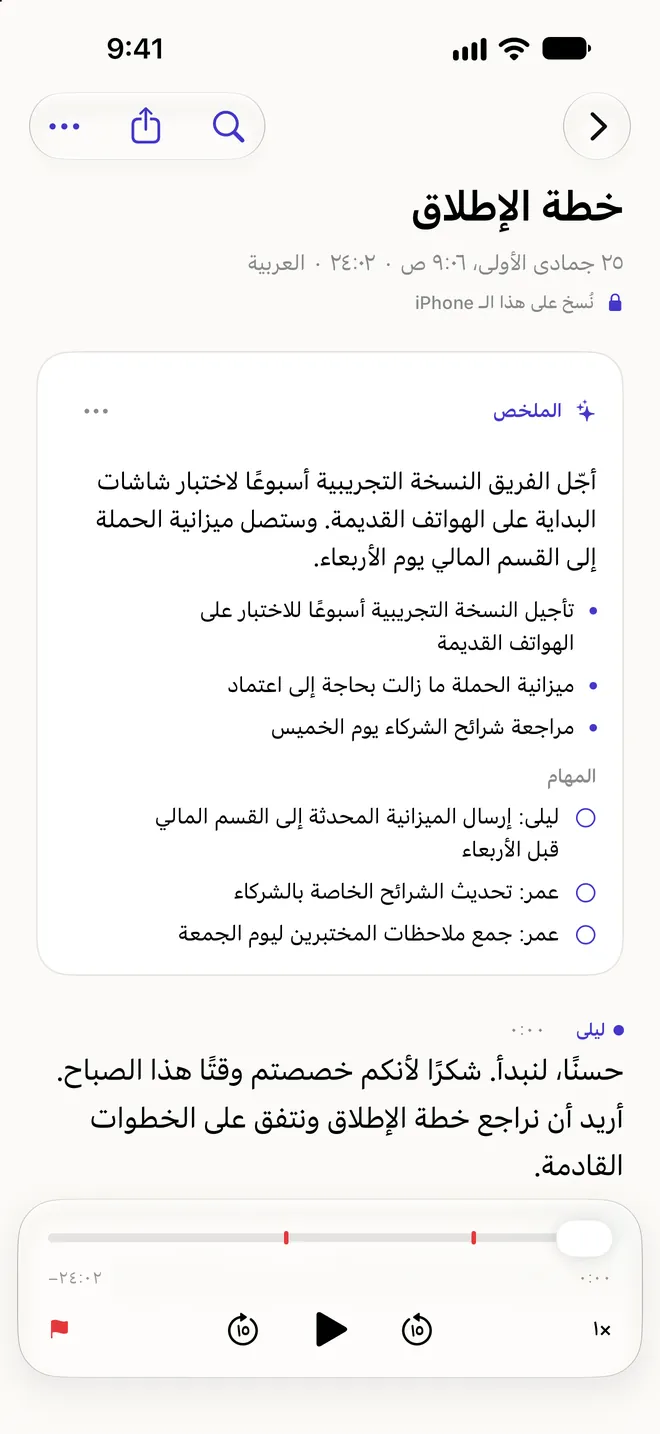
لا تصنع ترجمة نصية؟ انسخ النص، أو شاركه كنص عادي، أو صدّره مع Pro بصيغة Markdown لملاحظات حلقة أو تدوينة. وعلى أجهزة iPhone التي تدعم Apple Intelligence، يستطيع Pro أيضًا كتابة ملخص وقائمة مهام على الجهاز. وتعمل الملخصات وقوائم المهام باللغات التي تدعمها Apple Intelligence، والعربية ليست بينها بعد، لذا لا تُلخَّص التسجيلات العربية حاليًا، لكنك تحصل على نصها كاملًا.
هل تعمل على ملفات صوتية فقط، مثل المقابلات أو المذكرات القديمة؟ تنطبق خطوات الاستيراد والمشاركة نفسها، ويتناول تحويل المذكرات الصوتية إلى نص جانب تطبيق «المذكرات الصوتية».
الأسئلة الشائعة
هل يمكنني تحويل فيديو من موقع ويب إلى نص على iPhone؟
ابحث أولًا عن الترجمة النصية أو النص الذي يقدمه الموقع نفسه. وإن لم يوجد أي منهما وكان يحق لك استخدام المحتوى، فتسجيل الشاشة مع الصوت يلتقط الصوت، ويمكنك مشاركته من «الصور» مع تطبيق تحويل الصوت إلى نص.
هل أحتاج إلى الإنترنت لتحويل فيديو إلى نص؟
ليس مع تطبيق يعمل على الجهاز. يحوّل Hushtext الصوت إلى نص في وضع الطيران. ولا تحتاج إلى اتصال إلا إذا كان الفيديو نفسه يحتاج إلى التنزيل أولًا، من «صور iCloud» مثلًا.
هل يمكنني الحصول على ترجمة نصية من فيديو على iPhone؟
نعم. حوّل الفيديو إلى نص، وصحّح النص، ثم صدّر ملف SRT وأضفه في محرر الفيديو أو على المنصة التي تنشر عليها.
ما أقصى طول للفيديو؟
يتوقف ذلك على التطبيق وعلى مساحة التخزين لديك. ومع تطبيق يعمل على الجهاز، يؤدي الهاتف العمل كله، لذا صِله بالشاحن للفيديوهات الطويلة ودع التطبيق يعمل في الخلفية.


