
كيف تحوّل الصوت إلى نص على iPhone

لتحويل الصوت إلى نص على iPhone، استخدم تطبيقًا للنسخ النصي بإحدى ثلاث طرق: سجّل داخل التطبيق وشاهد النص يظهر أثناء حديثك، أو استورد ملفًا صوتيًا موجودًا لديك، أو شارك التسجيل مع التطبيق من «المذكرات الصوتية» أو «الملفات» أو «البريد». وإن أردت أن يعمل دون اتصال بالإنترنت وأن يبقى صوتك خاصًا، فاختر تطبيقًا يفرّغ التسجيل على الجهاز نفسه بدل رفعه إلى خادم.
اختر الطريقة التي تناسب تسجيلك
| وضعك | الطريقة الأنسب |
|---|---|
| المحادثة لم تحدث بعد | سجّل في تطبيق للنسخ النصي |
| الملف في «الملفات» أو iCloud Drive أو التنزيلات | استورده من داخل التطبيق |
| التسجيل في «المذكرات الصوتية» أو «البريد» أو تطبيق آخر | شاركه مع تطبيق النسخ النصي |
| الصوت جزء من فيديو | شارك الفيديو أو استورده |
| تريد فقط إملاء رسالة قصيرة | استخدم الإملاء في لوحة المفاتيح |
بالنسبة إلى الصفّين الأخيرين، اقرأ كيف تحوّل الفيديو إلى نص على iPhone والإملاء في iPhone أم تطبيق للنسخ النصي.
سجّل وحوّل إلى نص في الوقت نفسه
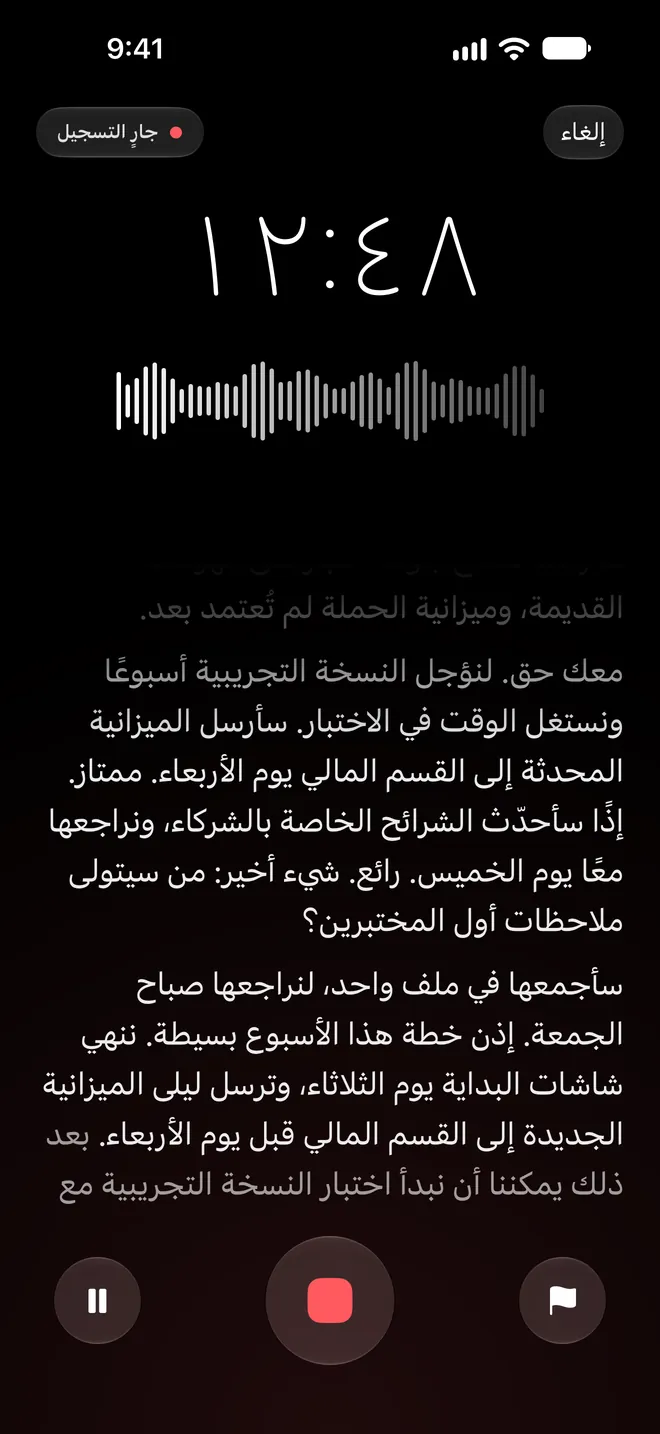
هذا أنظف الطرق، لأنك تتحكم في التسجيل منذ ثانيته الأولى.
- افتح تطبيق النسخ النصي واسمح بالوصول إلى الميكروفون عندما يطلب iPhone ذلك.
- ضع الهاتف قريبًا ممن يتحدث، والشاشة إلى الأعلى. وفي حالة مجموعة، ضعه في منتصف الطاولة. ومنديل مطوي تحته يمنع طرقات الطاولة من الوصول إلى التسجيل.
- ابدأ التسجيل وتحدّث بشكل طبيعي. لا داعي للإبطاء أو المبالغة في نطق الكلمات.
- أوقف التسجيل عند الانتهاء ودع التطبيق يُكمل النص.
في Hushtext، يظهر النص أثناء التسجيل: يكتبه Whisper، نموذج التعرف على الكلام المضمّن في التطبيق، على الهاتف كل بضع ثوانٍ، فيكون النص شبه جاهز حين تتوقف. ويستمر تحويل التسجيلات الطويلة إلى نص في الخلفية، ويُحفظ التسجيل باستمرار فيبقى سليمًا إن أُغلق التطبيق، والمكالمة الهاتفية توقفه مؤقتًا بدل أن تنهيه. ويمكنك أيضًا بدء تسجيل دون فتح التطبيق: من عنصر تحكم في مركز التحكم، أو بأن تقول لـ Siri «سجّل باستخدام Hushtext»، أو من «الاختصارات»، أو من Apple Watch.
استورد ملفًا صوتيًا
استخدم هذه الطريقة حين يكون التسجيل موجودًا أصلًا كملف: صوت من جهاز تسجيل منفصل، أو محاضرة أرسلها إليك زميل، أو شيء محفوظ في iCloud Drive.
- تأكد أن الملف في مكان يصل إليه تطبيق «الملفات»، مثل ذاكرة iPhone نفسه أو iCloud Drive.
- افتح تطبيق النسخ النصي واضغط على زر الاستيراد فيه.
- اختر الملف. ينشئ التطبيق نسخته الخاصة ويبدأ تحويلها إلى نص.
- إن كان الملف طويلًا، يمكنك مغادرة التطبيق أثناء عمله.
إن لم يُفتح الملف، فقد يكون بصيغة لا يستطيع iPhone قراءتها. صدّره من جديد من جهاز التسجيل أو البرنامج الأصلي بصيغة شائعة مثل M4A أو MP3 أو WAV، ثم حاول مرة أخرى.
شارك تسجيلًا من تطبيق آخر
معظم تطبيقات iPhone التي تحتفظ بالصوت فيها زر «مشاركة»، وهو غالبًا أسرع طريق.
- افتح التسجيل حيث يوجد. في «المذكرات الصوتية»، اضغط على المذكرة، ثم على زر «المزيد» (ثلاث نقاط)، ثم «مشاركة». في «البريد»، افتح المرفق واضغط على «مشاركة». في «الملفات»، المس الملف مطولًا واختر «مشاركة».
- في ورقة المشاركة، مرّر على صف التطبيقات واضغط على تطبيق النسخ النصي. إن لم يكن موجودًا، فاضغط على «المزيد» في نهاية الصف.
- افتح تطبيق النسخ النصي لتحصل على النص.
يبقى الأصل في مكانه، ويعمل تطبيق النسخ النصي على نسخة منه. ولتطبيق «المذكرات الصوتية» بعض الخصوصيات، من المذكرات الطويلة إلى تراكم المذكرات القديمة، وقد تناولناها في كيف تحوّل المذكرات الصوتية إلى نص.
وماذا عن الخيارات المدمجة في iPhone؟
الإملاء في لوحة المفاتيح. اضغط على الميكروفون في لوحة المفاتيح فتُكتب كلماتك في أي حقل نصي تكون فيه. إنه مثالي للرسائل والملاحظات السريعة، لكنه يستمع مباشرة فقط، ولا يحتفظ بالصوت، ولم يُصمَّم لأصوات الآخرين ولا للملفات.
النصوص في تطبيقات Apple نفسها. تستطيع إصدارات iOS الحديثة عرض نص داخل بعض تطبيقات Apple، مثل «المذكرات الصوتية»، على أجهزة iPhone المدعومة وببعض اللغات. وفي مذكرة قصيرة وواضحة، قد يكون هذا كل ما تحتاجه.
ويثبت تطبيق النسخ النصي المتخصص جدارته حين تحتاج إلى لغات أكثر، أو إلى معرفة من قال ماذا، أو إلى نص يمكنك مطابقته مع الصوت، أو إلى بحث واحد في كل ما سجّلته، أو إلى ملفات للتصدير.
النسخ النصي على الجهاز أم في السحابة؟
هذا أهم قرار ستتخذه، وهو يتعلق أساسًا بالمكان الذي يذهب إليه صوتك.
| على الجهاز | في السحابة | |
|---|---|---|
| أين يذهب الصوت | يبقى على iPhone | يُرفع إلى خوادم جهة أخرى |
| الاتصال بالإنترنت | غير مطلوب | مطلوب، ورفع الملفات الطويلة يستغرق وقتًا |
| الحساب | غالبًا لا حاجة إليه | مطلوب عادةً |
| جهاز iPhone | يحتاج إلى طراز حديث بقدرة معالجة كافية | تعمل الطرازات الأقدم أيضًا |
| البطارية | الهاتف يؤدي العمل | الخادم يؤدي العمل |
النسخ على الجهاز منطقي لكل ما هو شخصي أو سري، وللأماكن ضعيفة التغطية، وإن كنت لا تريد حسابًا إضافيًا. أما الخدمات السحابية فمنطقية حين يكون هاتفك أقدم من أن يؤدي العمل بنفسه.
يعمل Hushtext بالكامل على الجهاز: يشغّل Whisper Large V3 Turbo من OpenAI على الهاتف، ويعمل في وضع الطيران، ولا يحتاج إلى حساب، ولا تشغّل Chili Logic أي خوادم تستقبل صوتك أو نصوصك. والثمن هو العتاد: يتطلب النسخ النصي iPhone 13 أو أحدث، أو iPad بشريحة A15 أو M1 أو أحدث.
بعد التفريغ: راجع وصحّح وشارك
لا يوجد نظام للتعرف على الكلام بلا أخطاء، لذا خصّص بضع دقائق لمراجعة كل ما هو مهم.
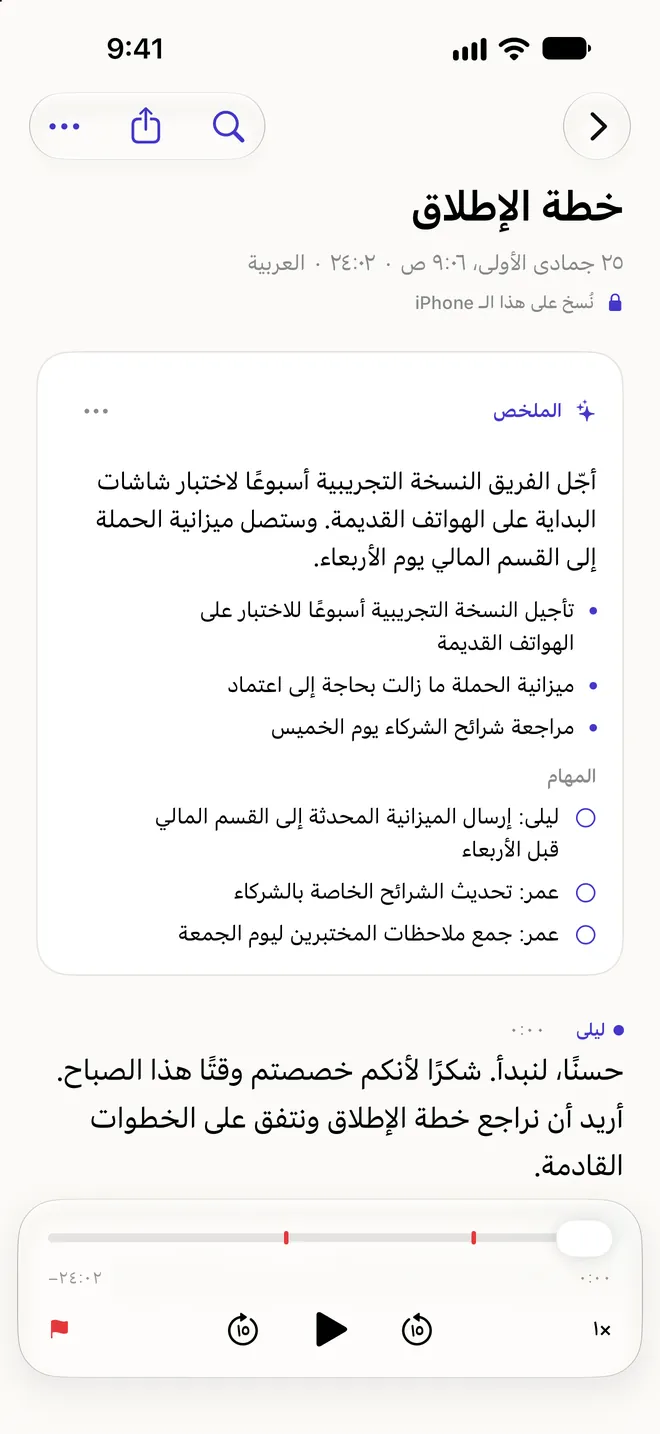
- استمع حيث يهم الأمر. في Hushtext، تُضاء كل كلمة أثناء التشغيل، والنقر على كلمة ينقلك إليها، والكلمات التي لم يكن Whisper متأكدًا منها مُعلَّمة، فتعرف أين تنظر أولًا.
- صحّح الأخطاء في مكانها. صحّح كلمات مفردة، وعدّل فقرات كاملة، واستخدم البحث والاستبدال حين يكون اسم ما خاطئًا في النص كله.
- علّمه كلماتك. إن كان في التطبيق قائمة مفردات مخصصة، فأضف إليها الأسماء والمصطلحات التقنية قبل تسجيلك التالي.
- رتّب من تحدّث. تسميات المتحدثين («المتحدث 1»، «المتحدث 2») مفيدة في الاجتماعات والمقابلات. غيّرها إلى الأسماء الحقيقية بمجرد أن تعرف من هو من.
- صحّح اللغة. يكتشف Whisper اللغة في بداية التسجيل. إن انتقل التسجيل من لغة إلى أخرى، فحوّله إلى نص مجددًا باللغة التي تختارها.
- شاركه. انسخ النص، أو شاركه كنص عادي، أو صدّره بصيغة مثل Markdown أو كترجمة نصية SRT.
أربع عادات تحسّن كل نص
- قرّب الهاتف. المسافة إلى المتحدث أهم عامل تتحكم فيه.
- اقطع الضجيج. أطفئ الموسيقى، وابتعد عن المراوح وآلات القهوة، وأغلق النافذة.
- صوت واحد في كل مرة. الكلام المتداخل صعب على أي نظام أن يفكّه.
- أضف الأسماء قبل التسجيل. هذا أسهل من تصحيح اسم العائلة نفسه عشرين مرة.
وتجد قائمة أطول في كيف تحسّن دقة تحويل الصوت إلى نص.
كم تكلّف التجربة
يمكنك البدء مع Hushtext مجانًا: أول 3 تسجيلات تتحول إلى نص كامل، وبعدها يحوّل الإصدار المجاني أول 3 دقائق من كل تسجيل. ويضيف Hushtext Pro نصوصًا كاملة بأي طول، وملخصات وقوائم مهام تكتبها Apple Intelligence على أجهزة iPhone التي تدعمها، والتصدير بصيغتي Markdown وSRT. وتعمل الملخصات وقوائم المهام باللغات التي تدعمها Apple Intelligence، والعربية ليست بينها بعد. ويتوفر Pro باشتراك شهري أو سنوي (يبدأ السنوي بأسبوع مجاني) أو بشراء لمرة واحدة مدى الحياة.
الأسئلة الشائعة
هل يستطيع iPhone تحويل الصوت إلى نص دون إنترنت؟
نعم، إن كان التطبيق يحوّل الصوت إلى نص على الجهاز. يشغّل Hushtext نموذج Whisper على iPhone ويعمل في وضع الطيران. أما الخدمات السحابية فتحتاج إلى اتصال لرفع صوتك.
هل يمكن تحويل الصوت إلى نص على iPhone مجانًا؟
نعم، ضمن حدود. الإملاء في لوحة المفاتيح والنصوص في بعض تطبيقات Apple مجانية، ويحوّل Hushtext أول 3 تسجيلات لك إلى نص كامل دون مقابل.
ما أقصى طول للتسجيل؟
يعتمد ذلك على التطبيق وعلى مساحة التخزين لديك. تستطيع التطبيقات التي تعمل على الجهاز التعامل مع التسجيلات الطويلة، لكن الهاتف يؤدي العمل كله، فصِله بالشاحن في التسجيلات الطويلة جدًا.
ما اللغات التي يمكن تحويلها إلى نص على iPhone؟
يغطي Whisper 99 لغة ويكتشف اللغة تلقائيًا. وإن أخطأ في تخمينها، فحدّد اللغة بنفسك وحوّل التسجيل إلى نص مرة أخرى.


