
Transcriere audio în text pe iPhone: cum o faci, pas cu pas

Ca să transformi audio în text pe iPhone, folosești o aplicație de transcriere în unul din trei moduri: înregistrezi direct în aplicație și vezi textul apărând pe măsură ce vorbești, imporți un fișier audio pe care îl ai deja sau partajezi o înregistrare către aplicație din Reportofon, Fișiere ori Mail. Dacă vrei să funcționeze fără conexiune și să-ți păstrezi înregistrările private, alege o aplicație care transcrie pe dispozitiv, nu una care încarcă fișierele pe un server.
Alege metoda potrivită pentru înregistrarea ta
| Situația ta | Cea mai bună metodă |
|---|---|
| Conversația nu a avut loc încă | Înregistrezi într-o aplicație de transcriere |
| Fișierul e în Fișiere, în iCloud Drive sau în descărcări | Îl imporți din aplicație |
| Înregistrarea e în Reportofon, Mail sau altă aplicație | O partajezi către aplicația de transcriere |
| Sunetul face parte dintr-un videoclip | Partajezi sau imporți videoclipul |
| Vrei doar să dictezi un mesaj scurt | Folosești dictarea de la tastatură |
Pentru ultimele două rânduri, citește cum transcrii un videoclip pe iPhone și dictarea de pe iPhone față de o aplicație de transcriere.
Înregistrezi și transcrii în același timp
E calea cea mai curată, pentru că ai controlul asupra înregistrării din prima secundă.
- Deschide aplicația de transcriere și permite accesul la microfon când îți cere iPhone-ul.
- Așază telefonul aproape de cel care vorbește, cu ecranul în sus. Pentru un grup, pune-l în mijlocul mesei. Un șervețel împăturit sub el ține loviturile în masă departe de înregistrare.
- Pornește înregistrarea și vorbește normal. Nu trebuie să încetinești sau să articulezi exagerat.
- Oprește când ai terminat și lasă aplicația să finalizeze transcrierea.
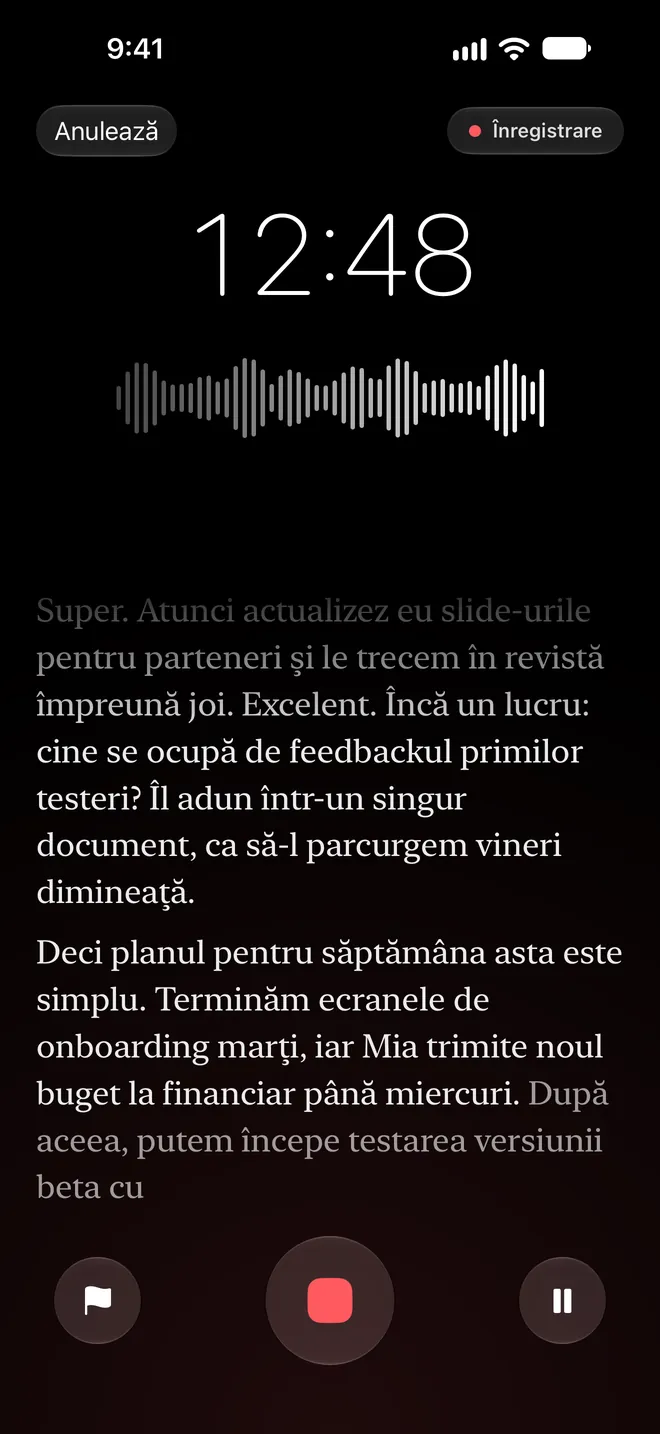
În Hushtext, textul apare în timp ce înregistrezi: Whisper, modelul de recunoaștere vocală integrat în aplicație, îl scrie pe telefon la fiecare câteva secunde, așa că transcrierea e aproape gata când te oprești. Înregistrările lungi continuă să fie transcrise în fundal, înregistrarea se salvează continuu, deci rezistă chiar dacă aplicația se închide, iar un apel telefonic o pune pe pauză în loc s-o încheie. Poți porni o înregistrare și fără să deschizi aplicația: dintr-un comutator din centrul de control, cerându-i lui Siri „Înregistrează cu Hushtext”, din Scurtături sau de pe un Apple Watch.
Imporți un fișier audio
Folosește varianta asta când înregistrarea există deja ca fișier: sunet de pe un reportofon separat, un curs pe care ți l-a trimis un coleg sau ceva salvat în iCloud Drive.
- Asigură-te că fișierul e într-un loc la care ajunge aplicația Fișiere, de exemplu Pe iPhone-ul meu sau iCloud Drive.
- Deschide aplicația de transcriere și atinge butonul de import.
- Alege fișierul. Aplicația își face propria copie și începe transcrierea.
- La un fișier lung, poți ieși din aplicație cât timp lucrează.
Dacă un fișier nu se deschide, poate fi într-un format pe care iPhone-ul nu-l citește. Exportă-l din nou din reportofonul sau programul original într-un format obișnuit, cum ar fi M4A, MP3 sau WAV, și mai încearcă o dată.
Partajezi o înregistrare din altă aplicație
Majoritatea aplicațiilor de pe iPhone care conțin audio au un buton Partajați și, de multe ori, e drumul cel mai scurt.
- Deschide înregistrarea acolo unde se află. În Reportofon, atinge înregistrarea, apoi butonul Mai multe (cele trei puncte), apoi Partajați. În Mail, deschide atașamentul și atinge Partajați. În Fișiere, ține apăsat pe fișier și alege Partajați.
- În meniul de partajare, glisează pe rândul de aplicații și atinge aplicația de transcriere. Dacă nu apare, atinge Mai multe la capătul rândului.
- Deschide aplicația de transcriere ca să-ți vezi transcrierea.
Originalul rămâne unde era; aplicația de transcriere lucrează pe o copie. Reportofonul are câteva particularități, de la înregistrările lungi la grămada de memo-uri vechi, pe care le găsești în cum transformi memo-urile vocale în text.
Dar opțiunile integrate în iPhone?
Dictarea de la tastatură. Atingi microfonul de pe tastatură și cuvintele tale sunt scrise în câmpul de text în care te afli. E ideală pentru mesaje și notițe rapide, dar ascultă doar în timp real, nu păstrează sunetul și nu e gândită pentru vocile altor oameni sau pentru fișiere.
Transcrierile din aplicațiile Apple. Versiunile recente de iOS pot afișa o transcriere în unele aplicații Apple, precum Reportofon, pe iPhone-urile compatibile și în anumite limbi. Pentru un memo scurt și clar, s-ar putea să-ți ajungă.
O aplicație dedicată de transcriere își merită locul când ai nevoie de mai multe limbi, de etichete care arată cine ce a spus, de text pe care să-l poți verifica după sunet, de o singură căutare în tot ce ai înregistrat sau de fișiere de exportat.
Transcriere pe dispozitiv sau în cloud?
E cea mai importantă alegere pe care o faci și ține în primul rând de locul în care ajunge sunetul tău.
| Pe dispozitiv | În cloud | |
|---|---|---|
| Unde ajunge sunetul | Rămâne pe iPhone-ul tău | Se încarcă pe serverele altcuiva |
| Conexiune la internet | Nu e necesară | E necesară, iar fișierele lungi se încarcă greu |
| Cont | De multe ori, niciunul | De obicei, obligatoriu |
| iPhone-ul tău | Are nevoie de un model recent, cu destulă putere de procesare | Merg și modelele mai vechi |
| Baterie | Telefonul face munca | Serverul face munca |
Transcrierea pe dispozitiv are sens pentru tot ce e personal sau confidențial, pentru locurile cu semnal slab și dacă nu vrei încă un cont. Serviciile din cloud au sens când telefonul tău e prea vechi ca să facă singur munca.
Hushtext lucrează integral pe dispozitiv: rulează pe telefon modelul Whisper Large V3 Turbo de la OpenAI, funcționează în modul Avion, nu are nevoie de cont, iar Chili Logic nu are servere care să primească înregistrările sau transcrierile tale. Compromisul ține de hardware: transcrierea necesită iPhone 13 sau mai nou, ori un iPad cu cip A15 sau M1 sau mai nou.
După transcriere: verifici, corectezi și partajezi
Nicio recunoaștere vocală nu e perfectă, așa că rezervă-ți câteva minute ca să verifici tot ce contează.
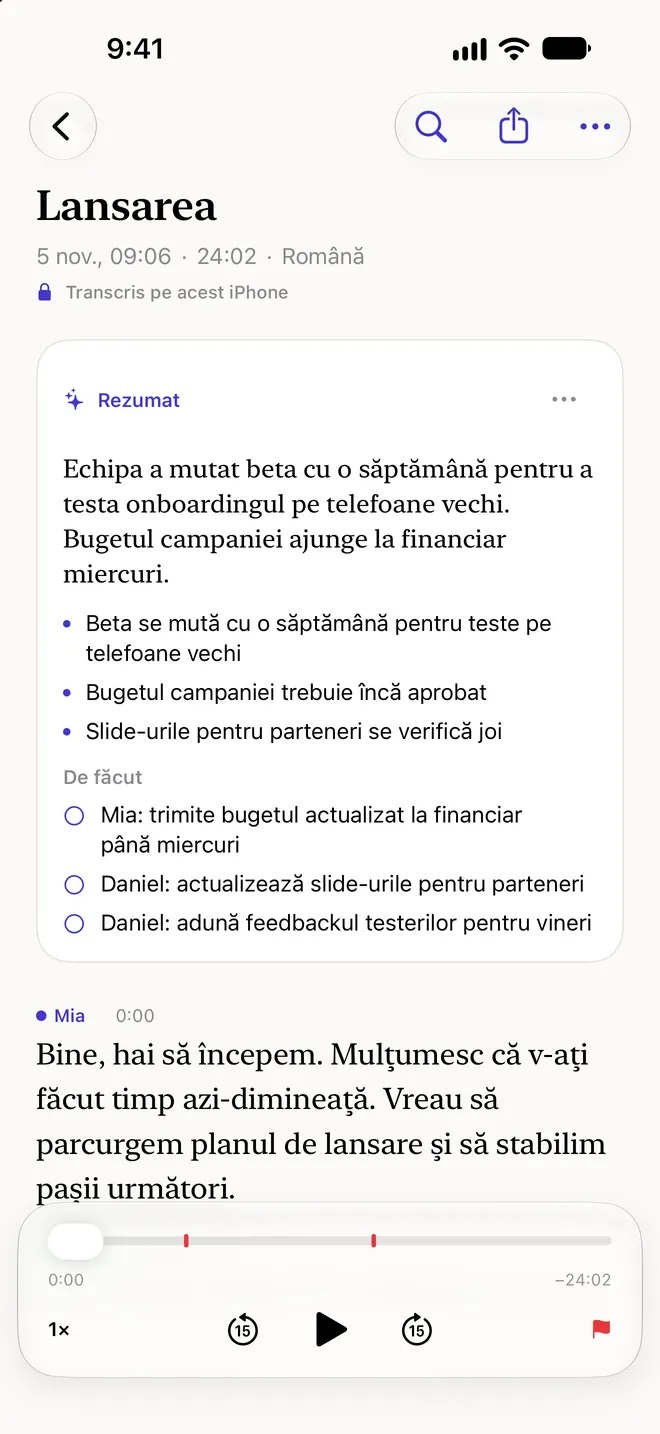
- Ascultă acolo unde contează. În Hushtext, la redare fiecare cuvânt se evidențiază când e rostit, atingerea unui cuvânt te duce direct acolo, iar cuvintele de care Whisper nu a fost sigur sunt marcate, ca să știi unde să te uiți mai întâi.
- Corectează greșelile pe loc. Corectezi cuvinte izolate, editezi paragrafe întregi și folosești căutarea și înlocuirea când un nume e greșit de la un capăt la altul.
- Învață-o cuvintele tale. Dacă aplicația are un vocabular personalizat, adaugă nume și termeni tehnici înainte de următoarea înregistrare.
- Lămurește cine a vorbit. Etichetele pentru vorbitori („Vorbitor 1”, „Vorbitor 2”) te ajută la ședințe și interviuri. Redenumește-le cu numele reale după ce știi cine e cine.
- Corectează limba. Whisper detectează limba la începutul înregistrării. Dacă o înregistrare trece de la o limbă la alta, transcrie-o din nou în limba pe care o alegi tu.
- Partajeaz-o. Copiază textul, partajează-l ca text simplu sau exportă-l într-un format precum Markdown ori subtitrări SRT.
Patru obiceiuri care îmbunătățesc orice transcriere
- Ține telefonul aproape. Distanța față de cel care vorbește e cel mai important lucru pe care îl controlezi.
- Elimină zgomotul de fond. Oprește muzica, îndepărtează-te de ventilatoare și espressoare, închide fereastra.
- O singură voce o dată. Vorbirea suprapusă e greu de descâlcit pentru orice sistem.
- Adaugă numele înainte să înregistrezi. E mai simplu decât să corectezi același nume de familie de douăzeci de ori.
Găsești o listă mai lungă în cum îmbunătățești acuratețea transcrierii.
Cât costă să încerci
Hushtext e gratuit la început: primele tale 3 înregistrări sunt transcrise integral, iar după aceea primele 3 minute din fiecare înregistrare. Hushtext Pro adaugă transcrieri complete de orice lungime, rezumate și sarcini scrise de Apple Intelligence pe iPhone-urile compatibile, plus export Markdown și SRT. Rezumatele funcționează în limbile acceptate de Apple Intelligence, iar româna nu se numără încă printre ele. Pro vine ca abonament lunar sau anual (cel anual începe cu o săptămână gratuită) ori ca achiziție unică, pe viață.
FAQ
Poate iPhone-ul să transcrie audio fără internet?
Da, dacă aplicația transcrie pe dispozitiv. Hushtext rulează Whisper pe iPhone și funcționează în modul Avion. Serviciile din cloud au nevoie de conexiune ca să-ți încarce înregistrarea.
Pot transforma audio în text gratuit pe iPhone?
Da, în anumite limite. Dictarea de la tastatură și transcrierile din unele aplicații Apple sunt gratuite, iar Hushtext îți transcrie integral, fără cost, primele 3 înregistrări.
Cât de lungă poate fi o înregistrare?
Depinde de aplicație și de spațiul de stocare. Aplicațiile care lucrează pe dispozitiv pot procesa înregistrări lungi, dar telefonul face toată munca, așa că pune-l la încărcat pentru cele foarte lungi.
Ce limbi pot transcrie pe iPhone?
Whisper acoperă 99 de limbi și detectează automat limba. Dacă ghicește greșit, setează tu limba și transcrie din nou înregistrarea.


