
Cómo pasar audio a texto en el iPhone

Para pasar audio a texto en el iPhone, usa una app de transcripción de una de estas tres formas: graba en la app y mira cómo aparece el texto mientras hablas, importa un archivo de audio que ya tengas o comparte una grabación con la app desde Notas de Voz, Archivos o Mail. Si quieres que funcione sin conexión y que tu audio siga siendo privado, elige una app que transcriba en el dispositivo en lugar de subirlo a un servidor.
Elige el método que encaja con tu grabación
| Tu situación | Mejor método |
|---|---|
| La conversación aún no ha ocurrido | Graba en una app de transcripción |
| El archivo está en Archivos, iCloud Drive o tus descargas | Impórtalo desde la propia app |
| La grabación está en Notas de Voz, Mail u otra app | Compártela con la app de transcripción |
| El audio forma parte de un video | Comparte o importa el video |
| Solo quieres dictar un mensaje corto | Usa el dictado del teclado |
Para las dos últimas filas, consulta cómo pasar un video a texto en iPhone y dictado del iPhone frente a una app de transcripción.
Grabar y transcribir a la vez
Es el camino más limpio, porque controlas la grabación desde el primer segundo.
- Abre la app de transcripción y permite el acceso al micrófono cuando el iPhone te lo pida.
- Coloca el teléfono cerca de quien habla, con la pantalla hacia arriba. Si es un grupo, ponlo en el centro de la mesa. Una servilleta doblada debajo evita que los golpes en la mesa lleguen al audio.
- Empieza a grabar y habla con normalidad. No hace falta ir más despacio ni pronunciar de forma exagerada.
- Detén la grabación cuando termines y deja que la app complete la transcripción.
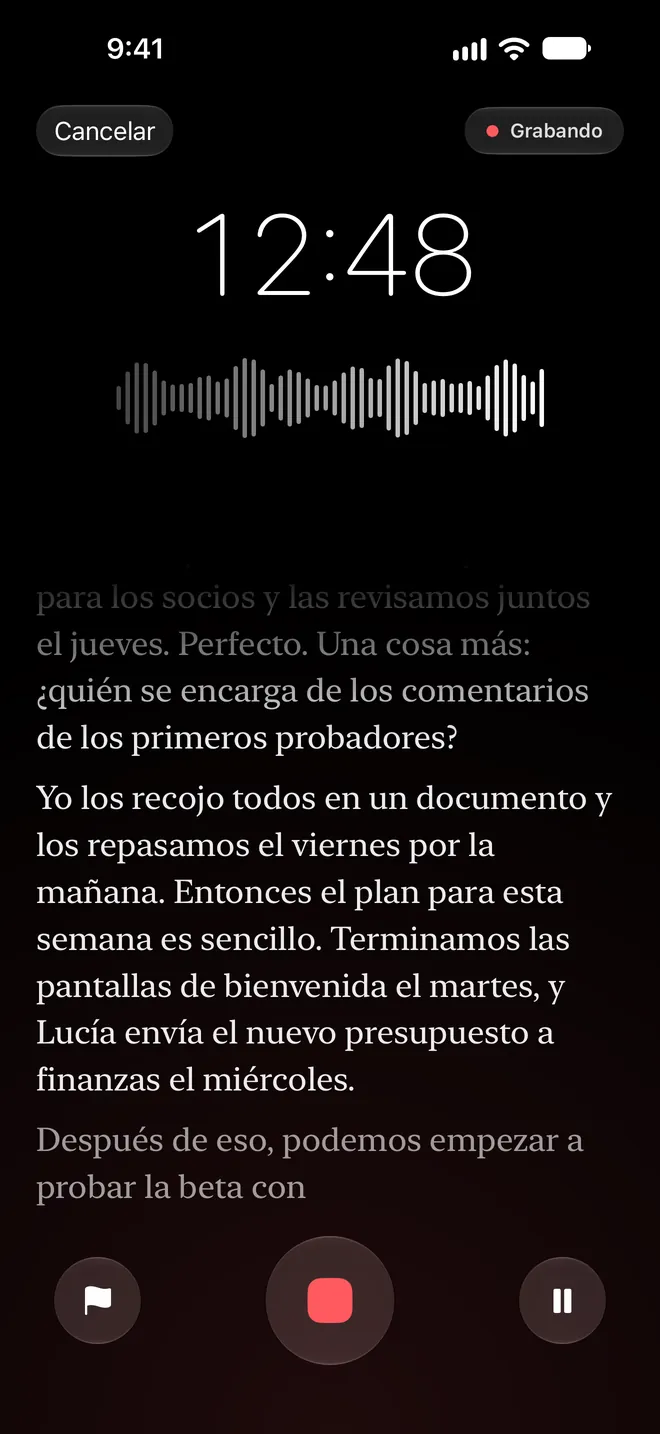
En Hushtext, el texto aparece mientras grabas: Whisper, el modelo de reconocimiento de voz integrado en la app, lo escribe en el teléfono cada pocos segundos, así que la transcripción está casi lista cuando paras. Las grabaciones largas se siguen transcribiendo en segundo plano, la grabación se guarda de forma continua para que sobreviva si la app se cierra, y una llamada telefónica la pone en pausa en lugar de terminarla. También puedes empezar a grabar sin abrir la app: desde un control del Centro de control, pidiéndole a Siri «Grabar con Hushtext», desde Atajos o en un Apple Watch.
Importar un archivo de audio
Usa esta opción cuando la grabación ya existe como archivo: el audio de una grabadora aparte, una clase que te envió un compañero o algo guardado en iCloud Drive.
- Asegúrate de que el archivo esté en un sitio al que llegue la app Archivos, como En mi iPhone o iCloud Drive.
- Abre la app de transcripción y toca su botón de importar.
- Elige el archivo. La app hace su propia copia y empieza a transcribir.
- Si el archivo es largo, puedes salir de la app mientras trabaja.
Si un archivo no se abre, puede que esté en un formato que el iPhone no sabe leer. Vuelve a exportarlo desde la grabadora o el programa original en un formato habitual, como M4A, MP3 o WAV, e inténtalo de nuevo.
Compartir una grabación desde otra app
La mayoría de las apps del iPhone que guardan audio tienen un botón Compartir, y a menudo es el camino más rápido.
- Abre la grabación allí donde esté. En Notas de Voz, toca la nota, luego el botón Más (tres puntos) y después Compartir. En Mail, abre el archivo adjunto y toca Compartir. En Archivos, mantén pulsado el archivo y elige Compartir.
- En el menú Compartir, desliza por la fila de apps y toca tu app de transcripción. Si no aparece, toca Más al final de la fila.
- Abre la app de transcripción para ver tu transcripción.
El original se queda donde estaba; la app de transcripción trabaja con una copia. Notas de Voz tiene sus propias particularidades, desde las notas largas hasta la acumulación de notas antiguas, que explicamos en cómo pasar notas de voz a texto.
¿Y las opciones integradas del iPhone?
Dictado del teclado. Toca el micrófono del teclado y tus palabras se escriben en el campo de texto en el que estés. Es ideal para mensajes y notas rápidas, pero solo escucha en directo, no conserva el audio y no está pensado para las voces de otras personas ni para archivos.
Transcripciones en las apps de Apple. Las versiones recientes de iOS pueden mostrar una transcripción dentro de algunas apps de Apple, como Notas de Voz, en los iPhone compatibles y en algunos idiomas. Para una nota corta y clara, puede que no necesites más.
Una app de transcripción dedicada se gana su sitio cuando necesitas más idiomas, etiquetas que indiquen quién dijo qué, un texto que puedas comprobar con el audio, una sola búsqueda en todo lo que has grabado o archivos para exportar.
¿Transcripción en el dispositivo o en la nube?
Es la decisión más importante que vas a tomar, y depende sobre todo de adónde va tu audio.
| En el dispositivo | En la nube | |
|---|---|---|
| Adónde va el audio | Se queda en tu iPhone | Se sube a los servidores de otro |
| Conexión a internet | No hace falta | Hace falta, y los archivos largos tardan en subirse |
| Cuenta | A menudo ninguna | Normalmente obligatoria |
| Tu iPhone | Necesita un modelo reciente con suficiente potencia | También sirven modelos antiguos |
| Batería | El trabajo lo hace el teléfono | El trabajo lo hace el servidor |
Transcribir en el dispositivo tiene sentido para todo lo personal o confidencial, en lugares con poca cobertura y si no quieres otra cuenta más. Los servicios en la nube tienen sentido cuando tu teléfono es demasiado antiguo para hacer el trabajo por sí mismo.
Hushtext funciona por completo en el dispositivo: ejecuta Whisper Large V3 Turbo de OpenAI en el teléfono, funciona en modo avión, no necesita cuenta y Chili Logic no tiene servidores que reciban tu audio ni tus transcripciones. La contrapartida es el hardware: la transcripción necesita un iPhone 13 o posterior, o un iPad con chip A15 o M1 o posterior.
Después de transcribir: revisar, corregir y compartir
Ningún reconocimiento de voz es perfecto, así que reserva unos minutos para revisar todo lo que importe.
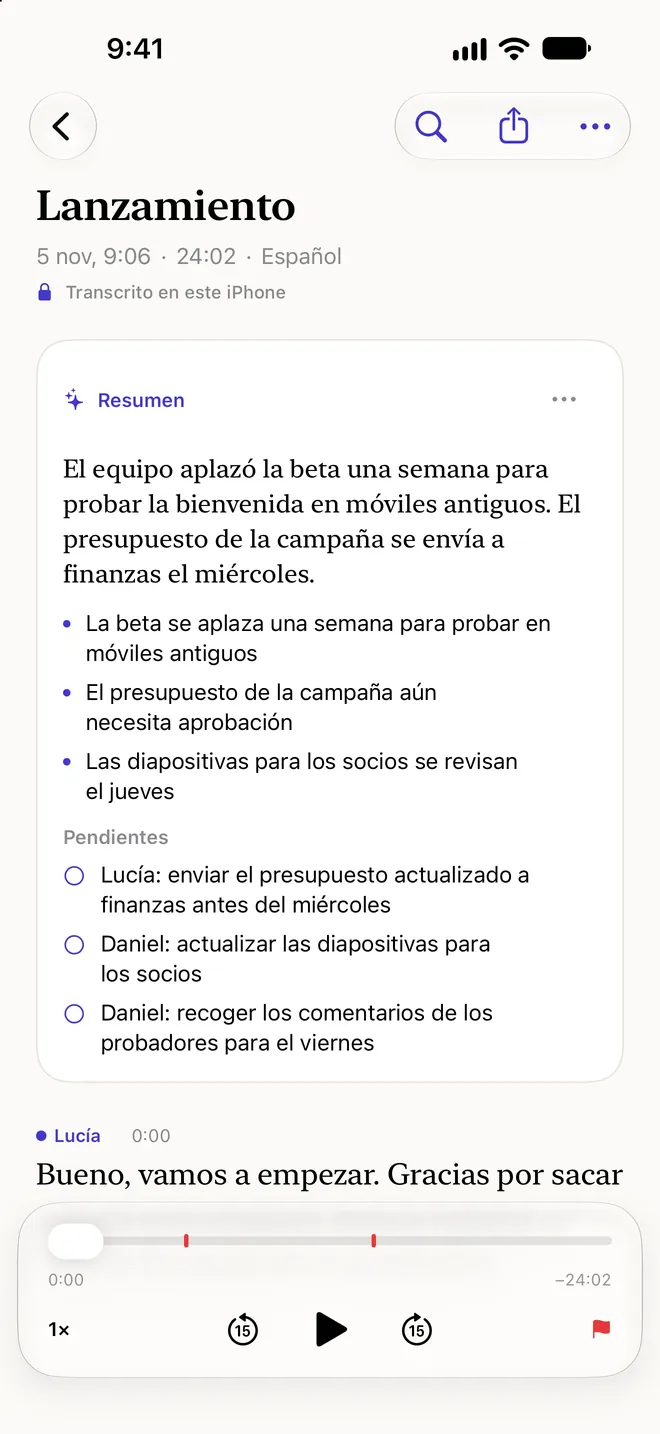
- Escucha donde importa. En Hushtext, la reproducción resalta cada palabra mientras se pronuncia, al tocar una palabra saltas a ese punto y las palabras de las que Whisper no estaba seguro aparecen marcadas, así que sabes por dónde empezar.
- Corrige los errores en el sitio. Corrige palabras sueltas, edita párrafos enteros y usa buscar y reemplazar cuando un nombre esté mal en todo el texto.
- Enséñale tus palabras. Si la app tiene vocabulario personalizado, añade nombres y términos técnicos antes de tu próxima grabación.
- Aclara quién habló. Las etiquetas de hablante («Persona 1», «Persona 2») ayudan en reuniones y entrevistas. Cámbialas por nombres reales en cuanto sepas quién es quién.
- Corrige el idioma. Whisper detecta el idioma al comienzo de la grabación. Si una grabación cambia de idioma, vuelve a transcribirla en el idioma que elijas.
- Compártela. Copia el texto, compártelo como texto sin formato o exporta un formato como Markdown o subtítulos SRT.
Cuatro hábitos que mejoran cualquier transcripción
- Acerca el teléfono. La distancia a quien habla es lo que más controlas.
- Quita el ruido de fondo. Apaga la música, aléjate de ventiladores y cafeteras exprés, cierra la ventana.
- Una voz cada vez. A cualquier sistema le cuesta desenredar voces que se solapan.
- Añade los nombres antes de grabar. Es más fácil que corregir el mismo apellido veinte veces.
Hay una lista más larga en cómo mejorar la precisión de la transcripción.
Cuánto cuesta probarlo
Empezar con Hushtext es gratis: tus 3 primeras grabaciones se transcriben completas y, después, los 3 primeros minutos de cada grabación. Hushtext Pro añade transcripciones completas de cualquier duración, resúmenes y tareas de Apple Intelligence en los iPhone compatibles, y exportación a Markdown y SRT. Está disponible como suscripción mensual o anual (la anual empieza con una semana gratis) o como pago único de por vida.
Preguntas frecuentes
¿El iPhone puede pasar audio a texto sin internet?
Sí, si la app transcribe en el dispositivo. Hushtext ejecuta Whisper en el iPhone y funciona en modo avión. Los servicios en la nube necesitan conexión para subir tu audio.
¿Puedo pasar audio a texto gratis en el iPhone?
Sí, con límites. El dictado del teclado y las transcripciones de algunas apps de Apple son gratis, y Hushtext transcribe completas tus 3 primeras grabaciones sin coste.
¿Cuánto puede durar una grabación?
Depende de la app y de tu almacenamiento. Las apps que transcriben en el dispositivo pueden con grabaciones largas, pero el teléfono hace todo el trabajo, así que enchúfalo si la grabación va a ser muy larga.
¿En qué idiomas puedo transcribir en el iPhone?
Whisper cubre 99 idiomas y detecta el idioma automáticamente. Si se equivoca, elige tú el idioma y vuelve a transcribir la grabación.


