
아이폰 녹음 텍스트 변환 방법 총정리

iPhone에서 녹음을 텍스트로 변환하려면 텍스트 변환 앱을 세 가지 방법 중 하나로 쓰면 됩니다. 앱에서 녹음하며 말하는 대로 텍스트가 나타나는 것을 보거나, 이미 있는 오디오 파일을 가져오거나, 음성 메모, 파일, 메일 앱에서 녹음을 앱으로 공유하는 것입니다. 연결 없이도 작동하고 오디오를 비공개로 지키고 싶다면 서버에 업로드하지 않고 기기에서 텍스트로 변환하는 앱을 고르세요.
내 녹음에 맞는 방법 고르기
| 상황 | 가장 좋은 방법 |
|---|---|
| 대화가 아직 시작되지 않았다 | 텍스트 변환 앱으로 녹음 |
| 파일이 파일 앱, iCloud Drive, 다운로드 폴더에 있다 | 앱 안에서 가져오기 |
| 녹음이 음성 메모, 메일, 다른 앱에 있다 | 텍스트 변환 앱으로 공유 |
| 오디오가 동영상 안에 있다 | 동영상을 공유하거나 가져오기 |
| 짧은 메시지만 말로 입력하고 싶다 | 키보드 받아쓰기 사용 |
마지막 두 줄은 아이폰에서 동영상을 텍스트로 변환하는 방법과 iPhone 받아쓰기와 텍스트 변환 앱 비교를 참고하세요.
녹음과 텍스트 변환을 동시에
첫 순간부터 녹음을 직접 관리할 수 있어서 가장 깔끔한 방법입니다.
- 텍스트 변환 앱을 열고, iPhone이 물으면 마이크 접근을 허용합니다.
- 휴대폰을 말하는 사람 가까이에 화면이 위를 향하게 둡니다. 여러 명이라면 테이블 한가운데에 두세요. 밑에 접은 냅킨을 깔면 테이블 두드리는 소리가 녹음에 덜 들어갑니다.
- 녹음을 시작하고 평소처럼 말합니다. 천천히 말하거나 과장되게 발음할 필요는 없습니다.
- 다 끝나면 중지하고 앱이 텍스트 변환을 마무리하게 둡니다.
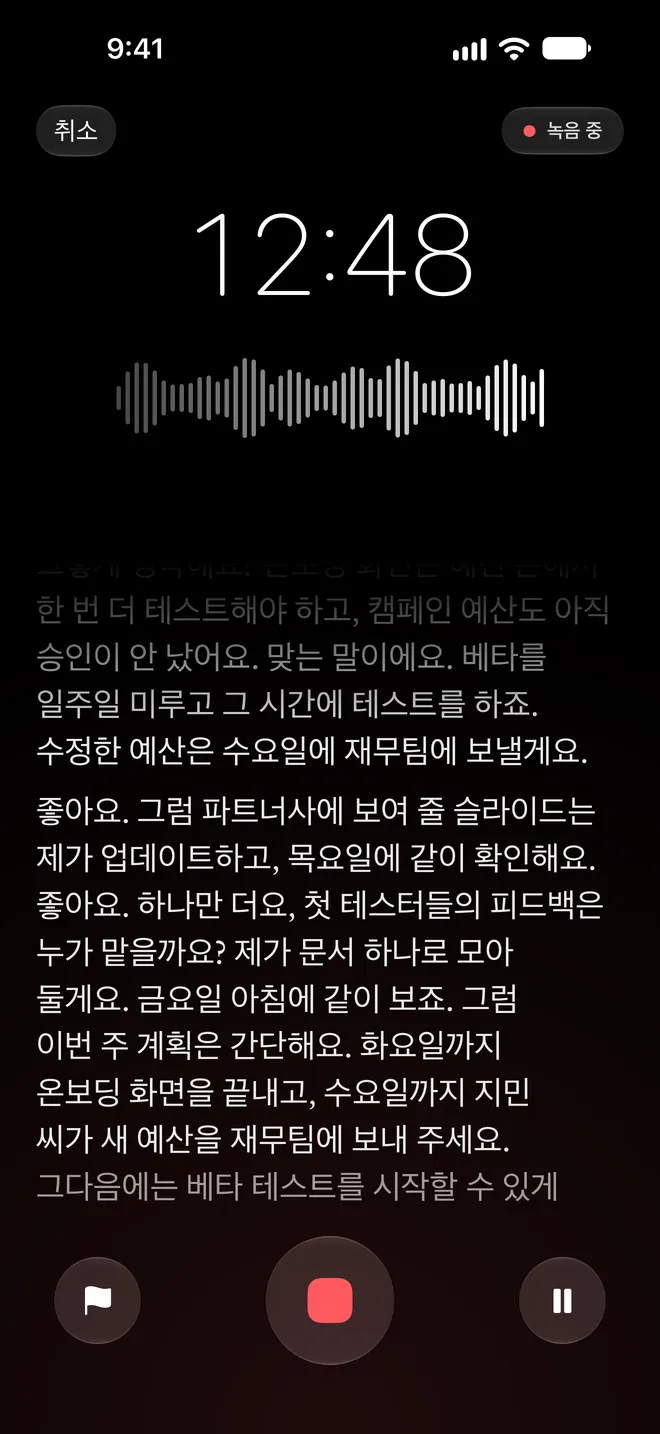
Hushtext에서는 녹음하는 동안 텍스트가 나타납니다. 앱에 내장된 음성 인식 모델 Whisper가 몇 초마다 휴대폰에서 텍스트를 작성하므로, 녹음을 멈추면 텍스트가 거의 준비되어 있습니다. 긴 녹음도 백그라운드에서 계속 변환되고, 녹음이 계속 저장되므로 앱이 닫혀도 남아 있으며, 전화가 오면 녹음이 끝나지 않고 일시 정지됩니다. 앱을 열지 않고도 제어 센터 제어 항목, Siri에게 "Hushtext에서 녹음"이라고 말하기, 단축어, Apple Watch로 녹음을 시작할 수 있습니다.
오디오 파일 가져오기
녹음이 이미 파일로 있을 때 쓰세요. 별도의 녹음기로 녹음한 오디오, 친구가 보내 준 강의, iCloud Drive에 저장된 파일 같은 경우입니다.
- 파일이 나의 iPhone이나 iCloud Drive처럼 파일 앱에서 접근할 수 있는 곳에 있는지 확인합니다.
- 텍스트 변환 앱을 열고 가져오기 버튼을 탭합니다.
- 파일을 고릅니다. 앱이 사본을 따로 만들고 텍스트 변환을 시작합니다.
- 긴 파일이라면 변환하는 동안 앱을 나가도 됩니다.
파일이 열리지 않는다면 iPhone이 읽을 수 없는 형식일 수 있습니다. 원래 녹음기나 소프트웨어에서 M4A, MP3, WAV 같은 흔한 형식으로 다시 내보낸 뒤 다시 시도하세요.
다른 앱에서 녹음 공유하기
오디오가 들어 있는 iPhone 앱 대부분에는 공유 버튼이 있고, 이것이 가장 빠른 방법인 경우가 많습니다.
- 녹음이 있는 곳에서 엽니다. 음성 메모 앱에서는 메모를 탭하고 더 보기 버튼(점 세 개), 공유를 차례로 탭합니다. 메일에서는 첨부 파일을 열고 공유를 탭합니다. 파일 앱에서는 파일을 길게 누르고 공유를 선택합니다.
- 공유 시트에서 앱 목록을 쓸어넘기며 텍스트 변환 앱을 탭합니다. 없다면 목록 끝의 더 보기를 탭합니다.
- 텍스트 변환 앱을 열어 텍스트를 받습니다.
원본은 원래 있던 곳에 그대로 있고, 텍스트 변환 앱은 사본으로 작업합니다. 음성 메모 앱에는 긴 메모부터 쌓인 옛 메모까지 나름의 특징이 있는데, 아이폰 음성 메모 텍스트 변환하는 방법에서 다룹니다.
iPhone 기본 기능은 어떨까요?
키보드 받아쓰기. 키보드의 마이크를 탭하면 지금 있는 텍스트 입력란에 말이 입력됩니다. 메시지와 짧은 메모에는 이상적이지만, 실시간으로만 듣고, 오디오를 남기지 않으며, 다른 사람의 목소리나 파일용으로 만들어지지 않았습니다.
Apple 앱 안의 텍스트 변환. 최근 iOS 버전에서는 지원되는 iPhone과 일부 언어에서 음성 메모 같은 일부 Apple 앱 안에 텍스트를 보여 줄 수 있습니다. 짧고 깨끗한 메모라면 이것으로 충분할 수 있습니다.
전용 텍스트 변환 앱은 더 많은 언어, 누가 무슨 말을 했는지 보여 주는 화자 표시, 오디오와 대조해 확인할 수 있는 텍스트, 지금까지 녹음한 모든 것을 한 번에 검색하는 기능, 내보낼 파일이 필요할 때 제 몫을 합니다.
온디바이스, 아니면 클라우드 텍스트 변환?
가장 큰 선택이며, 핵심은 오디오가 어디로 가느냐입니다.
| 온디바이스 | 클라우드 | |
|---|---|---|
| 오디오가 가는 곳 | iPhone에 남음 | 다른 회사의 서버에 업로드 |
| 인터넷 연결 | 필요 없음 | 필요하며, 긴 파일은 업로드에 시간이 걸림 |
| 계정 | 없는 경우가 많음 | 대개 필요 |
| 내 iPhone | 처리 성능이 충분한 최신 모델 필요 | 오래된 모델도 가능 |
| 배터리 | 휴대폰이 작업 | 서버가 작업 |
개인적이거나 기밀인 내용, 수신 상태가 나쁜 곳, 계정을 또 만들고 싶지 않을 때는 온디바이스가 맞습니다. 휴대폰이 너무 오래되어 직접 작업할 수 없을 때는 클라우드 서비스가 맞습니다.
Hushtext는 완전한 온디바이스 앱입니다. OpenAI의 Whisper Large V3 Turbo를 휴대폰에서 실행하고, 에어플레인 모드에서도 작동하며, 계정이 필요 없고, Chili Logic은 오디오나 변환된 텍스트를 받는 서버를 운영하지 않습니다. 대신 하드웨어 조건이 있습니다. 텍스트 변환에는 iPhone 13 이상, 또는 A15나 M1 칩 이상이 탑재된 iPad가 필요합니다.
변환 후: 확인하고, 고치고, 공유하기
완벽한 음성 인식은 없으니, 중요한 내용이라면 몇 분간 검토할 시간을 잡아 두세요.
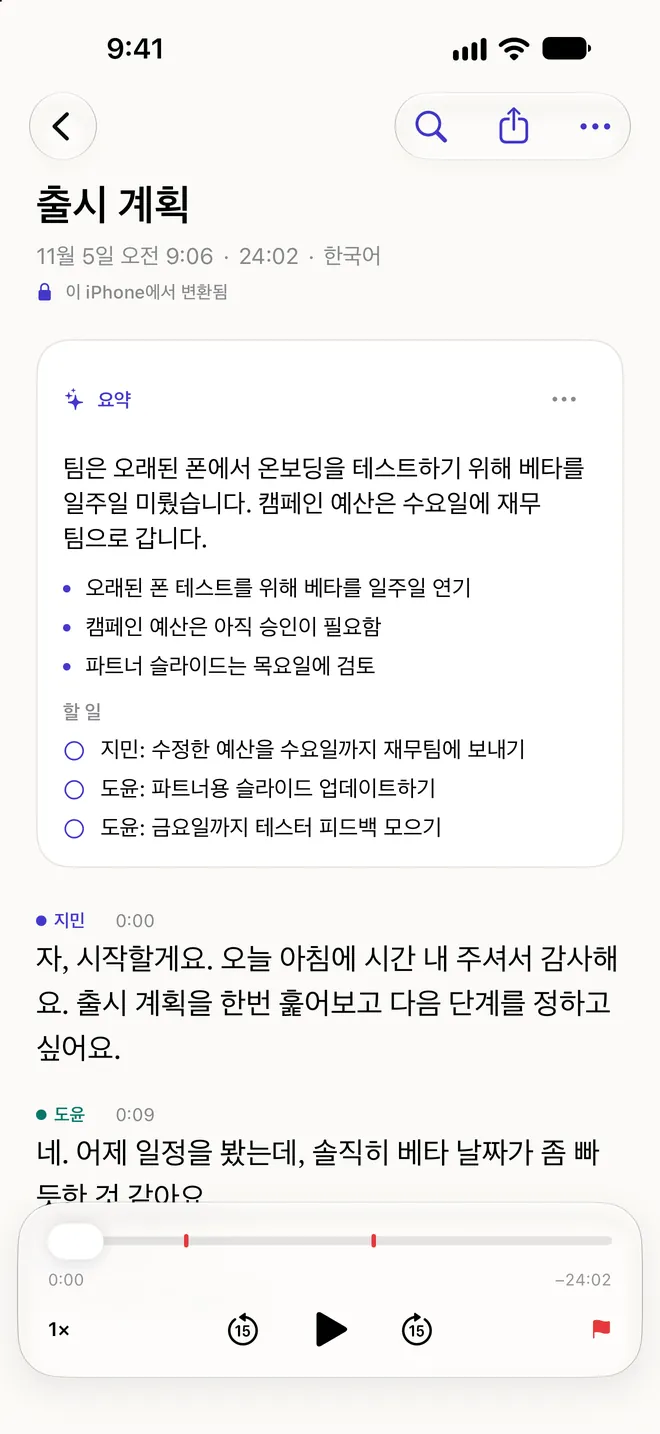
- 중요한 곳은 들어 보세요. Hushtext에서는 재생하면 말하는 단어가 하나씩 강조되고, 단어를 탭하면 그 위치로 이동하며, Whisper가 확신하지 못한 단어가 표시되어 있어 어디부터 볼지 알 수 있습니다.
- 그 자리에서 고치세요. 단어 하나를 고치거나, 단락 전체를 편집하거나, 처음부터 끝까지 틀린 이름은 찾기 및 바꾸기로 고치세요.
- 자주 쓰는 단어를 알려 주세요. 앱에 사용자 어휘 기능이 있다면 다음 녹음 전에 이름과 전문 용어를 추가하세요.
- 누가 말했는지 정리하세요. 화자 표시("화자 1", "화자 2")는 회의와 인터뷰에 유용합니다. 누가 누구인지 알게 되면 실제 이름으로 바꾸세요.
- 언어를 바로잡으세요. Whisper는 녹음 시작 부분에서 언어를 감지합니다. 녹음 중에 언어가 바뀐다면 원하는 언어로 다시 텍스트 변환하세요.
- 공유하세요. 텍스트를 복사하거나, 일반 텍스트로 공유하거나, Markdown이나 SRT 자막 같은 형식으로 내보내세요.
모든 텍스트 변환을 좋게 만드는 네 가지 습관
- 휴대폰을 가까이 두세요. 말하는 사람과의 거리가 가장 크게 좌우할 수 있는 요소입니다.
- 배경 소음을 줄이세요. 음악을 끄고, 선풍기와 에스프레소 머신에서 떨어지고, 창문을 닫으세요.
- 한 번에 한 사람씩. 겹쳐 말하는 소리는 어떤 시스템도 풀어내기 어렵습니다.
- 녹음 전에 이름을 추가하세요. 같은 성을 스무 번 고치는 것보다 쉽습니다.
더 긴 목록은 음성 텍스트 변환 정확도를 높이는 방법에 있습니다.
써 보는 데 드는 비용
Hushtext는 무료로 시작할 수 있습니다. 처음 3개의 녹음은 전체를, 그 이후에는 녹음마다 처음 3분을 텍스트로 변환합니다. Hushtext Pro는 길이에 관계없는 전체 텍스트 변환, 지원되는 iPhone에서 Apple Intelligence가 작성하는 요약과 할 일, Markdown과 SRT 내보내기를 더해 줍니다. 월간 또는 연간 구독(연간 구독은 1주일 무료 체험으로 시작), 또는 한 번 결제로 평생 쓰는 구입 방식이 있습니다.
자주 묻는 질문
인터넷 없이 iPhone에서 녹음을 텍스트로 변환할 수 있나요?
네, 앱이 기기에서 텍스트를 변환한다면 가능합니다. Hushtext는 iPhone에서 Whisper를 실행하며 에어플레인 모드에서도 작동합니다. 클라우드 서비스는 오디오를 업로드하기 위해 연결이 필요합니다.
iPhone에서 무료로 녹음을 텍스트로 변환할 수 있나요?
네, 한도 안에서는 가능합니다. 키보드 받아쓰기와 일부 Apple 앱의 텍스트 변환은 무료이고, Hushtext는 처음 3개의 녹음을 무료로 전체 변환합니다.
녹음은 얼마나 길게 할 수 있나요?
앱과 저장 공간에 따라 다릅니다. 온디바이스 앱도 긴 녹음을 처리할 수 있지만 휴대폰이 모든 작업을 하므로, 아주 긴 녹음이라면 전원에 연결하세요.
iPhone에서 어떤 언어를 텍스트로 변환할 수 있나요?
Whisper는 99개 언어를 지원하고 언어를 자동으로 감지합니다. 잘못 감지했다면 언어를 직접 지정하고 녹음을 다시 텍스트 변환하세요.


