
Lyd til tekst på iPhone: slik transkriberer du lydopptak

For å gjøre lyd om til tekst på iPhone bruker du en transkriberingsapp på én av tre måter: ta opp i appen og se teksten dukke opp mens du snakker, importer en lydfil du allerede har, eller del et opptak til appen fra Taleopptak, Filer eller Mail. Vil du at det skal fungere uten nett og at lyden skal forbli privat, velger du en app som transkriberer på enheten i stedet for å laste opp til en server.
Velg metoden som passer opptaket ditt
| Situasjonen din | Beste metode |
|---|---|
| Samtalen har ikke skjedd ennå | Ta opp i en transkriberingsapp |
| Filen ligger i Filer, iCloud Drive eller nedlastingene dine | Importer den fra appen |
| Opptaket ligger i Taleopptak, Mail eller en annen app | Del det til transkriberingsappen |
| Lyden er en del av en video | Del eller importer videoen |
| Du vil bare si en kort melding | Bruk diktering på tastaturet |
For de to siste radene kan du lese slik transkriberer du video på iPhone og diktering på iPhone eller en transkriberingsapp.
Ta opp og transkriber samtidig
Dette er den enkleste veien, fordi du styrer opptaket fra første sekund.
- Åpne transkriberingsappen og gi tilgang til mikrofonen når iPhonen spør.
- Legg telefonen nær den som snakker, med skjermen opp. Er dere flere, legger du den midt på bordet. En brettet serviett under demper dunk i bordet.
- Start opptaket og snakk som vanlig. Du trenger verken å senke tempoet eller overartikulere.
- Stopp når du er ferdig, og la appen gjøre ferdig transkripsjonen.
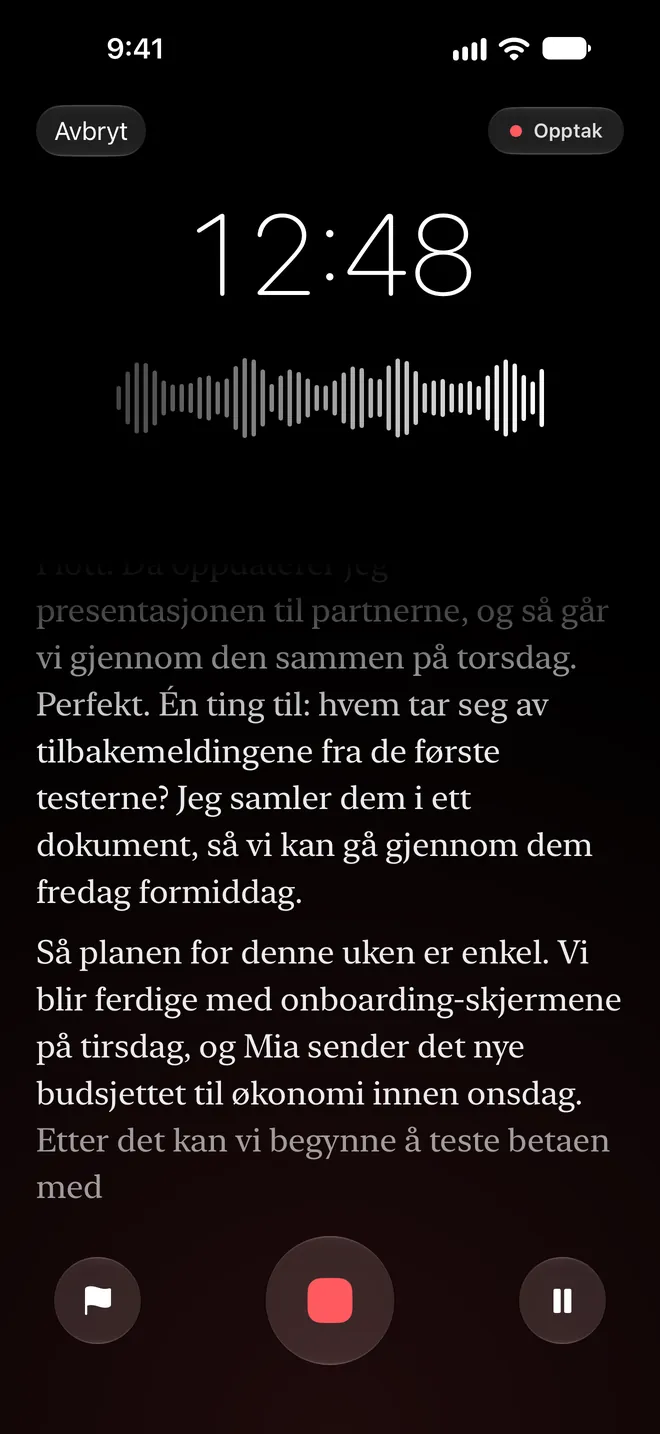
I Hushtext vises teksten mens du tar opp: Whisper, talegjenkjenningsmodellen som er bygd inn i appen, skriver den på telefonen med noen sekunders mellomrom, så transkripsjonen er nesten klar når du stopper. Lange opptak transkriberes videre i bakgrunnen, opptaket lagres fortløpende slik at det overlever om appen lukkes, og en telefonsamtale setter opptaket på pause i stedet for å avslutte det. Du kan også starte et opptak uten å åpne appen: fra en kontroll i Kontrollsenter, ved å be Siri om å «Ta opp med Hushtext», fra Snarveier eller på en Apple Watch.
Importer en lydfil
Bruk denne metoden når opptaket allerede finnes som en fil: lyd fra en egen diktafon, en forelesning en medstudent har sendt deg, eller noe du har lagret i iCloud Drive.
- Sørg for at filen ligger et sted Filer-appen når, for eksempel På min iPhone eller iCloud Drive.
- Åpne transkriberingsappen og trykk på importknappen.
- Velg filen. Appen lager sin egen kopi og begynner å transkribere.
- Er filen lang, kan du gå ut av appen mens den jobber.
Hvis en fil ikke vil åpne seg, kan den være i et format iPhonen ikke kan lese. Eksporter den på nytt fra den opprinnelige diktafonen eller programvaren i et vanlig format som M4A, MP3 eller WAV, og prøv igjen.
Del et opptak fra en annen app
De fleste iPhone-apper som inneholder lyd, har en Del-knapp, og det er ofte den raskeste veien.
- Åpne opptaket der det ligger. I Taleopptak trykker du på opptaket, deretter på Mer-knappen (tre prikker) og så på Del. I Mail åpner du vedlegget og trykker på Del. I Filer trykker og holder du på filen og velger Del.
- I delingsarket sveiper du bortover raden med apper og trykker på transkriberingsappen. Står den ikke der, trykker du på Mer til slutt i raden.
- Åpne transkriberingsappen for å få transkripsjonen.
Originalen blir liggende der den var; transkriberingsappen jobber med en kopi. Taleopptak har noen egne særheter, fra lange opptak til en haug med gamle, og dem går vi gjennom i slik gjør du taleopptak om til tekst.
Hva med iPhonens innebygde muligheter?
Diktering på tastaturet. Trykk på mikrofonen på tastaturet, så skrives ordene dine inn i tekstfeltet du står i. Det er perfekt til meldinger og raske notater, men det lytter bare i sanntid, beholder ikke lyden og er ikke laget for andres stemmer eller for filer.
Transkripsjoner i Apples egne apper. Nyere iOS-versjoner kan vise en transkripsjon i enkelte av Apples apper, for eksempel Taleopptak, på iPhone-modeller som støtter det og på noen språk. For et kort og tydelig opptak kan det være alt du trenger.
En egen transkriberingsapp fortjener plassen når du trenger flere språk, merking av hvem som sa hva, tekst du kan sjekke mot lyden, ett søk på tvers av alt du har tatt opp, eller filer å eksportere.
Transkribering på enheten eller i skyen?
Dette er det største valget du tar, og det handler mest om hvor lyden din havner.
| På enheten | I skyen | |
|---|---|---|
| Hvor lyden havner | Blir på iPhonen din | Lastes opp til andres servere |
| Internettforbindelse | Trengs ikke | Trengs, og lange filer tar tid å laste opp |
| Konto | Ofte ingen | Som regel påkrevd |
| iPhonen din | Krever en nyere modell med nok regnekraft | Eldre modeller fungerer også |
| Batteri | Telefonen gjør jobben | Serveren gjør jobben |
Transkribering på enheten gir mening for alt som er personlig eller fortrolig, på steder med dårlig dekning, og hvis du ikke vil ha enda en konto. Skytjenester gir mening når telefonen din er for gammel til å gjøre jobben selv.
Hushtext jobber helt på enheten: appen kjører OpenAIs Whisper Large V3 Turbo på telefonen, fungerer i flymodus og krever ingen konto, og Chili Logic driver ingen servere som mottar lyden eller transkripsjonene dine. Baksiden er maskinvaren: transkribering krever iPhone 13 eller nyere, eller en iPad med A15- eller M1-brikke eller nyere.
Etter transkriberingen: sjekk, rett og del
Ingen talegjenkjenning er perfekt, så sett av noen minutter til å gå gjennom alt som er viktig.
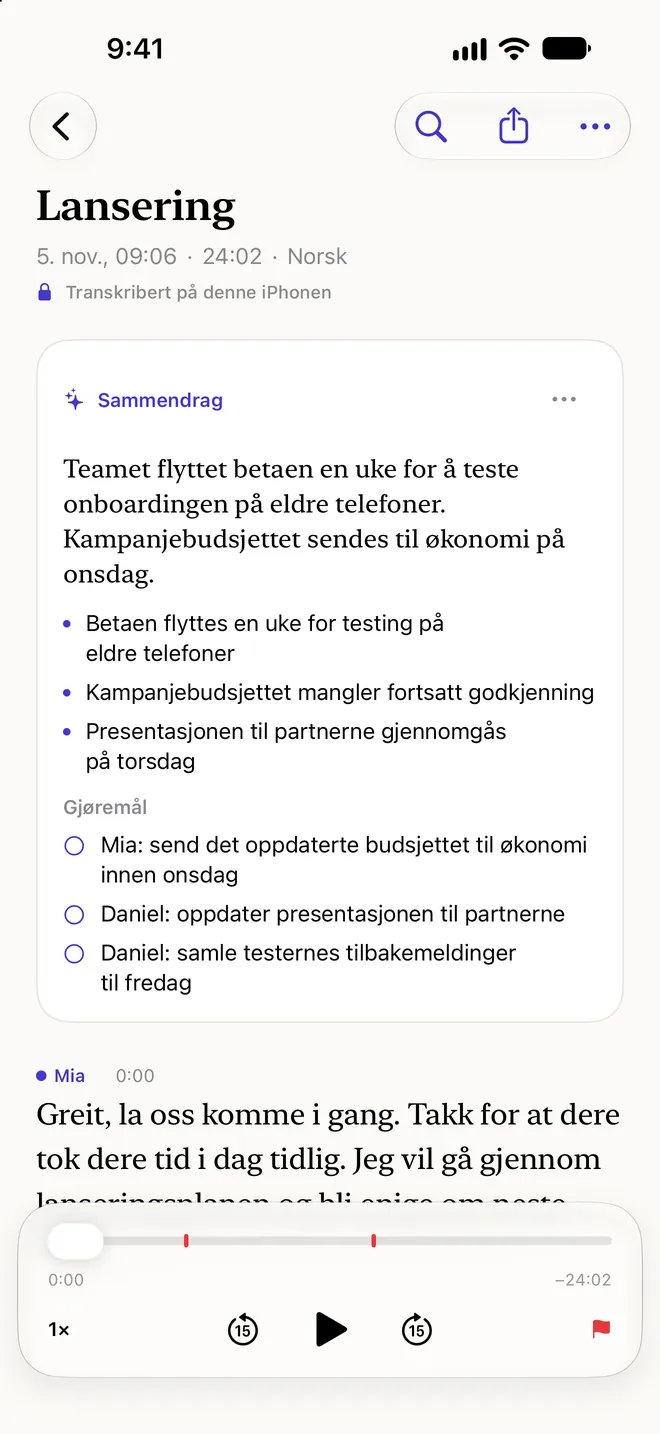
- Lytt der det teller. I Hushtext lyser hvert ord opp mens det blir sagt, et trykk på et ord hopper dit, og ord Whisper var usikker på, er markert, så du vet hvor du skal se først.
- Rett feil der de står. Rett enkeltord, rediger hele avsnitt, og bruk Finn og erstatt når et navn er feil gjennom hele teksten.
- Lær appen ordene dine. Har appen et eget ordforråd, legger du inn navn og fagtermer før neste opptak.
- Finn ut hvem som snakket. Talermerking («Taler 1», «Taler 2») er nyttig i møter og intervjuer. Gi talerne ekte navn når du vet hvem som er hvem.
- Rett språket. Whisper gjenkjenner språket i starten av et opptak. Hvis et opptak bytter språk, transkriberer du det på nytt på språket du velger.
- Del den. Kopier teksten, del den som ren tekst, eller eksporter til et format som Markdown eller SRT-undertekster.
Fire vaner som gjør hver transkripsjon bedre
- Få telefonen nær. Avstanden til den som snakker, er det viktigste du kan styre.
- Kutt bakgrunnsstøyen. Skru av musikken, flytt deg bort fra vifter og espressomaskiner, og lukk vinduet.
- Én stemme om gangen. Folk som snakker i munnen på hverandre, er vanskelig for ethvert system å nøste opp i.
- Legg inn navn før du tar opp. Det er enklere enn å rette det samme etternavnet tjue ganger.
Du finner en lengre liste i slik får du mer nøyaktig transkribering.
Hva det koster å prøve
Hushtext er gratis å komme i gang med: de 3 første opptakene dine transkriberes i sin helhet, og deretter de 3 første minuttene av hvert opptak. Hushtext Pro gir deg fullstendige transkripsjoner av alle lengder, sammendrag og gjøremål fra Apple Intelligence på iPhone-modeller som støtter det, og eksport til Markdown og SRT. Pro finnes som månedlig eller årlig abonnement (det årlige starter med en gratis uke) eller som et engangskjøp for alltid.
FAQ
Kan iPhone transkribere lyd uten internett?
Ja, hvis appen transkriberer på enheten. Hushtext kjører Whisper på iPhonen og fungerer i flymodus. Skytjenester trenger en forbindelse for å laste opp lyden din.
Kan jeg transkribere lyd gratis på iPhone?
Ja, innenfor visse grenser. Diktering på tastaturet og transkripsjonene i enkelte av Apples apper er gratis, og Hushtext transkriberer de 3 første opptakene dine i sin helhet uten kostnad.
Hvor langt kan et opptak være?
Det avhenger av appen og lagringsplassen din. Apper som transkriberer på enheten, takler lange opptak, men telefonen gjør hele jobben, så koble til lader ved svært lange opptak.
Hvilke språk kan jeg transkribere på iPhone?
Whisper dekker 99 språk og gjenkjenner språket automatisk. Hvis den gjetter feil, velger du språket selv og transkriberer opptaket på nytt.


