
Diktering på iPhone eller en transkriberingsapp? Slik velger du

Diktering på iPhone skriver ordene dine inn i tekstfeltet du står i, mens du snakker, og det gjør den til den raskeste måten å skrive en melding, et søk eller et kort notat på. En transkriberingsapp tar opp lyden og gjør den om til en transkripsjon du kan spille av, søke i og rette senere, så den er det beste valget for alt som er langt, alt der andre også snakker, og alt du vil kunne sjekke mot opptaket.
De fleste trenger begge deler. Slik fungerer hver av dem, her kommer de til kort, og slik bruker du dem sammen på en enkel måte.
Slik fungerer diktering på iPhone
Diktering er bygd inn i iPhone-tastaturet. Slik slår du den på:
- Åpne Innstillinger, deretter Generelt og så Tastatur.
- Slå på Aktiver diktering.
For å bruke den trykker du i et hvilket som helst tekstfelt, trykker på mikrofonen på tastaturet og begynner å snakke. Ordene dukker opp mens du snakker. Trykk på mikrofonen igjen når du er ferdig.
Noen grep får den til å fungere bedre:
- Si tegnsettingen høyt når du trenger den: «komma», «punktum», «spørsmålstegn», «ny linje». På språk som støtter det, kan dikteringen også sette inn tegnsetting for deg.
- Kombiner stemme og tastatur. Tastaturet er åpent mens du dikterer, så du kan trykke for å rette et ord uten å stoppe.
- La tastaturet matche språket. Dikteringen lytter på språket til tastaturet du bruker. Snakker du flere språk, legger du til begge tastaturene og bytter med globustasten.
- Les før du sender. Diktering går raskt, og derfor er det også lett å sende en setning der ett feil ord endrer meningen.
Apple oppgir at diktering behandles på iPhonen på mange språk, uten at det trengs internettforbindelse. Er du nysgjerrig på hvordan stemmen din håndteres, forklarer personvernmerknaden under bryteren Aktiver diktering det.
Hva en transkriberingsapp gjør annerledes
En transkriberingsapp tar utgangspunkt i et opptak i stedet for et tekstfelt. Den ene forskjellen endrer nesten alt.
Den beholder lyden. Blir et ord feil, kan du høre hva som faktisk ble sagt. Med diktering er lyden borte i det øyeblikket teksten dukker opp.
Den er laget for lengde. Du kan snakke i en time, bytte app eller låse skjermen, og opptaket fortsetter. Diktering fungerer bare mens tekstfeltet er på skjermen, så den stopper når du bytter app eller telefonen låses.
Den hører rommet, ikke bare deg. Møter, forelesninger og intervjuer har flere stemmer på ulik avstand. En transkriberingsapp er laget for det, og mange kan merke hvem som sa hva.
Den fungerer med filer. Diktering lytter bare til mikrofonen, i sanntid. En transkriberingsapp kan også ta imot opptak og videoer du allerede har.
Den bygger et bibliotek. Hvert opptak og transkripsjonen blir liggende sammen, organisert og søkbare, i stedet for å være spredt rundt i de appene du dikterte inn i.
Diktering og transkriberingsapp i korte trekk
| Diktering på iPhone | Transkriberingsapp | |
|---|---|---|
| Best til | Meldinger, søk, korte notater | Møter, forelesninger, intervjuer, lengre tanker |
| Hvor teksten havner | Rett inn i tekstfeltet du står i | I en transkripsjon du kan kopiere eller dele |
| Lyden beholdes | Nei | Ja |
| Behagelig lengde | Noen setninger | Fra minutter til timer |
| Andres stemmer | Ikke det den er laget for | Ja, ofte med talermerking |
| Eksisterende opptak og videoer | Nei | Ja |
| Rette feil | Skriv på nytt etter hukommelsen | Spill av lyden, og rett |
| Søke senere | Bare inne i hver app du dikterte inn i | Ett søk i alle opptakene |
Når diktering er riktig verktøy
Bruk mikrofonen på tastaturet når teksten har et mål akkurat nå:
- Svare på en melding eller en e-post
- Skrive inn et søk, en adresse eller en påminnelse
- Legge til en rask linje i et notat eller en liste
- Fylle ut et skjema mens hendene er opptatt
- Skrive et avsnitt i et dokument du allerede jobber i
I alle disse tilfellene ville et opptak bare vært et ekstra steg.
Når du heller bør ta opp
Velg en transkriberingsapp når noe av dette stemmer:
- Du skal snakke i mer enn et minutt eller to. Lang diktering blir en vegg av tekst uten lyd å sjekke mot, og den stopper i det øyeblikket du bytter app eller skjermen låses.
- Du tenker, du formulerer ikke. Å snakke fritt høyt er en flott måte å jobbe seg gjennom en idé på, og et opptak lar deg prate i vei uten å bekymre deg for hvor teksten havner.
- Andre snakker. En forelesning, et teammøte, et intervju, en lege som forklarer de neste stegene (med tillatelse, selvsagt).
- De nøyaktige ordene betyr noe. Sitater, instruksjoner, beslutninger. Du vil ha lyden som bevis på hva som ble sagt.
- Du skal tilbake til det senere. Opptak med transkripsjoner er lette å finne igjen. Tekst diktert inn i et tilfeldig notat er det ikke.
En arbeidsflyt som bruker begge
Det mest praktiske oppsettet er å ta opp først og diktere etterpå.
- Ta opp den lange versjonen. Snakk deg gjennom e-posten, planen eller ideen mens du går tur eller lager mat, uten å bekymre deg for formuleringene.
- Les transkripsjonen. Trekk ut de to eller tre setningene som betyr noe.
- Kopier dem dit de hører hjemme, og bruk diktering til korte rettelser og svar.
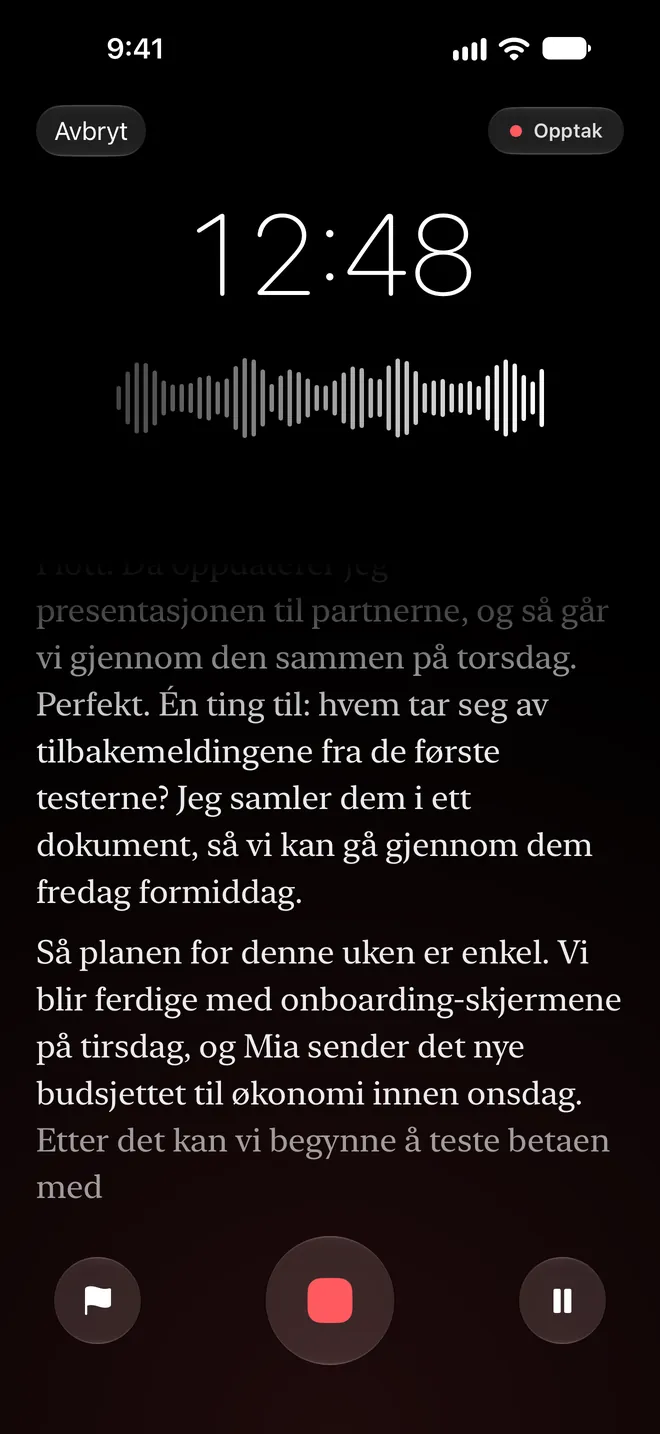
For å gjøre opptakssteget like raskt som å trykke på mikrofonen på tastaturet, legger du det innen rekkevidde. Hushtext kan starte et opptak fra en kontroll i Kontrollsenter, fra Siri («Ta opp med Hushtext»), fra Snarveier eller på en Apple Watch. Mens du tar opp, lar en Live-aktivitet på låst skjerm og i Dynamic Island deg sette på pause eller stoppe uten å åpne appen. Du finner flere ideer i slik fanger du ideer med talenotater.
Hva du bør se etter i en transkriberingsapp
Skal du velge en, er dette funksjonene som gjør et opptak nyttigere enn diktering:
- Tekst mens du snakker, så det føles like umiddelbart som diktering.
- Avspilling som følger ordene, så du kan trykke på et ord og høre det øyeblikket.
- Enkle rettelser: rett et ord der det står, finn og erstatt i hele transkripsjonen, og et eget ordforråd for navn og sjargong.
- Talermerking for samtaler.
- Behandling på enheten, hvis personvern er viktig for deg. Tale til tekst offline forklarer hva du vinner, og hva det koster.
Hushtext dekker alle fem. Whisper skriver teksten på telefonen med noen sekunders mellomrom mens du tar opp, så transkripsjonen er nesten klar når du stopper. Avspillingen lyser opp hvert ord og markerer dem Whisper var usikker på, talermerkingen dekker opptak på opptil 90 minutter, og alt kjører på iPhonen, i flymodus, uten konto. Transkribering krever iPhone 13 eller nyere.
For hele bildet av hvordan du gjør lyd om til tekst på telefonen, se slik transkriberer du lyd til tekst på iPhone.
FAQ
Hvordan slår jeg på diktering på iPhone?
Gå til Innstillinger, deretter Generelt og så Tastatur, og slå på Aktiver diktering. Trykk deretter på mikrofonen på tastaturet i et hvilket som helst tekstfelt og begynn å snakke.
Er det en tidsgrense for diktering på iPhone?
Apple oppgir at når dikteringen kjører på enheten, kan du diktere tekst av hvilken som helst lengde uten tidsavbrudd. Den fungerer likevel bare mens tekstfeltet er på skjermen og beholder ingen lyd, så for en lang samtale eller et møte er en opptaksapp mer pålitelig.
Fungerer diktering på iPhone uten nett?
På mange språk, ja. Apple oppgir at diktering behandles på iPhonen på mange språk uten at det trengs internettforbindelse, men tilgjengeligheten varierer etter språk og region.
Kan diktering på iPhone transkribere et opptak eller et møte?
Ikke særlig godt. Diktering lytter til mikrofonen i sanntid og forventer én person som snakker nær telefonen. For å transkribere et møte eller et eksisterende opptak bruker du en transkriberingsapp som tar opp eller importerer lyden.


