
Dictée sur iPhone ou app de transcription : comment choisir ?

La dictée de l’iPhone tape vos mots dans le champ de texte où vous vous trouvez au fur et à mesure que vous parlez : c’est le moyen le plus rapide d’écrire un message, une recherche ou une note courte. Une app de transcription enregistre l’audio et le transforme en une transcription que vous pouvez réécouter, rechercher et corriger plus tard : c’est le meilleur choix pour tout ce qui est long, tout ce où d’autres personnes parlent, ou tout ce que vous voudrez vérifier à l’écoute de l’enregistrement.
La plupart des gens ont besoin des deux. Voici comment chacun fonctionne, où chacun montre ses limites, et une façon simple de les utiliser ensemble.
Comment fonctionne la dictée sur iPhone
La dictée est intégrée au clavier de l’iPhone. Pour l’activer :
- Ouvrez Réglages, puis Général, puis Clavier.
- Activez Activer Dictée.
Pour l’utiliser, touchez un champ de texte, touchez le micro du clavier et commencez à parler. Vos mots apparaissent au fil de votre parole. Touchez de nouveau le micro quand vous avez terminé.
Quelques astuces pour qu’elle fonctionne mieux :
- Dictez la ponctuation quand vous en avez besoin : « virgule », « point », « point d’interrogation », « à la ligne ». Dans les langues qui le permettent, la dictée peut aussi ajouter la ponctuation pour vous.
- Mêlez voix et clavier. Le clavier reste ouvert pendant que vous dictez : vous pouvez toucher un mot pour le corriger sans vous arrêter.
- Accordez le clavier à la langue. La dictée écoute dans la langue du clavier que vous utilisez. Si vous parlez plusieurs langues, ajoutez les claviers correspondants et passez de l’un à l’autre avec la touche globe.
- Relisez avant d’envoyer. La dictée est rapide, ce qui permet aussi d’envoyer facilement une phrase dont un seul mot faux change le sens.
Apple indique que la dictée est traitée sur l’iPhone dans de nombreuses langues, sans connexion Internet. Si vous vous demandez comment elle traite votre voix, la note de confidentialité sous l’interrupteur Activer Dictée l’explique.
Ce qu’une app de transcription fait différemment
Une app de transcription part d’un enregistrement plutôt que d’un champ de texte. Cette seule différence change presque tout.
Elle garde l’audio. Si un mot sort mal, vous pouvez réécouter ce qui a réellement été dit. Avec la dictée, le son disparaît dès que le texte apparaît.
Elle est conçue pour la durée. Vous pouvez parler une heure, changer d’app ou verrouiller l’écran : l’enregistrement continue. La dictée ne fonctionne que tant que son champ de texte est à l’écran : elle s’arrête quand vous changez d’app ou que le téléphone se verrouille.
Elle entend la pièce, pas seulement vous. Les réunions, les cours et les entretiens font entendre plusieurs voix à des distances différentes. Une app de transcription est conçue pour cela, et beaucoup savent indiquer qui a dit quoi.
Elle fonctionne avec des fichiers. La dictée n’écoute que le micro, en direct. Une app de transcription peut aussi traiter les enregistrements et les vidéos que vous avez déjà.
Elle constitue une bibliothèque. Chaque enregistrement et sa transcription restent ensemble, organisés et consultables par la recherche, au lieu d’être éparpillés dans toutes les apps où vous avez dicté.
Dictée ou app de transcription : le comparatif
| Dictée de l’iPhone | App de transcription | |
|---|---|---|
| Idéale pour | Messages, recherches, notes courtes | Réunions, cours, entretiens, longues réflexions |
| Où va le texte | Directement dans le champ de texte actif | Dans une transcription à copier ou partager |
| Audio conservé | Non | Oui |
| Longueur confortable | Quelques phrases | De quelques minutes à plusieurs heures |
| Voix des autres | Ce n’est pas sa vocation | Oui, souvent avec identification des intervenants |
| Enregistrements et vidéos existants | Non | Oui |
| Correction des erreurs | Retaper de mémoire | Réécouter l’audio, puis corriger |
| Recherche ultérieure | Seulement dans chaque app où vous avez dicté | Une seule recherche dans tous les enregistrements |
Quand la dictée est le bon outil
Utilisez le micro du clavier quand le texte a une destination immédiate :
- Répondre à un message ou à un e-mail
- Taper une recherche, une adresse ou un rappel
- Ajouter une ligne rapide à une note ou à une liste
- Remplir un formulaire quand vous avez les mains occupées
- Écrire un paragraphe d’un document sur lequel vous travaillez déjà
Dans tous ces cas, un enregistrement ne serait qu’une étape de plus.
Quand enregistrer plutôt
Tournez-vous vers une app de transcription dès que l’un de ces cas se présente :
- Vous allez parler plus d’une minute ou deux. Une longue dictée devient un mur de texte sans audio pour le vérifier, et elle s’arrête dès que vous changez d’app ou que l’écran se verrouille.
- Vous réfléchissez, vous ne rédigez pas. Penser à voix haute est un excellent moyen de faire mûrir une idée, et un enregistrement vous laisse divaguer sans vous soucier de l’endroit où atterrit le texte.
- D’autres personnes parlent. Un cours, une réunion d’équipe, un entretien, un médecin qui explique la suite (avec son accord, bien sûr).
- Les mots exacts comptent. Citations, consignes, décisions. Vous voudrez l’audio comme preuve de ce qui a été dit.
- Vous y reviendrez plus tard. Les enregistrements accompagnés de leur transcription se retrouvent facilement. Un texte dicté dans une note quelconque, non.
Une méthode qui combine les deux
L’organisation la plus pratique consiste à enregistrer d’abord et à dicter ensuite.
- Enregistrez la version longue. Parlez de l’e-mail, du projet ou de l’idée en marchant ou en cuisinant, sans vous soucier de la formulation.
- Lisez la transcription. Dégagez les deux ou trois phrases qui comptent.
- Copiez-les là où elles doivent aller, et utilisez la dictée pour les petites corrections et les réponses.
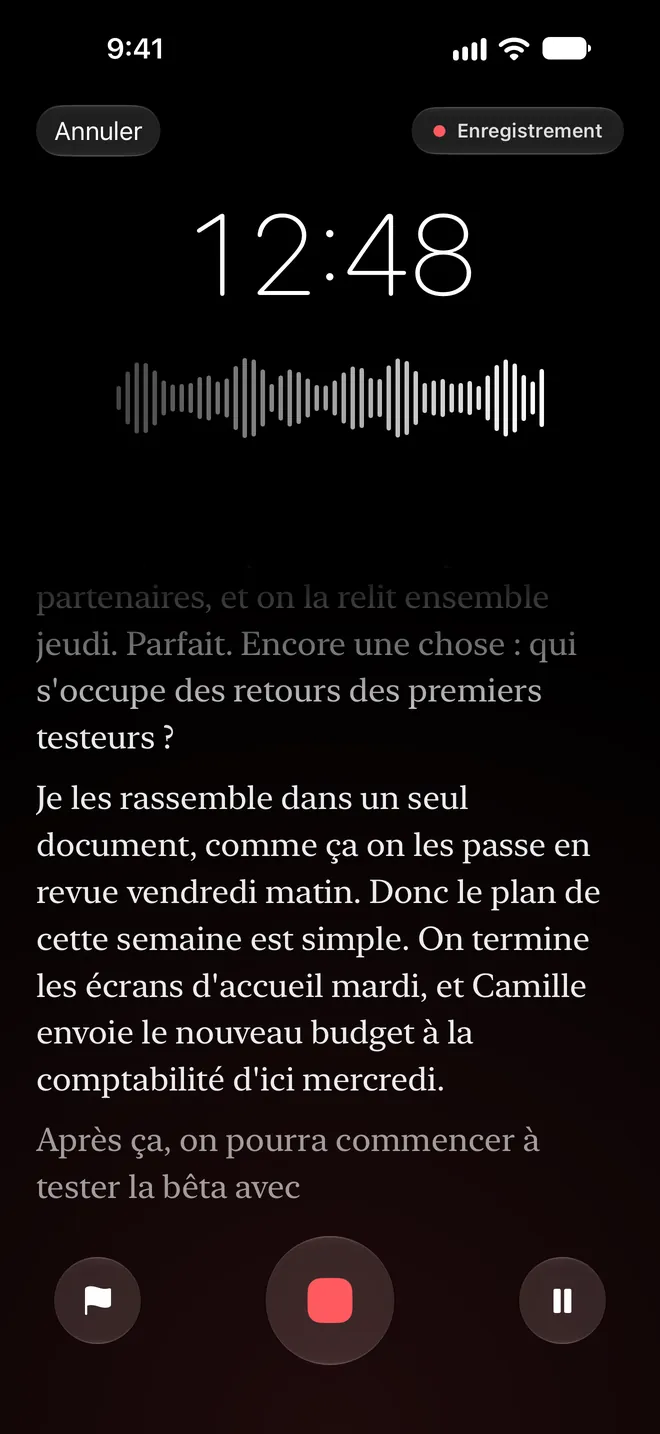
Pour que l’enregistrement soit aussi rapide que toucher le micro du clavier, gardez-le à portée de main. Hushtext peut lancer un enregistrement depuis une commande du Centre de contrôle, depuis Siri (« Enregistrer avec Hushtext »), depuis Raccourcis, ou sur une Apple Watch. Pendant l’enregistrement, une Activité en direct sur l’écran verrouillé et dans la Dynamic Island vous permet de mettre en pause ou d’arrêter sans ouvrir l’app. D’autres idées dans comment noter ses idées avec des notes vocales.
Ce qu’il faut attendre d’une app de transcription
Si vous en choisissez une, voici les fonctions qui rendent un enregistrement plus utile que la dictée :
- Le texte pendant que vous parlez, pour que ce soit aussi immédiat que la dictée.
- Une lecture qui suit les mots, pour toucher un mot et réécouter ce moment.
- Des corrections faciles : corriger un mot sur place, rechercher et remplacer dans toute la transcription, et un vocabulaire personnalisé pour les noms et le jargon.
- L’identification des intervenants pour les conversations.
- Un traitement sur l’appareil, si la confidentialité compte pour vous. La reconnaissance vocale hors ligne explique ce que vous y gagnez et ce que cela coûte.
Hushtext coche les cinq cases. Whisper écrit le texte sur le téléphone toutes les quelques secondes pendant l’enregistrement, si bien que la transcription est presque prête quand vous arrêtez. La lecture surligne chaque mot et signale ceux dont Whisper n’était pas sûr, l’identification des intervenants couvre les enregistrements jusqu’à 90 minutes, et tout s’exécute sur l’iPhone, en mode Avion, sans compte. La transcription nécessite un iPhone 13 ou plus récent.
Pour une vue d’ensemble de la transcription audio sur votre téléphone, consultez comment transcrire un audio en texte sur iPhone.
FAQ
Comment activer la dictée sur iPhone ?
Allez dans Réglages, puis Général, puis Clavier, et activez « Activer Dictée ». Touchez ensuite le micro du clavier dans n’importe quel champ de texte et commencez à parler.
La dictée de l’iPhone a-t-elle une limite de durée ?
Selon Apple, quand la dictée s’exécute sur l’appareil, vous pouvez dicter un texte de n’importe quelle longueur sans interruption. Elle ne fonctionne toutefois que tant que le champ de texte est à l’écran et ne conserve aucun audio : pour un long exposé ou une réunion, une app d’enregistrement est plus fiable.
La dictée de l’iPhone fonctionne-t-elle hors ligne ?
Dans de nombreuses langues, oui. Apple indique que la dictée est traitée sur l’iPhone dans de nombreuses langues sans connexion Internet, mais la disponibilité varie selon la langue et la région.
La dictée de l’iPhone peut-elle transcrire un enregistrement ou une réunion ?
Pas vraiment. La dictée écoute le micro en direct et s’attend à une seule personne qui parle près du téléphone. Pour transcrire une réunion ou un enregistrement existant, utilisez une app de transcription qui enregistre ou importe l’audio.


