
Диктовка на iPhone или приложение для расшифровки: что выбрать

Диктовка на iPhone набирает ваши слова в то текстовое поле, где вы находитесь, прямо пока вы говорите, поэтому это самый быстрый способ написать сообщение, поисковый запрос или короткую заметку. Приложение для расшифровки записывает аудио и превращает его в расшифровку, которую потом можно прослушать, найти поиском и исправить, поэтому оно лучше подходит для всего длинного, для разговоров с участием других людей и для всего, что вы захотите сверить с записью.
Большинству нужно и то и другое. Ниже — как работает каждый вариант, где он не справляется и как просто использовать их вместе.
Как работает диктовка на iPhone
Диктовка встроена в клавиатуру iPhone. Чтобы её включить:
- Откройте «Настройки», затем «Основные», затем «Клавиатура».
- Включите «Включение диктовки».
Чтобы воспользоваться ею, коснитесь любого текстового поля, коснитесь микрофона на клавиатуре и начните говорить. Слова появляются по ходу речи. Когда закончите, снова коснитесь микрофона.
Работу улучшают несколько вещей:
- Проговаривайте знаки препинания вслух, когда они нужны: «запятая», «точка», «вопросительный знак», «новая строка». На языках, где это поддерживается, диктовка может и сама расставлять знаки препинания.
- Сочетайте голос и набор. Во время диктовки клавиатура остаётся открытой, так что можно коснуться и исправить слово, не останавливаясь.
- Подбирайте клавиатуру под язык. Диктовка слушает на языке той клавиатуры, которой вы пользуетесь. Если вы говорите на нескольких языках, добавьте обе клавиатуры и переключайтесь клавишей с глобусом.
- Читайте перед отправкой. Диктовка быстрая, и поэтому легко отправить фразу с одним неверным словом, которое меняет смысл.
По словам Apple, на многих языках диктовка обрабатывается на iPhone, и интернет для неё не нужен. Если интересно, как она обращается с вашим голосом, это объясняет примечание о конфиденциальности под переключателем «Включение диктовки».
Чем отличается приложение для расшифровки
Приложение для расшифровки начинает с записи, а не с текстового поля. Это одно отличие меняет почти всё.
Оно сохраняет аудио. Если слово распознано неверно, можно послушать, что было сказано на самом деле. В диктовке звук исчезает в тот момент, когда появляется текст.
Оно рассчитано на длинные записи. Можно говорить час, переключаться между приложениями или заблокировать экран, а запись продолжится. Диктовка работает, только пока её текстовое поле на экране, поэтому она заканчивается, когда вы переключаетесь на другое приложение или телефон блокируется.
Оно слышит комнату, а не только вас. На встречах, лекциях и интервью звучат несколько голосов на разном расстоянии. Приложение для расшифровки рассчитано на это, и многие умеют помечать, кто что сказал.
Оно работает с файлами. Диктовка слушает только микрофон и только в реальном времени. Приложение для расшифровки может принять и уже готовые записи и видео.
Оно собирает библиотеку. Каждая запись и её расшифровка хранятся вместе, упорядоченно и с поиском, а не разбросаны по всем приложениям, куда вы диктовали.
Диктовка и приложение для расшифровки: сравнение
| Диктовка на iPhone | Приложение для расшифровки | |
|---|---|---|
| Лучше всего для | Сообщений, поисковых запросов, коротких заметок | Встреч, лекций, интервью, длинных размышлений |
| Куда идёт текст | Сразу в текущее текстовое поле | В расшифровку, которую можно скопировать или отправить |
| Сохраняет аудио | Нет | Да |
| Удобная длина | Несколько фраз | От минут до часов |
| Голоса других людей | Не то, на что она рассчитана | Да, часто с метками говорящих |
| Готовые записи и видео | Нет | Да |
| Исправление ошибок | Перепечатывать по памяти | Прослушать аудио и исправить |
| Поиск потом | Только внутри каждого приложения, куда вы диктовали | Один поиск по всем записям |
Когда подходит диктовка
Пользуйтесь микрофоном на клавиатуре, когда у текста прямо сейчас есть адресат:
- Ответ на сообщение или письмо
- Поисковый запрос, адрес или напоминание
- Быстрая строчка в заметке или списке
- Заполнение формы, когда руки заняты
- Абзац документа, над которым вы уже работаете
Во всех этих случаях запись была бы просто лишним шагом.
Когда лучше записывать
Берите приложение для расшифровки, если верно хотя бы одно из этого:
- Вы будете говорить дольше минуты-двух. Длинная диктовка превращается в стену текста без аудио, по которому её можно проверить, и обрывается, как только вы переключились на другое приложение или экран заблокировался.
- Вы думаете, а не формулируете. Рассуждать вслух — отличный способ продумать идею, а запись позволяет рассуждать, не беспокоясь о том, куда попадёт текст.
- Говорят другие люди. Занятие, планёрка, интервью, врач, объясняющий дальнейшие шаги (с разрешения, разумеется).
- Важны точные слова. Цитаты, инструкции, решения. Вам понадобится аудио как доказательство того, что было сказано.
- Вы вернётесь к этому позже. Записи с расшифровками легко найти снова. Текст, надиктованный в случайную заметку, — нет.
Порядок работы с обоими инструментами
Самая практичная схема — сначала записать, потом диктовать.
- Запишите длинную версию. Проговорите письмо, план или идею на прогулке или за готовкой, не думая о формулировках.
- Прочитайте расшифровку. Выберите две-три фразы, которые действительно важны.
- Скопируйте их туда, где им место, а для коротких правок и ответов используйте диктовку.
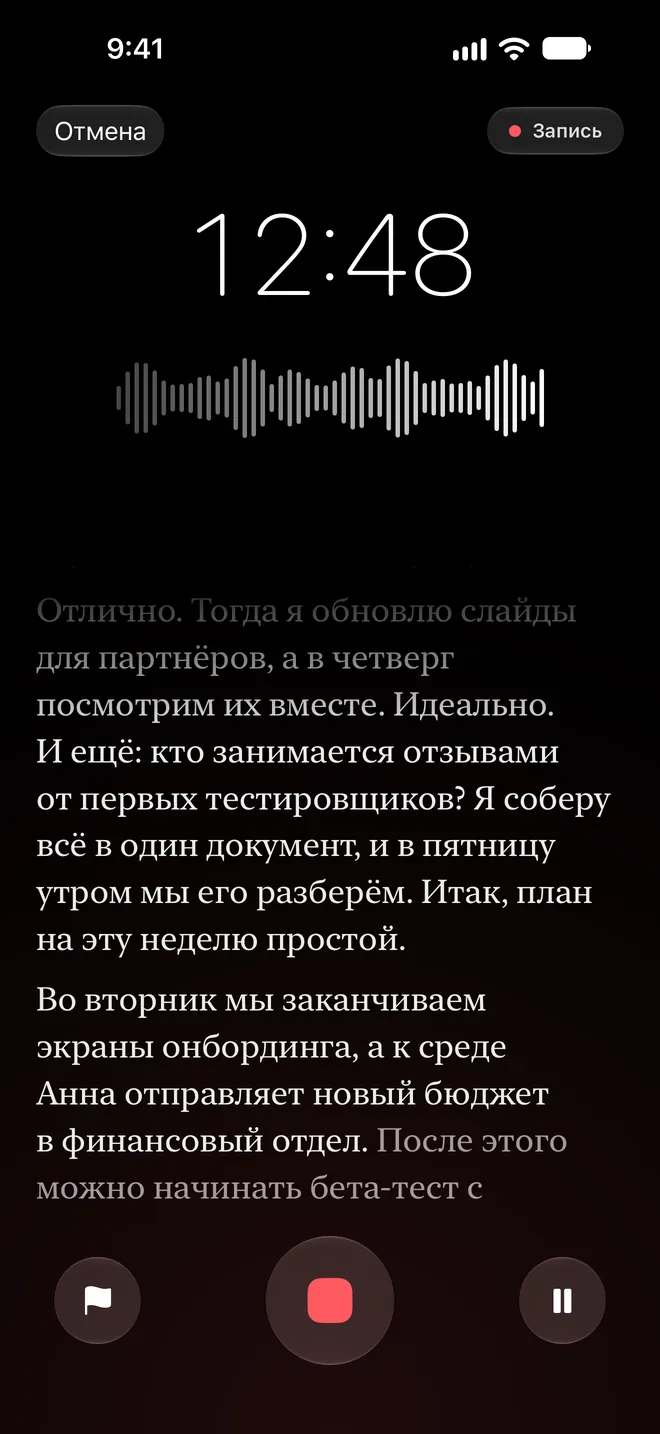
Чтобы начать запись было так же быстро, как коснуться микрофона на клавиатуре, держите её под рукой. Hushtext может начать запись из Пункта управления, через Siri («Записать в Hushtext»), через «Быстрые команды» или на Apple Watch. Во время записи «Эфир активности» (Live Activity) на экране блокировки и в Dynamic Island позволяет поставить паузу или остановить запись, не открывая приложение. Больше идей — в статье о том, как записывать идеи голосовыми заметками.
На что смотреть при выборе приложения для расшифровки
Если вы выбираете приложение, вот функции, которые делают запись полезнее диктовки:
- Текст во время речи, чтобы всё ощущалось так же мгновенно, как диктовка.
- Воспроизведение, которое следует за словами, чтобы можно было коснуться слова и услышать этот момент.
- Простые исправления: правка слова на месте, «Найти и заменить» по всей расшифровке и собственный словарь для имён и жаргона.
- Метки говорящих для разговоров.
- Обработка на устройстве, если вам важна приватность. Что вы при этом получаете и чем платите, объясняет статья о распознавании речи без интернета.
В Hushtext есть все пять. Whisper пишет текст на телефоне каждые несколько секунд во время записи, поэтому к моменту остановки расшифровка почти готова. При воспроизведении подсвечивается каждое слово, а слова, в которых Whisper не уверен, помечены; метки говорящих работают в записях до 90 минут, а всё вместе работает на iPhone, в авиарежиме, без учётной записи. Для расшифровки нужен iPhone 13 или новее.
Полную картину того, как перевести аудио в текст на телефоне, даёт статья о том, как перевести аудио в текст на iPhone.
FAQ
Как включить диктовку на iPhone?
Откройте «Настройки», затем «Основные», затем «Клавиатура» и включите «Включение диктовки». Затем в любом текстовом поле коснитесь микрофона на клавиатуре и начните говорить.
Есть ли ограничение по времени у диктовки на iPhone?
По словам Apple, когда диктовка работает на устройстве, можно диктовать текст любой длины без ограничения по времени. Но она всё равно работает, только пока текстовое поле на экране, и не сохраняет аудио, поэтому для долгого разговора или встречи надёжнее приложение для записи.
Работает ли диктовка на iPhone без интернета?
На многих языках — да. По словам Apple, на многих языках диктовка обрабатывается на iPhone без подключения к интернету, хотя доступность зависит от языка и региона.
Может ли диктовка на iPhone расшифровать запись или встречу?
Плохо. Диктовка слушает микрофон в реальном времени и ожидает, что говорит один человек рядом с телефоном. Чтобы расшифровать встречу или готовую запись, используйте приложение для расшифровки, которое записывает или импортирует аудио.


