
Голосовые заметки для идей: как записать мысль, пока она не ускользнула

Лучшее приложение для голосовых заметок с идеями — то, которое запускается за секунду-две, пока мысль не улетучилась. Поставьте кнопку записи туда, куда и так тянется рука, — в Пункт управления, на кнопку действия, в Siri или на циферблат часов — и пользуйтесь приложением, которое превращает речь в текст, чтобы идеи можно было найти поиском, а не хоронить их в аудиофайлах.
Вторая половина важна не меньше первой: короткий еженедельный разбор превращает сбивчивые записи в заметки, которыми вы действительно воспользуетесь.
Почему думать вслух работает
Идеи приходят в неудобные моменты: на прогулке, в душе, посреди готовки ужина. Печатать на телефоне — значит остановиться, опустить взгляд и по ходу редактировать себя. С речью этого нет. Можно продолжать идти, продолжать помешивать и проговорить сырую версию, которая часто оказывается единственной.
Беда обычных голосовых записей в том, что аудио трудно пробежать глазами. Никто не станет переслушивать кучу двухминутных записей, чтобы найти ту, что про сад. Расшифровка решает это: её можно прочитать за секунды и найти поиском через несколько месяцев.
Самые быстрые способы начать запись
Настройте сегодня один-два из них. Цель простая: начать заметку должно быть проще, чем пытаться удержать мысль в голове.
Пункт управления
Один раз добавьте кнопку записи в Пункт управления:
- Откройте Пункт управления: смахните вниз от правого верхнего угла экрана (на iPhone с кнопкой «Домой» — вверх от нижнего края).
- Коснитесь «+» вверху экрана, затем «Добавить элемент управления».
- Найдите своё приложение для записи и выберите его элемент управления (в Hushtext он называется «Запись»).
Теперь запись — это одно смахивание и одно касание, где бы вы ни были на iPhone.
Кнопка действия
На iPhone с кнопкой действия её можно превратить в кнопку записи, если приложение для записи работает с «Быстрыми командами» (Hushtext работает). Откройте «Настройки» › «Кнопка действия», пролистайте до «Быстрой команды», нажмите «Выбрать быструю команду» и выберите действие записи из приложения. Одно нажатие — и вы уже говорите.
Siri
Когда руки заняты, попросите Siri «Записать в Hushtext» или «Надиктовать заметку в Hushtext». Запись начнётся, а вы сможете продолжать своё дело.
Касание задней панели
«Касание задней панели» позволяет запускать быструю команду касанием задней стороны iPhone.
- В приложении «Быстрые команды» создайте быструю команду с действием записи из вашего приложения для записи.
- Откройте «Настройки» › «Универсальный доступ» › «Касание» › «Касание задней панели».
- Выберите «Двойное касание» или «Тройное касание», затем свою быструю команду.
Apple Watch
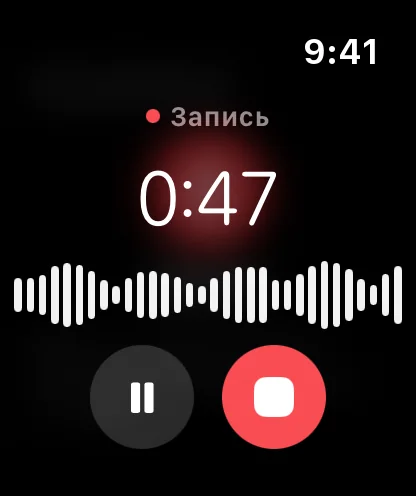
Поставьте расширение записи на циферблат — и запись будет в одном касании от запястья. С Hushtext запись уходит на объединённый в пару iPhone, который её расшифровывает, а текст появляется на часах. Подробнее — в нашем руководстве о голосовых заметках на Apple Watch.
Во время записи: экран блокировки
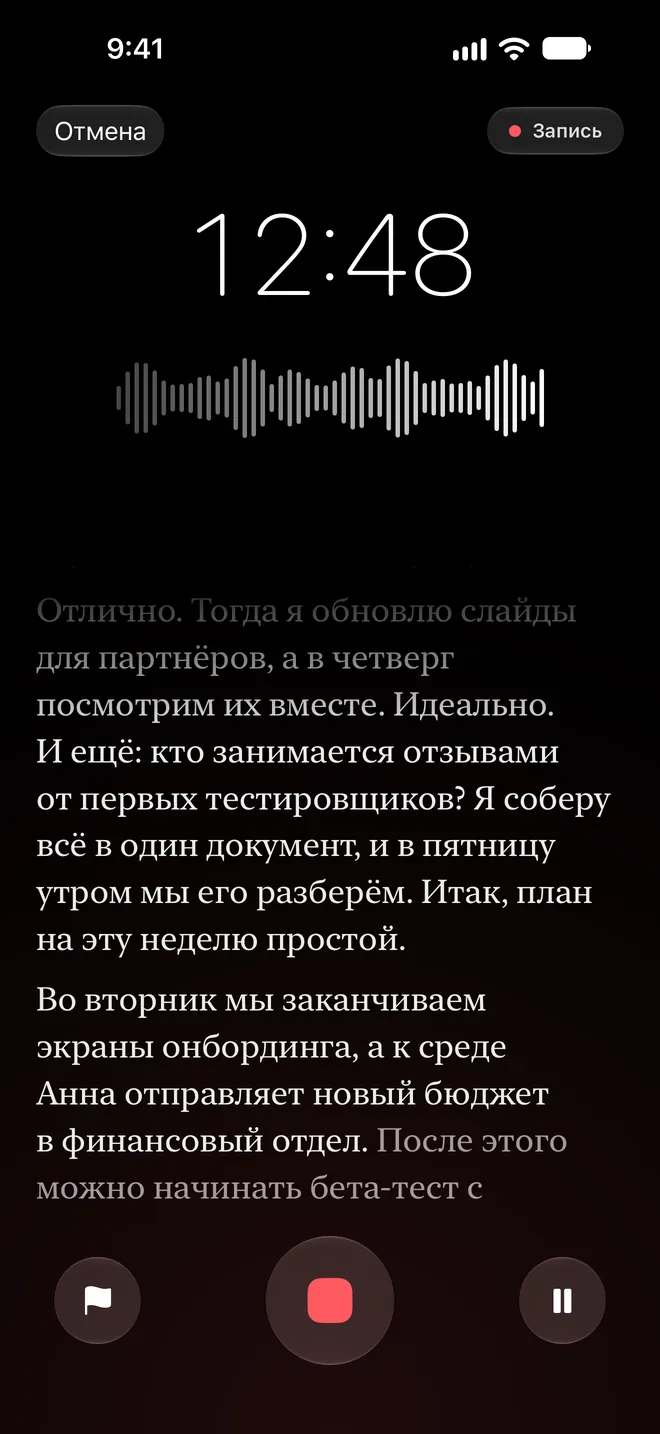
Когда запись уже идёт, держать приложение открытым не нужно. В «Эфире активности» (Live Activity) на экране блокировки и в Dynamic Island есть кнопки «Пауза» и «Остановить», так что телефон можно заблокировать, убрать в карман и продолжать говорить.
| Способ | Настройка | Лучше всего, когда |
|---|---|---|
| Пункт управления | Один раз добавить элемент управления | Телефон уже в руке |
| Кнопка действия | Один раз назначить | Хочется физическую кнопку |
| Siri | Не нужна | Руки заняты |
| Касание задней панели | Один раз создать быструю команду | Хочется начать, не глядя |
| Apple Watch | Добавить расширение | Телефон в сумке или в другой комнате |
Как говорить, чтобы заметки потом пригодились
Говорить законченными предложениями не обязательно, но несколько привычек сильно меняют дело:
- Начинайте с метки. «Идея для рассылки». «Подарок Сэму на день рождения». «Баг на странице оплаты». Именно эту первую строку вы будете потом искать.
- Одна идея — одна заметка. Пять отдельных заметок проще разобрать, чем одну запись, которая блуждает по пяти темам.
- Проговаривайте следующий шаг. Заканчивайте чем-то вроде «Следующий шаг: спросить Дану про бюджет». Следующий шаг, произнесённый вслух, легко найти и выполнить.
- Научите его своим словам. Добавьте имена, названия продуктов и профессиональный жаргон в собственный словарь, чтобы они писались правильно.
- Не останавливайтесь, чтобы исправлять. Говорите сбивчиво. Навести порядок потом — дело секунд, а потерянная идея пропала навсегда.
Как превратить сбивчивые записи в заметки: еженедельный ритуал
Записать — половина дела. Раз в неделю выделите несколько минут:
- Откройте неделю. «Записи по датам» показывают, что вы записали в каждый день.
- Читайте, а не слушайте. Пробегите глазами каждую расшифровку и без сожаления удалите тупиковые идеи.
- Держите ценное на виду. Закрепите идеи, над которыми работаете, а остальное разложите по папкам проектов.
- Приведите в порядок важное. Нажмите и удерживайте слово, чтобы исправить его, отредактируйте абзац или воспользуйтесь «Найти и заменить», если имя неверно по всему тексту.
- Вытащите задачи. С Hushtext Pro Apple Intelligence может составить на вашем iPhone краткое содержание и список дел, если ваш iPhone поддерживает Apple Intelligence, она включена, а заметка на поддерживаемом ею языке. Русского среди этих языков пока нет. Подробнее — в статье о кратком содержании записей с Apple Intelligence.
- Перенесите туда, где ему место. Скопируйте текст в документ, список задач или письмо. Pro добавляет экспорт в Markdown, если ваши заметки живут в приложении, которое его поддерживает.
Идея, которая так и не покинула приложение для голосовых заметок, редко во что-то превращается. Именно ритуал превращает кучу записей в рабочий список.
Как найти идею через несколько месяцев
Поиск по всем записям находит любое сказанное слово. Названия и расшифровки могут также появляться в поиске Spotlight на iPhone, так что старая идея может найтись, даже не открывая приложение; индекс остаётся на устройстве, и его можно выключить.
Если ваши заметки начинают превращаться в дневник, наше руководство о голосовом дневнике рассказывает о темах для записей и приватности.
Держите сырые идеи в тайне
Ранние идеи — именно то, что не хочется хранить на чужом сервере. Hushtext расшифровывает с помощью Whisper полностью на вашем iPhone: всё работает офлайн, нет учётной записи и входа, а аудио и текст никогда не покидают устройство.
FAQ
Как быстрее всего записать голосовую заметку на iPhone?
Добавьте элемент управления записью в Пункт управления или настройте кнопку действия на начало записи. В обоих случаях новая заметка — это одно касание или нажатие.
Можно ли начать голосовую заметку через Siri?
Да. Если Hushtext установлен, попросите Siri «Записать в Hushtext», и запись начнётся.
Диктовать идеи или записывать их?
Для одной строки подойдёт диктовка. Чтобы думать вслух, лучше запись: она сохраняет аудио и даёт расшифровку для поиска; смотрите статью о диктовке iPhone и приложении для расшифровки.
Нужен ли голосовым заметкам интернет?
Нет, если приложение расшифровывает на устройстве. Тогда всё происходит на вашем iPhone, даже в авиарежиме.


