
Hlasové poznámky na nápady: zachyťte myšlenku, než uteče

Nejlepší aplikace na hlasové poznámky pro nápady je ta, kterou spustíte během vteřiny dvou, dřív než myšlenka zmizí. Dejte si tlačítko nahrávání tam, kam vaše ruka už sahá, třeba do Ovládacího centra, na Akční tlačítko, do Siri nebo na ciferník hodinek, a použijte aplikaci, která převádí řeč na text, aby vaše nápady skončily jako prohledávatelný text, a ne pohřbené ve zvukových souborech.
Druhá polovina je stejně důležitá jako první: krátké týdenní ohlédnutí promění povídání v poznámky, které opravdu použijete.
Proč přemýšlení nahlas funguje
Nápady přicházejí v nevhodnou chvíli: na procházce, ve sprše, uprostřed vaření večeře. Psaní na telefonu znamená zastavit se, podívat se dolů a průběžně se opravovat. Mluvení ne. Můžete jít dál, dál míchat a říct tu nedomyšlenou verzi, která je často jediná, jakou dostanete.
Háček obyčejných hlasových záznamů je v tom, že zvuk se špatně prochází. Nikdo si nepřehrává hromadu dvouminutových nahrávek, aby našel tu o zahradě. Přepis to řeší: přečtete ho za pár sekund a prohledáte ho i po měsících.
Nejrychlejší způsoby, jak začít nahrávat
Nastavte si dnes jeden nebo dva z nich. Cíl je jednoduchý: spustit poznámku musí být méně námahy než snažit se myšlenku zapamatovat.
Ovládací centrum
Jednou si přidejte tlačítko nahrávání do Ovládacího centra:
- Otevřete Ovládací centrum: přejeďte dolů z pravého horního rohu obrazovky (na iPhonu s tlačítkem plochy přejeďte nahoru od spodního okraje).
- Klepněte na + nahoře na obrazovce a pak na Přidat ovládací prvek.
- Vyhledejte svou aplikaci na nahrávání a vyberte její ovládací prvek (v Hushtextu se jmenuje Nahrát).
Teď je nahrávání na jedno přejetí a jedno klepnutí, ať jste v iPhonu kdekoli.
Akční tlačítko
Na iPhonu s Akčním tlačítkem z něj můžete udělat tlačítko nahrávání, pokud vaše aplikace na nahrávání podporuje Zkratky (Hushtext ano). Otevřete Nastavení › Akční tlačítko, přejeďte na Zkratku, klepněte na Vybrat zkratku a zvolte akci nahrávání dané aplikace. Jedno stisknutí a mluvíte.
Siri
Když máte plné ruce, řekněte Siri „Nahrát v Hushtextu“ nebo „Nahrát hlasovou poznámku v Hushtextu“. Nahrávání se spustí a vy můžete dál dělat, co jste dělali.
Klepnutí na zadní stranu
Klepnutí na zadní stranu vám dovolí spustit zkratku poklepáním na záda iPhonu.
- V aplikaci Zkratky vytvořte zkratku s akcí nahrávání vaší aplikace.
- Otevřete Nastavení › Zpřístupnění › Dotyk › Klepnutí na zadní stranu.
- Zvolte Dvojité klepnutí nebo Trojité klepnutí a vyberte svou zkratku.
Apple Watch
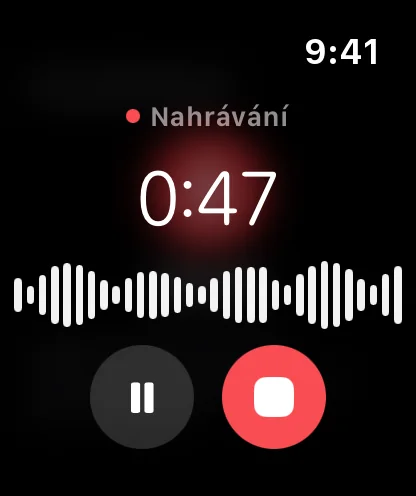
Dejte si na ciferník komplikaci pro nahrávání a nahrávání bude jedno klepnutí od zápěstí. S Hushtextem putuje nahrávka do spárovaného iPhonu, který ji přepíše, a text se zobrazí na hodinkách. Víc v našem návodu k hlasovým poznámkám na Apple Watch.
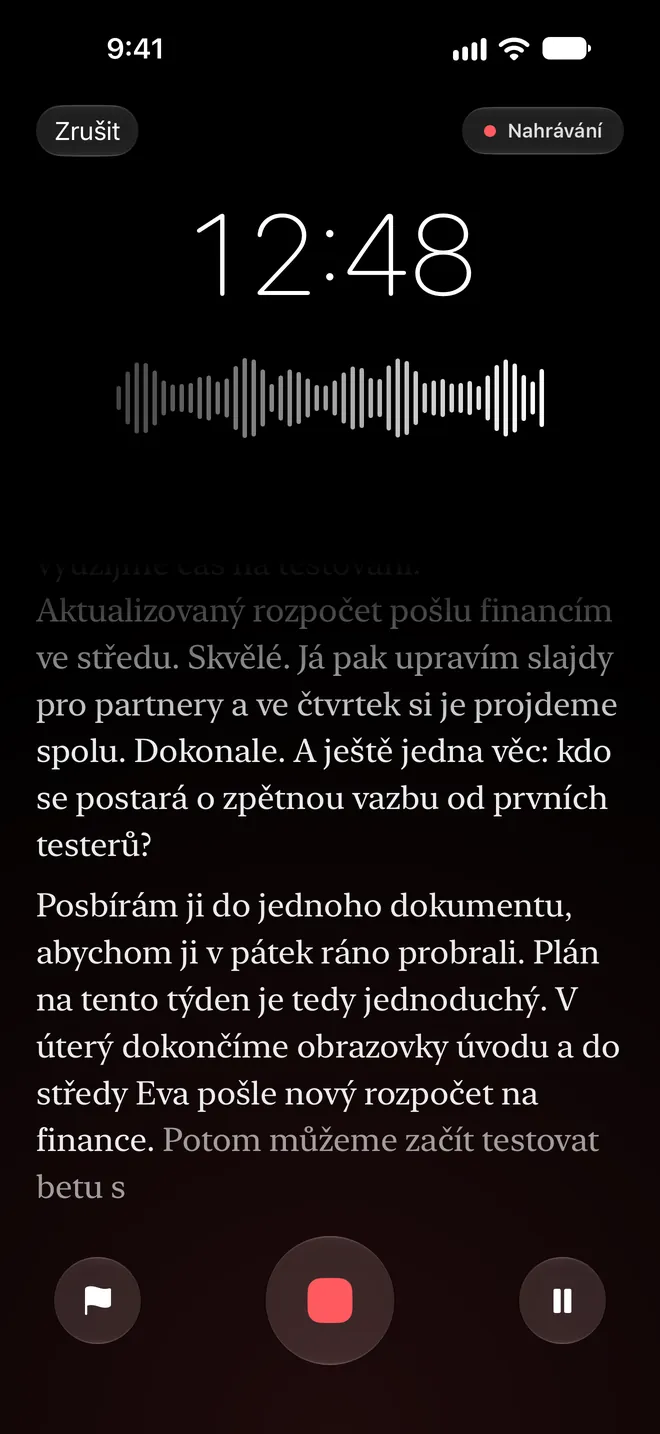
Během nahrávání: zamčená obrazovka
Jakmile nahrávání běží, nepotřebujete mít aplikaci otevřenou. Živá aktivita na zamčené obrazovce a v Dynamic Island má tlačítka Pozastavit a Zastavit, takže můžete telefon zamknout, dát do kapsy a mluvit dál.
| Způsob | Nastavení | Nejlepší, když |
|---|---|---|
| Ovládací centrum | Jednou přidat ovládací prvek | Telefon už držíte v ruce |
| Akční tlačítko | Jednou ho přiřadit | Chcete fyzické tlačítko |
| Siri | Žádné | Máte plné ruce |
| Klepnutí na zadní stranu | Jednou vytvořit zkratku | Chcete začít bez dívání |
| Apple Watch | Přidat komplikaci | Telefon je v tašce nebo ve vedlejší místnosti |
Jak mluvit, aby poznámky byly později k užitku
Nemusíte mluvit hotovými větami, ale pár zvyků udělá velký rozdíl:
- Začněte štítkem. „Nápad do newsletteru.“ „Dárek k narozeninám pro Sama.“ „Chyba na stránce s pokladnou.“ Právě ten první řádek budete později hledat.
- Jeden nápad na poznámku. Pět samostatných poznámek se třídí snáz než jedna nahrávka, která se toulá napříč pěti tématy.
- Řekněte další krok. Skončete něčím jako „Další krok: zeptat se Dany na rozpočet.“ Další krok vyslovený nahlas snadno najdete a splníte.
- Naučte aplikaci svá slova. Jména, názvy produktů a žargon přidejte do vlastního slovníku, aby se psaly správně.
- Nezastavujte se kvůli opravám. Povídejte. Učesání zabere později pár sekund; ztracený nápad je pryč.
Jak z povídání udělat poznámky: týdenní zvyk
Zachytit je jen polovina práce. Jednou týdně si vyhraďte pár minut:
- Otevřete si týden. Nahrávky podle data ukazují, co jste který den nahráli.
- Čtěte, neposlouchejte. Prolétněte každý přepis a slepé uličky bez výčitek smažte.
- To dobré mějte na očích. Připněte nápady, na kterých pracujete, a zbytek přesuňte do složek podle projektu.
- Učešte, na čem záleží. Podržením slova ho opravíte, upravíte odstavec, nebo použijete Najít a nahradit u jména, které je špatně všude.
- Vytáhněte úkoly. S Hushtext Pro může Apple Intelligence ve vašem iPhonu napsat shrnutí a seznam úkolů, pokud váš iPhone Apple Intelligence podporuje, je zapnutá a poznámka je v jazyce, který podporuje. Čeština mezi těmito jazyky zatím není. Viz shrnutí nahrávek pomocí Apple Intelligence.
- Přesuňte to, kam to patří. Zkopírujte text do dokumentu, seznamu úkolů nebo e-mailu. Pro přidává export do Markdownu, pokud vaše poznámky žijí v aplikaci, která ho používá.
Nápad, který nikdy neopustí aplikaci na hlasové poznámky, se jen zřídka v něco promění. Právě tenhle zvyk udělá z hromady nahrávek pracovní seznam.
Jak najít nápad po měsících
Hledání ve všech nahrávkách najde jakékoli slovo, které jste řekli. Názvy a přepisy se mohou zobrazovat i ve vyhledávání Spotlight v iPhonu, takže starý nápad se může objevit i bez otevření aplikace; index zůstává ve vašem zařízení a můžete ho vypnout.
Pokud se vaše poznámky začnou stáčet k deníku, náš návod k hlasovému deníku se věnuje námětům i soukromí.
Nedomyšlené nápady si nechte pro sebe
Rané nápady jsou přesně to, co nechcete mít na cizím serveru. Hushtext přepisuje pomocí Whisperu celý ve vašem iPhonu: funguje offline, nemá účet ani přihlašování a váš zvuk ani text nikdy neopustí zařízení.
Časté dotazy
Jak na iPhonu nejrychleji nahrát hlasovou poznámku?
Přidejte si do Ovládacího centra ovládací prvek pro nahrávání, nebo nastavte Akční tlačítko tak, aby spouštělo nahrávání. Tak či tak je nová poznámka na jedno klepnutí nebo stisknutí.
Dá se hlasová poznámka spustit přes Siri?
Ano. S nainstalovaným Hushtextem řekněte Siri „Nahrát v Hushtextu“ a nahrávání se spustí.
Mám nápady diktovat, nebo nahrávat?
Na jediný řádek stačí diktování. Na přemýšlení nahlas je lepší nahrávka, která uchová zvuk a dá vám přepis k prohledávání; viz diktování na iPhonu, nebo aplikace pro přepis?
Potřebují hlasové poznámky připojení k internetu?
Ne, pokud aplikace přepisuje přímo v zařízení. Pak se všechno odehrává ve vašem iPhonu, i v režimu Letadlo.


