
Ideat talteen äänimuistiinpanoilla ennen kuin ne katoavat

Paras äänimuistiinpanosovellus ideoille on sellainen, jonka saa käyntiin sekunnissa tai kahdessa, ennen kuin ajatus katoaa. Laita äänityspainike sinne, minne kätesi jo menee, kuten Ohjauskeskukseen, Toimintopainikkeeseen, Siriin tai kellotauluun, ja käytä sovellusta, joka muuttaa puheen tekstiksi, jotta ideasi ovat haettavissa eivätkä hautaudu äänitiedostoihin.
Toinen puolisko on yhtä tärkeä kuin ensimmäinen: lyhyt viikoittainen läpikäynti tekee rönsyilystä muistiinpanoja, joita oikeasti käytät.
Miksi ääneen ajattelu toimii
Ideat tulevat huonoilla hetkillä: kävelyllä, suihkussa, kesken päivällisen laittamisen. Puhelimella kirjoittaminen tarkoittaa pysähtymistä, alas katsomista ja itsensä korjailua samalla. Puhuminen ei. Voit jatkaa kävelyä, jatkaa hämmentämistä ja sanoa puolivalmiin version, joka on usein ainoa versio, jonka saat.
Tavallisten äänimuistioiden ongelma on, että ääntä on vaikea silmäillä. Kukaan ei kuuntele kasaa kahden minuutin äänityksiä löytääkseen sen, joka koski puutarhaa. Litterointi korjaa sen: sen lukee sekunneissa ja siitä voi hakea kuukausien päästä.
Nopeimmat tavat aloittaa äänitys
Ota käyttöön yksi tai kaksi näistä jo tänään. Tavoite on yksinkertainen: muistiinpanon aloittamisen pitää vaatia vähemmän vaivaa kuin ajatuksen muistamisen yrittämisen.
Ohjauskeskus
Lisää äänityspainike Ohjauskeskukseen kerran:
- Avaa Ohjauskeskus: pyyhkäise alas näytön oikeasta yläkulmasta (iPhonessa, jossa on Koti-painike, pyyhkäise ylös näytön alareunasta).
- Napauta näytön yläosassa olevaa +-merkkiä ja sitten Lisää säädin.
- Etsi äänityssovelluksesi ja valitse sen säädin (Hushtextissä sen nimi on Äänitä).
Nyt äänitys on yhden pyyhkäisyn ja yhden napautuksen päässä, olitpa iPhonessa missä tahansa.
Toimintopainike
iPhonessa, jossa on Toimintopainike, voit tehdä siitä äänityspainikkeen, kunhan äänityssovelluksesi toimii Pikakomentojen kanssa (Hushtext toimii). Siirry kohtaan Asetukset › Toimintopainike, pyyhkäise kohtaan Pikakomento, napauta Valitse pikakomento ja valitse sovelluksen äänitystoiminto. Yksi painallus, ja puhut jo.
Siri
Kun kädet ovat täynnä, pyydä Siriä ”Äänitä sovelluksella Hushtext” tai ”Tee puheviesti sovelluksessa Hushtext”. Äänitys alkaa, ja voit jatkaa sitä, mitä olit tekemässä.
Takanapautus
Takanapautuksella voit suorittaa pikakomennon napauttamalla iPhonen takapintaa.
- Luo Pikakomennot-apissa pikakomento, jossa on äänityssovelluksesi äänitystoiminto.
- Siirry kohtaan Asetukset › Käyttöapu › Kosketus › Takanapautus.
- Valitse Kaksoisnapautus tai Kolmoisnapautus ja valitse sitten pikakomentosi.
Apple Watch
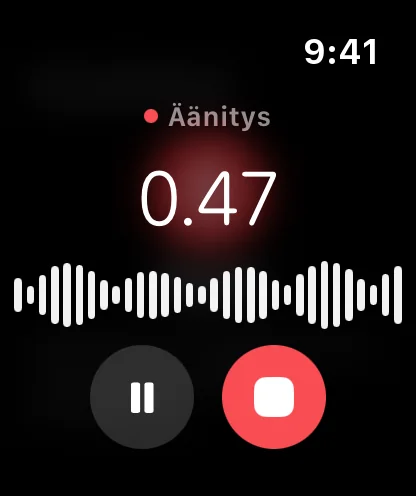
Lisää kellotauluun äänityskomplikaatio, niin äänitys on yhden napautuksen päässä ranteestasi. Hushtextillä äänitys siirtyy pariliitettyyn iPhoneesi, joka litteroi sen, ja teksti näkyy Watchissa. Lisää oppaassamme puhe tekstiksi Apple Watchilla.
Äänityksen aikana: lukittu näyttö
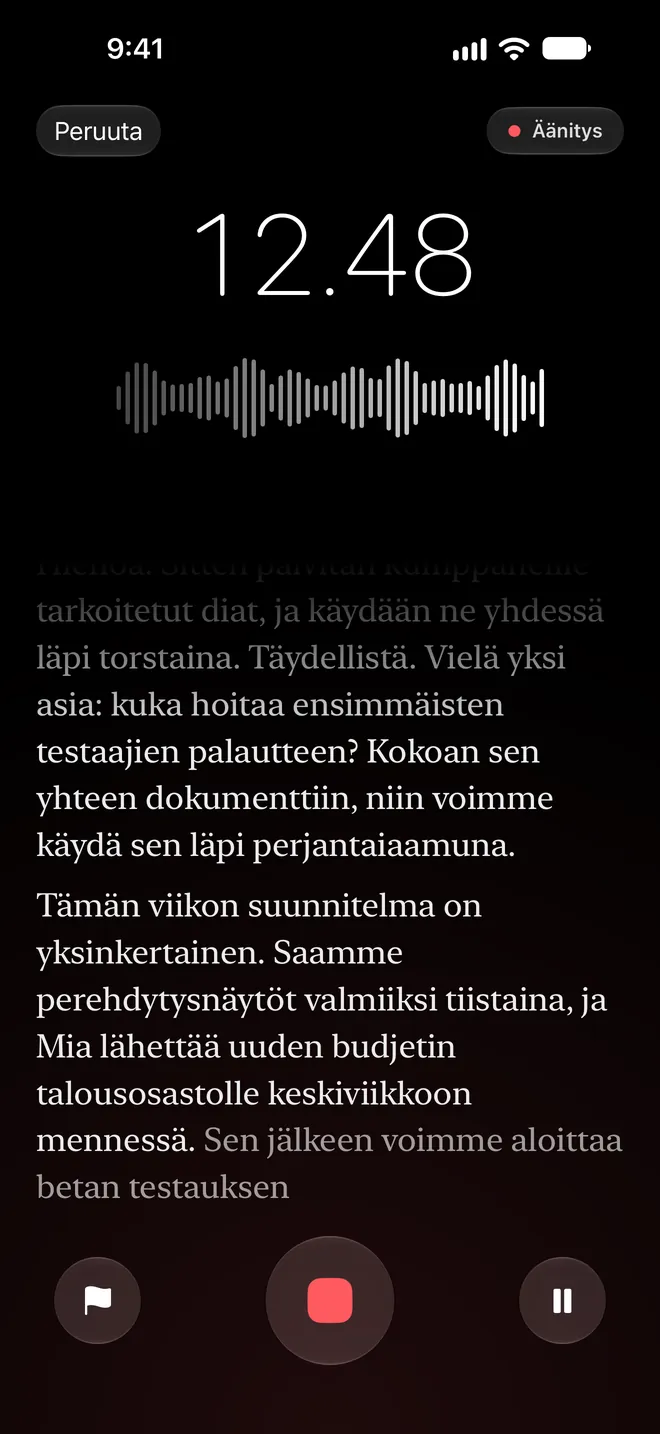
Kun äänitys on käynnissä, sovelluksen ei tarvitse olla auki. Live Activity -toiminnossa lukitulla näytöllä ja Dynamic Islandissa on Keskeytä ja Lopeta, joten voit lukita puhelimen, laittaa sen taskuun ja jatkaa puhumista.
| Tapa | Käyttöönotto | Paras, kun |
|---|---|---|
| Ohjauskeskus | Lisää säädin kerran | Puhelin on jo kädessäsi |
| Toimintopainike | Määritä se kerran | Haluat fyysisen painikkeen |
| Siri | Ei mitään | Kätesi ovat varattuina |
| Takanapautus | Pikakomento, kerran | Haluat aloittaa katsomatta |
| Apple Watch | Lisää komplikaatio | Puhelin on laukussa tai toisessa huoneessa |
Näin puhut, jotta muistiinpanoista on hyötyä myöhemmin
Valmiita virkkeitä ei tarvitse puhua, mutta muutama tapa tekee suuren eron:
- Aloita otsikolla. ”Idea uutiskirjeeseen.” ”Synttärilahja Samille.” ”Bugi kassasivulla.” Tuo ensimmäinen rivi on se, jolla haet myöhemmin.
- Yksi idea muistiinpanoa kohden. Viisi erillistä muistiinpanoa on helpompi järjestää kuin yksi äänitys, joka harhailee viiden aiheen välillä.
- Sano seuraava askel. Lopeta esimerkiksi näin: ”Seuraava askel: kysy Danalta budjetista.” Ääneen sanottu seuraava askel on helppo löytää ja toteuttaa.
- Opeta sille sanasi. Lisää nimet, tuotenimet ja ammattisanat omaan sanastoon, niin ne kirjoitetaan oikein.
- Älä pysähdy korjailemaan. Rönsyile. Siistiminen vie myöhemmin sekunteja; kadonnut idea on poissa.
Rönsyilystä muistiinpanoiksi: viikkorutiini
Talteen ottaminen on puolet työstä. Varaa kerran viikossa muutama minuutti:
- Avaa viikko. Äänitykset päivämäärän mukaan näyttää, mitä äänitit minäkin päivänä.
- Lue, älä kuuntele. Silmäile jokainen litterointi ja poista umpikujat ilman huonoa omaatuntoa.
- Pidä säilytettävät näkyvillä. Kiinnitä ideat, joiden parissa työskentelet, ja siirrä loput projektikohtaisiin kansioihin.
- Siisti olennainen. Kosketa sanaa pitkään korjataksesi sen, muokkaa kappaletta tai käytä Etsi ja korvaa -toimintoa nimeen, joka on väärin koko tekstissä.
- Poimi toimenpiteet. Hushtext Prolla Apple Intelligence voi kirjoittaa iPhonellasi tiivistelmän ja tehtävälistan, jos iPhonesi tukee Apple Intelligencea, se on päällä ja muistiinpano on kielellä, jota se tukee. Suomi ei vielä kuulu näihin kieliin, joten suomenkielisistä muistiinpanoista tiivistelmää ei toistaiseksi saa. Katso äänitteen tiivistäminen Apple Intelligencella.
- Siirrä se oikeaan paikkaan. Kopioi teksti asiakirjaan, tehtävälistaan tai sähköpostiin. Pro lisää Markdown-viennin, jos muistiinpanosi ovat sovelluksessa, joka käyttää sitä.
Idea, joka ei koskaan lähde äänimuistiinpanosovelluksesta, muuttuu harvoin miksikään. Rutiini tekee äänityskasasta toimivan listan.
Idean löytäminen kuukausien päästä
Haku kaikista äänityksistä löytää minkä tahansa sanomasi sanan. Otsikot ja litteroinnit voivat näkyä myös iPhonesi Spotlight-haussa, joten vanha idea voi löytyä avaamatta sovellusta; hakemisto pysyy laitteellasi, ja sen voi kytkeä pois.
Jos muistiinpanosi alkavat lipua päiväkirjan suuntaan, oppaamme äänipäiväkirjasta käsittelee kirjoitusaiheita ja yksityisyyttä.
Pidä puolivalmiit ideat yksityisinä
Varhaiset ideat ovat juuri sellaisia, joiden et halua makaavan jonkun muun palvelimella. Hushtext litteroi Whisperillä kokonaan iPhonellasi: se toimii ilman verkkoyhteyttä, tiliä tai kirjautumista ei ole, eivätkä äänesi ja tekstisi koskaan poistu laitteelta.
Usein kysyttyä
Mikä on nopein tapa äänittää äänimuistiinpano iPhonella?
Lisää äänityssäädin Ohjauskeskukseen tai aseta Toimintopainike aloittamaan äänitys. Kummallakin tavalla uusi muistiinpano on yhden napautuksen tai painalluksen päässä.
Voiko äänimuistiinpanon aloittaa Sirillä?
Kyllä. Kun Hushtext on asennettu, pyydä Siriä ”Äänitä sovelluksella Hushtext”, niin äänitys alkaa.
Pitäisikö ideat sanella vai äänittää?
Sanelu sopii yksittäiselle riville. Ääneen ajatteluun äänitys säilyttää äänen ja antaa haettavan litteroinnin; katso iPhonen sanelu vai litterointisovellus.
Tarvitsevatko äänimuistiinpanot internetyhteyden?
Eivät, jos sovellus litteroi laitteella. Silloin kaikki tapahtuu iPhonellasi, jopa lentokonetilassa.


