
Note vocali per le idee: catturale prima che svaniscano

La migliore app di note vocali per le idee è quella che puoi avviare in un secondo o due, prima che il pensiero se ne vada. Metti un pulsante di registrazione dove la tua mano va già, come il Centro di Controllo, il tasto Azione, Siri o il quadrante di Apple Watch, e usa un’app che trasforma il parlato in testo, così le tue idee si possono cercare invece di restare sepolte nei file audio.
La seconda metà conta quanto la prima: un breve ripasso settimanale trasforma i pensieri sparsi in appunti che userai davvero.
Perché pensare ad alta voce funziona
Le idee arrivano nei momenti sbagliati: durante una passeggiata, sotto la doccia, a metà della preparazione della cena. Scrivere sul telefono significa fermarsi, abbassare lo sguardo e correggersi mentre si scrive. Parlare no. Puoi continuare a camminare, continuare a mescolare e dire la versione abbozzata, che spesso è l’unica che otterrai.
Il problema dei semplici memo vocali è che l’audio è difficile da scorrere. Nessuno riascolta una pila di registrazioni da due minuti per trovare quella sul giardino. Una trascrizione risolve il problema: puoi leggerla in pochi secondi e cercarla mesi dopo.
I modi più rapidi per iniziare a registrare
Imposta oggi uno o due di questi metodi. L’obiettivo è semplice: avviare una nota deve costare meno fatica che cercare di ricordare il pensiero.
Centro di Controllo
Aggiungi una volta per tutte un pulsante di registrazione al Centro di Controllo:
- Apri il Centro di Controllo: scorri verso il basso dall’angolo in alto a destra dello schermo (su un iPhone con tasto Home, scorri verso l’alto dal bordo inferiore).
- Tocca il + in alto sullo schermo, poi Aggiungi un controllo.
- Cerca la tua app di registrazione e scegli il suo controllo (in Hushtext si chiama Registra).
Ora una registrazione è a uno scorrimento e un tocco di distanza, ovunque tu sia sull’iPhone.
Il tasto Azione
Su un iPhone con tasto Azione, puoi trasformarlo in un pulsante di registrazione, a patto che la tua app di registrazione funzioni con Comandi Rapidi (Hushtext lo fa). Vai in Impostazioni › Tasto Azione, scorri fino a Comando rapido, tocca Scegli un comando rapido e seleziona l’azione di registrazione dell’app. Una pressione e stai già parlando.
Siri
Quando hai le mani occupate, chiedi a Siri “Registra con Hushtext” o “Crea una nota vocale in Hushtext”. La registrazione parte, e puoi continuare a fare quello che stavi facendo.
Tocco posteriore
Tocco posteriore ti permette di eseguire un comando rapido toccando il retro dell’iPhone.
- Nell’app Comandi Rapidi, crea un comando con l’azione di registrazione della tua app.
- Vai in Impostazioni › Accessibilità › Tocco › Tocco posteriore.
- Scegli Doppio tocco o Triplo tocco, poi seleziona il tuo comando rapido.
Apple Watch
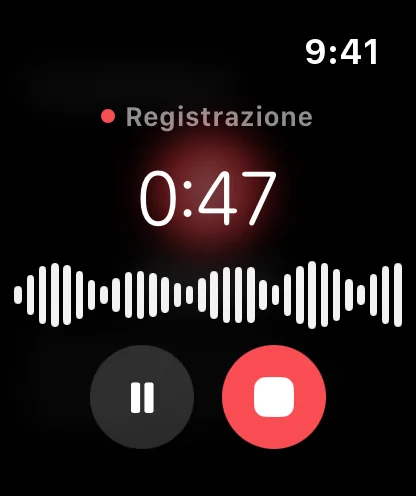
Metti una complicazione di registrazione sul quadrante e la registrazione è a un tocco dal tuo polso. Con Hushtext, la registrazione va al tuo iPhone abbinato, che la trascrive, e il testo compare su Apple Watch. Approfondisci nella nostra guida da voce a testo su Apple Watch.
Durante la registrazione: la schermata di blocco
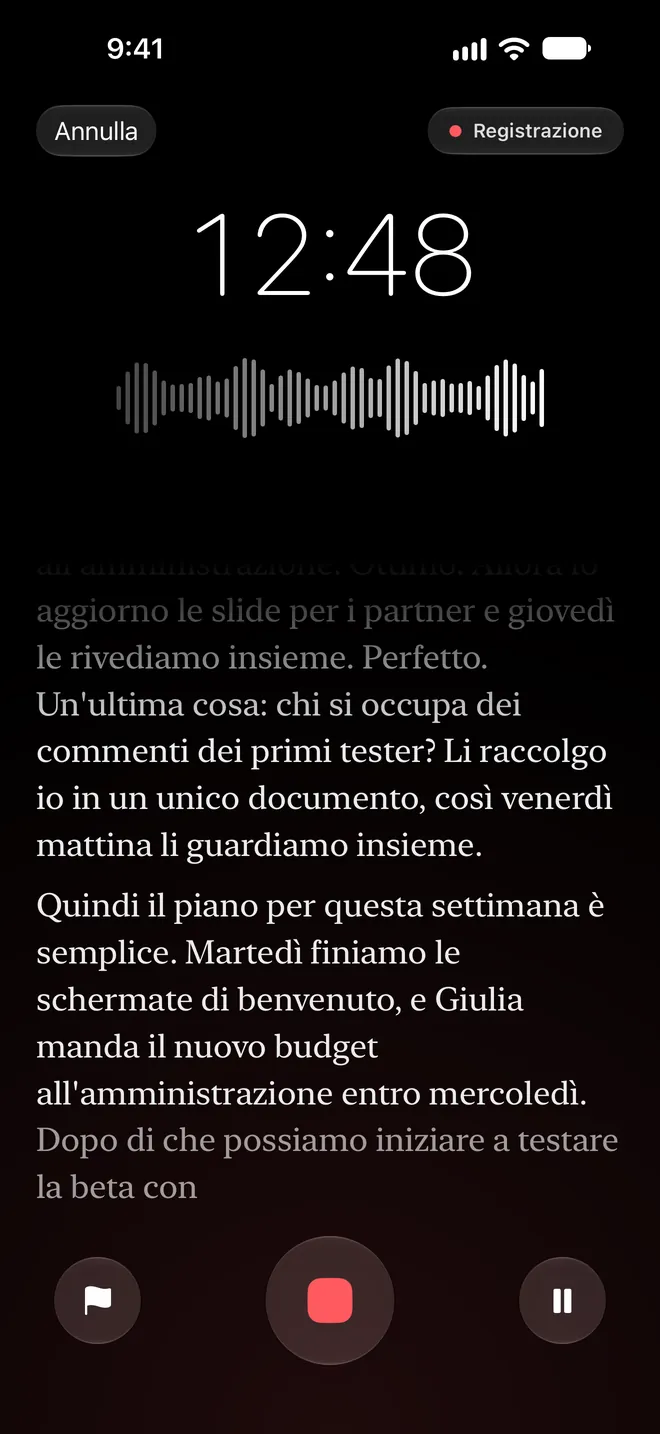
Quando una registrazione è in corso, non serve tenere l’app aperta. L’attività in tempo reale sulla schermata di blocco e nella Dynamic Island ha Pausa e Interrompi, quindi puoi bloccare il telefono, metterlo in tasca e continuare a parlare.
| Metodo | Configurazione | Ideale quando |
|---|---|---|
| Centro di Controllo | Aggiungi il controllo una volta | Hai già il telefono in mano |
| Tasto Azione | Assegnalo una volta | Vuoi un pulsante fisico |
| Siri | Nessuna | Hai le mani occupate |
| Tocco posteriore | Un comando rapido, una volta | Vuoi iniziare senza guardare |
| Apple Watch | Aggiungi la complicazione | Il telefono è in borsa o in un’altra stanza |
Come parlare perché le note siano utili dopo
Non serve parlare per frasi compiute, ma qualche abitudine fa una grande differenza:
- Inizia con un’etichetta. “Idea per la newsletter.” “Regalo di compleanno per Sam.” “Bug nella pagina di pagamento.” Quella prima riga è ciò che cercherai in seguito.
- Un’idea per nota. Cinque note separate sono più facili da ordinare di una registrazione che vaga tra cinque argomenti.
- Di’ il passo successivo. Chiudi con qualcosa come “Prossimo passo: chiedere a Dana del budget.” Un passo successivo detto ad alta voce è facile da trovare e da mettere in pratica.
- Insegnagli le tue parole. Aggiungi nomi, nomi di prodotti e gergo al vocabolario personalizzato, così vengono scritti correttamente.
- Non fermarti a correggere. Divaga pure. Sistemare richiede pochi secondi dopo; un’idea persa non torna.
Dai pensieri sparsi agli appunti: una routine settimanale
Catturare è metà del lavoro. Una volta alla settimana, ritagliati qualche minuto:
- Apri la settimana. Registrazioni per data mostra cosa hai registrato in ogni giorno.
- Leggi, non ascoltare. Scorri ogni trascrizione ed elimina senza sensi di colpa i vicoli ciechi.
- Tieni in vista ciò che vale. Fissa le idee su cui stai lavorando e sposta il resto in cartelle per progetto.
- Sistema ciò che conta. Tieni premuta una parola per correggerla, modifica un paragrafo o usa Trova e sostituisci per un nome sbagliato in tutto il testo.
- Estrai le azioni. Con Hushtext Pro, Apple Intelligence può scrivere sul tuo iPhone un riassunto e un elenco di attività da svolgere, se il tuo iPhone supporta Apple Intelligence, se è attiva e se la nota è in una lingua supportata. Leggi come riassumere le registrazioni con Apple Intelligence.
- Spostala dove deve stare. Copia il testo nel tuo documento, nell’elenco delle attività o in un’email. Pro aggiunge l’esportazione in Markdown se i tuoi appunti vivono in un’app che lo usa.
Un’idea che non esce mai dall’app di note vocali raramente diventa qualcosa. È la routine che trasforma una pila di registrazioni in un elenco su cui lavorare.
Ritrovare un’idea mesi dopo
La ricerca in tutte le registrazioni trova qualsiasi parola tu abbia detto. Titoli e trascrizioni possono comparire anche nella ricerca Spotlight del tuo iPhone, così una vecchia idea può saltare fuori senza aprire l’app; l’indice resta sul tuo dispositivo, e puoi disattivarlo.
Se le tue note iniziano ad assomigliare a un diario, la nostra guida al diario vocale parla di spunti e privacy.
Tieni private le idee ancora a metà
Le idee appena nate sono proprio quelle che non vuoi sul server di qualcun altro. Hushtext trascrive con Whisper interamente sul tuo iPhone: funziona offline, non c’è alcun account né accesso, e audio e testo non lasciano mai il dispositivo.
FAQ
Qual è il modo più rapido per registrare una nota vocale su iPhone?
Aggiungi un controllo di registrazione al Centro di Controllo, oppure imposta il tasto Azione per avviare una registrazione. In entrambi i casi, una nuova nota è a un solo tocco o a una sola pressione.
Posso avviare una nota vocale con Siri?
Sì. Con Hushtext installata, chiedi a Siri “Registra con Hushtext” e la registrazione parte.
Devo dettare le mie idee o registrarle?
La dettatura va bene per una singola riga. Per pensare ad alta voce, una registrazione conserva l’audio e ti dà una trascrizione in cui cercare; leggi dettatura di iPhone o app di trascrizione.
Le note vocali hanno bisogno di una connessione a internet?
No, se l’app trascrive sul dispositivo. In quel caso tutto avviene sul tuo iPhone, anche in modalità aereo.


