
Fang idéer med stemmenoter, før de forsvinder

Den bedste app til stemmenoter med idéer er en, du kan starte på et sekund eller to, før tanken er væk. Placér en optageknap, hvor din hånd i forvejen går hen, f.eks. Kontrolcenter, Handlingsknappen, Siri eller din urskive, og brug en app, der gør tale til tekst, så dine idéer ender med at kunne søges frem i stedet for at ligge begravet i lydfiler.
Anden halvdel betyder lige så meget som den første: En kort ugentlig gennemgang gør løs snak til noter, du rent faktisk bruger.
Hvorfor det virker at tænke højt
Idéer dukker op på dårlige tidspunkter: på en gåtur, i brusebadet, midt i madlavningen. At skrive på en telefon betyder, at du skal stoppe, kigge ned og rette dig selv undervejs. Det gør tale ikke. Du kan blive ved med at gå, blive ved med at røre i gryden og sige den halvfærdige version, som ofte er den eneste version, du får.
Problemet med almindelige memoer er, at lyd er svær at skimme. Ingen afspiller en bunke optagelser på to minutter igen for at finde den om haven. En transskription løser det: Du kan læse den på sekunder og søge i den måneder senere.
De hurtigste måder at begynde at optage på
Sæt en eller to af disse op i dag. Målet er enkelt: Det skal kræve mindre at starte en note end at prøve at huske tanken.
Kontrolcenter
Føj én gang en optageknap til Kontrolcenter:
- Åbn Kontrolcenter: Stryg ned fra skærmens øverste højre hjørne (på en iPhone med hjemknap stryger du op fra den nederste kant).
- Tryk på + øverst på skærmen, og vælg at tilføje en ny knap.
- Søg efter din optageapp, og vælg dens knap (i Hushtext hedder den Optag).
Nu er en optagelse ét stryg og ét tryk væk, uanset hvor du er på din iPhone.
Handlingsknappen
På en iPhone med Handlingsknap kan du gøre den til en optageknap, så længe din optageapp virker med Genveje (det gør Hushtext). Gå til Indstillinger › Handlingsknap, stryg hen til Genvej, tryk på Vælg en genvej, og vælg appens optagehandling. Ét tryk, og du er i gang med at tale.
Siri
Når dine hænder er fulde, kan du sige “Optag med Hushtext” eller “Start en Hushtext-optagelse” til Siri. Optagelsen starter, og du kan fortsætte med det, du var i gang med.
Bank på bagsiden
Bank på bagsiden lader dig køre en genvej ved at banke på bagsiden af din iPhone.
- Opret en genvej i appen Genveje med din optageapps optagehandling.
- Gå til Indstillinger › Tilgængelighed › Berøring › Bank på bagsiden.
- Vælg dobbelt eller tredobbelt bank, og vælg derefter din genvej.
Apple Watch
Sæt en optagekomplikation på din urskive, så er optagelse ét tryk fra dit håndled. Med Hushtext går optagelsen til din parrede iPhone, som transskriberer den, og teksten vises på uret. Mere i vores guide til tale til tekst på Apple Watch.
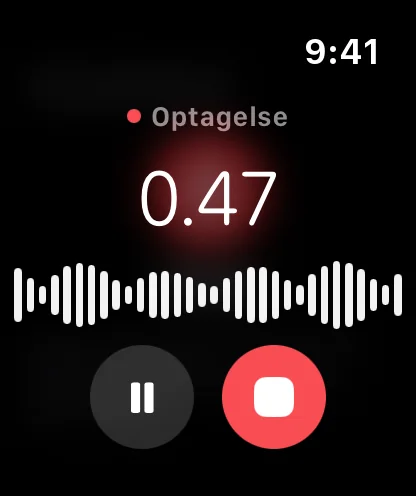
Mens du optager: låseskærmen
Når en optagelse kører, behøver du ikke at have appen åben. Live-aktiviteten på låseskærmen og i Dynamic Island har Pause og Stop, så du kan låse telefonen, putte den i lommen og blive ved med at tale.
| Metode | Opsætning | Bedst, når |
|---|---|---|
| Kontrolcenter | Tilføj knappen én gang | Du allerede har telefonen i hånden |
| Handlingsknappen | Tildel den én gang | Du vil have en fysisk knap |
| Siri | Ingen | Dine hænder er optaget |
| Bank på bagsiden | En genvej, én gang | Du vil starte uden at kigge |
| Apple Watch | Tilføj komplikationen | Din telefon ligger i en taske eller i et andet rum |
Sådan taler du, så dine noter er nyttige senere
Du behøver ikke at tale i færdige sætninger, men et par vaner gør en stor forskel:
- Start med en etiket. “Idé til nyhedsbrevet.” “Fødselsdagsgave til Sam.” “Fejl på betalingssiden.” Den første linje er det, du søger efter senere.
- Én idé pr. note. Fem separate noter er lettere at sortere end én optagelse, der vandrer hen over fem emner.
- Sig det næste skridt. Slut med noget i stil med “Næste skridt: spørg Dana om budgettet.” Et næste skridt, du har sagt højt, er let at finde og handle på.
- Lær den dine ord. Føj navne, produktnavne og fagudtryk til dit ordforråd, så de bliver stavet rigtigt.
- Stop ikke op for at rette. Snak løs. Oprydning tager sekunder senere; en tabt idé er væk.
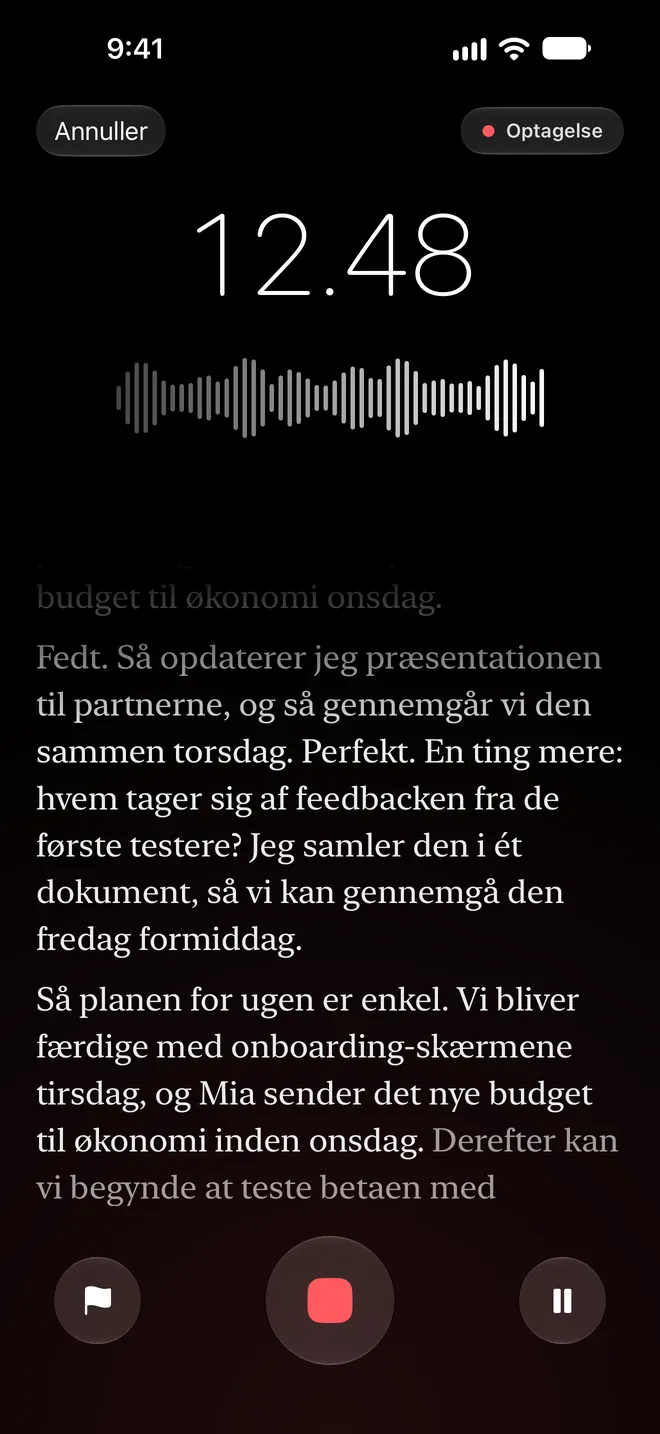
Fra løs snak til noter: en ugentlig rutine
At fange idéerne er halvdelen af arbejdet. Sæt et par minutter af én gang om ugen:
- Åbn ugen. Optagelser efter dato viser, hvad du optog hver dag.
- Læs, lyt ikke. Skim hver transskription, og slet blindgyderne uden dårlig samvittighed.
- Hold de gode synlige. Fastgør de idéer, du arbejder med, og flyt resten over i mapper efter projekt.
- Ryd op i det, der betyder noget. Tryk og hold på et ord for at rette det, redigér et afsnit, eller brug Find og erstat til et navn, der er forkert hele vejen igennem.
- Træk handlingerne ud. Med Hushtext Pro kan Apple Intelligence skrive et resumé og en to-do-liste på din iPhone, hvis din iPhone understøtter Apple Intelligence, funktionen er slået til, og noten er på et sprog, den understøtter. Se sådan opsummerer du optagelser med Apple Intelligence.
- Flyt det derhen, hvor det hører til. Kopiér teksten ind i dit dokument, din opgaveliste eller din mail. Pro giver dig eksport til Markdown, hvis dine noter ligger i en app, der bruger det.
En idé, der aldrig forlader appen til stemmenoter, bliver sjældent til noget. Det er rutinen, der gør en bunke optagelser til en liste, du kan arbejde med.
Find en idé måneder senere
Søgning på tværs af alle optagelser finder ethvert ord, du har sagt. Titler og transskriptioner kan også dukke op i din iPhones Spotlight-søgning, så en gammel idé kan dukke op uden at åbne appen; indekset bliver på din enhed, og du kan slå det fra.
Begynder dine noter at minde om en dagbog, så gennemgår vores guide til en lyddagbog på iPhone idéer at tale ud fra og privatliv.
Hold halvfærdige idéer private
Tidlige idéer er netop den slags, du ikke vil have liggende på andres servere. Hushtext transskriberer med Whisper helt på din iPhone: Den virker offline, der er ingen konto og intet login, og din lyd og tekst forlader aldrig enheden.
FAQ
Hvad er den hurtigste måde at optage en stemmenote på iPhone?
Føj en optageknap til Kontrolcenter, eller indstil Handlingsknappen til at starte en optagelse. Uanset hvad er en ny note kun ét tryk væk.
Kan jeg starte en stemmenote med Siri?
Ja. Når Hushtext er installeret, kan du sige “Optag med Hushtext” til Siri, så starter optagelsen.
Skal jeg diktere mine idéer eller optage dem?
Diktering er fint til en enkelt linje. Når du tænker højt, gemmer en optagelse lyden og giver dig en transskription, du kan søge i; se iPhone-diktering eller en transskriptionsapp.
Kræver stemmenoter internetforbindelse?
Ikke hvis appen transskriberer på enheden. Så foregår alt på din iPhone, selv i flytilstand.


