
Ideeën vastleggen met spraaknotities voordat ze verdwijnen

De beste app voor spraaknotities met ideeën is er een die je binnen een seconde of twee kunt starten, voordat de gedachte weg is. Zet een opnameknop op een plek waar je hand toch al komt, zoals het bedieningspaneel, de actieknop, Siri of je wijzerplaat, en gebruik een app die spraak omzet in tekst, zodat je ideeën doorzoekbaar worden in plaats van te verdwijnen in audiobestanden.
De tweede helft is net zo belangrijk als de eerste: met een korte wekelijkse ronde maak je van losse gedachten notities die je echt gebruikt.
Waarom hardop denken werkt
Ideeën komen op slechte momenten: tijdens een wandeling, onder de douche, halverwege het koken. Typen op een telefoon betekent stoppen, naar beneden kijken en jezelf onderweg verbeteren. Praten niet. Je kunt doorlopen, doorroeren en de half uitgewerkte versie uitspreken, en dat is vaak de enige versie die je krijgt.
Het nadeel van gewone spraakmemo's is dat audio lastig door te nemen is. Niemand luistert een stapel opnamen van twee minuten terug om die ene over de tuin te vinden. Een transcript lost dat op: je leest het in een paar seconden en doorzoekt het maanden later nog.
De snelste manieren om een opname te starten
Stel er vandaag een of twee in. Het doel is simpel: een notitie starten moet minder moeite kosten dan proberen de gedachte te onthouden.
Bedieningspaneel
Voeg één keer een opnameknop toe aan het bedieningspaneel:
- Open het bedieningspaneel: veeg omlaag vanaf de rechterbovenhoek van het scherm (op een iPhone met een thuisknop veeg je omhoog vanaf de onderrand).
- Tik op de + boven in het scherm en daarna op Voeg een regelaar toe.
- Zoek je opname-app en kies de regelaar ervan (in Hushtext heet die Neem op).
Nu ben je overal op je iPhone één veeg en één tik verwijderd van een opname.
De actieknop
Op een iPhone met een actieknop kun je die in een opnameknop veranderen, zolang je opname-app met Opdrachten werkt (Hushtext doet dat). Ga naar Instellingen › Actieknop, veeg naar Opdracht, tik op Kies een opdracht en kies de opnameactie van de app. Eén druk en je bent aan het praten.
Siri
Heb je je handen vol, vraag Siri dan: “Neem op met Hushtext” of “Maak een spraaknotitie in Hushtext”. De opname start en je kunt gewoon doorgaan met wat je aan het doen was.
Tik op achterkant
Met Tik op achterkant voer je een opdracht uit door op de achterkant van je iPhone te tikken.
- Maak in de app Opdrachten een opdracht met de opnameactie van je opname-app.
- Ga naar Instellingen › Toegankelijkheid › Aanraken › Tik op achterkant.
- Kies Tik twee keer of Tik drie keer en kies daarna je opdracht.
Apple Watch
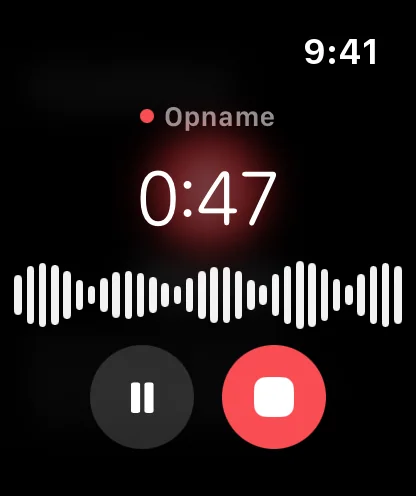
Zet een opnamecomplicatie op je wijzerplaat en je bent één tik op je pols verwijderd van een opname. Met Hushtext gaat de opname naar je gekoppelde iPhone, die hem transcribeert, en de tekst verschijnt op de Watch. Meer in onze gids over spraak naar tekst op je Apple Watch.
Tijdens het opnemen: het toegangsscherm
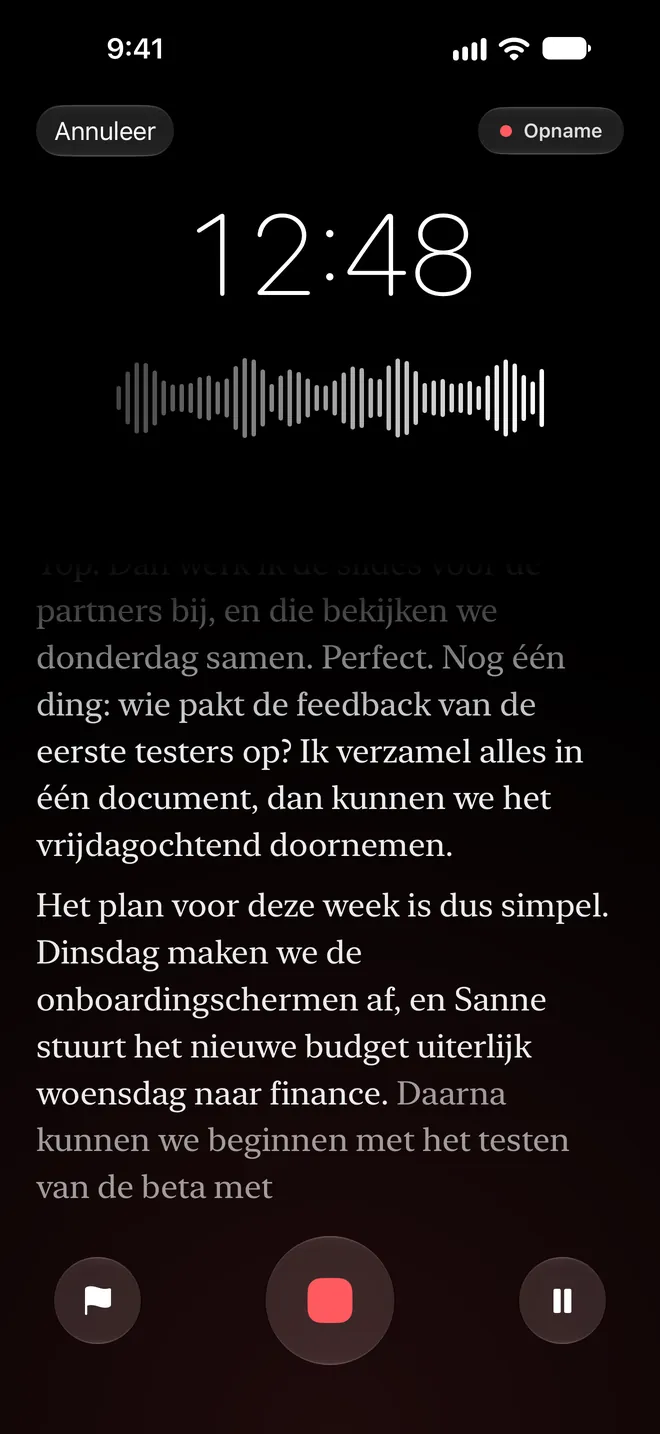
Loopt een opname eenmaal, dan hoeft de app niet open te staan. De Live activiteit op het toegangsscherm en in het Dynamic Island heeft Pauzeer en Stop, dus je kunt je telefoon vergrendelen, in je zak steken en doorpraten.
| Methode | Instellen | Het best als |
|---|---|---|
| Bedieningspaneel | Eén keer de regelaar toevoegen | Je telefoon al in je hand is |
| Actieknop | Eén keer toewijzen | Je een fysieke knop wilt |
| Siri | Niets | Je handen bezet zijn |
| Tik op achterkant | Eén keer een opdracht maken | Je wilt starten zonder te kijken |
| Apple Watch | De complicatie toevoegen | Je telefoon in een tas of een andere kamer ligt |
Zo praat je dat je notities later bruikbaar zijn
Je hoeft niet in afgeronde zinnen te praten, maar een paar gewoonten maken een groot verschil:
- Begin met een label. “Idee voor de nieuwsbrief.” “Verjaardagscadeau voor Sam.” “Bug op de afrekenpagina.” Op die eerste regel ga je later zoeken.
- Eén idee per notitie. Vijf losse notities zijn makkelijker te sorteren dan één opname die over vijf onderwerpen dwaalt.
- Noem de volgende stap. Sluit af met iets als “Volgende stap: Dana vragen naar het budget.” Een volgende stap die je hardop hebt gezegd, is makkelijk terug te vinden en uit te voeren.
- Leer het je eigen woorden. Zet namen, productnamen en jargon in de eigen woordenlijst, zodat ze goed gespeld uitkomen.
- Stop niet om dingen te verbeteren. Praat maar raak. Opschonen kost later een paar seconden; een verloren idee is weg.
Van losse gedachten naar notities: een weekroutine
Vastleggen is het halve werk. Trek één keer per week een paar minuten uit:
- Open de week. Opnamen per datum laat zien wat je op elke dag hebt opgenomen.
- Lees, luister niet. Neem elk transcript snel door en verwijder doodlopende ideeën zonder schuldgevoel.
- Houd de blijvers in zicht. Zet de ideeën waar je mee bezig bent vast, en verplaats de rest naar mappen per project.
- Schoon op wat ertoe doet. Houd een woord ingedrukt om het te verbeteren, bewerk een alinea of gebruik Zoek en vervang voor een naam die overal verkeerd staat.
- Haal de acties eruit. Met Hushtext Pro kan Apple Intelligence op je iPhone een samenvatting en een to-dolijst schrijven, als je iPhone Apple Intelligence ondersteunt, het is ingeschakeld en de notitie in een taal is die het ondersteunt. Lees opnamen samenvatten met Apple Intelligence.
- Zet het waar het hoort. Kopieer de tekst naar je document, takenlijst of e-mail. Pro voegt export naar Markdown toe als je notities in een app staan die dat gebruikt.
Een idee dat nooit uit de app voor spraaknotities komt, wordt zelden iets. De routine maakt van een stapel opnamen een lijst waarmee je aan de slag kunt.
Een idee maanden later terugvinden
Zoeken in al je opnamen vindt elk woord dat je hebt gezegd. Titels en transcripten kunnen ook verschijnen in Spotlight op je iPhone, zodat een oud idee kan opduiken zonder dat je de app opent; de index blijft op je apparaat en je kunt hem uitschakelen.
Beginnen je notities op een dagboek te lijken, dan gaat onze gids over een spraakdagboek bijhouden over startvragen en privacy.
Houd half uitgewerkte ideeën privé
Prille ideeën zijn precies het soort dat je niet op de server van een ander wilt hebben staan. Hushtext transcribeert met Whisper volledig op je iPhone: het werkt offline, er is geen account of inlog, en je audio en tekst verlaten het apparaat nooit.
FAQ
Wat is de snelste manier om een spraaknotitie op te nemen op de iPhone?
Voeg een opnameregelaar toe aan het bedieningspaneel, of stel de actieknop in om een opname te starten. Hoe dan ook ben je dan één tik of druk verwijderd van een nieuwe notitie.
Kan ik een spraaknotitie starten met Siri?
Ja. Is Hushtext geïnstalleerd, vraag Siri dan: “Neem op met Hushtext”, en de opname start.
Moet ik mijn ideeën dicteren of opnemen?
Dicteren is prima voor één regel. Om hardop te denken bewaart een opname de audio en geeft hij je een transcript om in te zoeken; lees iPhone-dicteren of een transcriptie-app.
Hebben spraaknotities een internetverbinding nodig?
Niet als de app op het apparaat transcribeert. Dan gebeurt alles op je iPhone, zelfs in de vliegtuigmodus.


