
Catat Idea dengan Nota Suara Sebelum Ia Hilang

App nota suara terbaik untuk mencatat idea ialah app yang boleh dimulakan dalam sesaat dua, sebelum fikiran itu hilang. Letakkan butang rakam di tempat tangan anda sudah biasa pergi, seperti Pusat Kawalan, butang Tindakan, Siri atau muka jam, dan gunakan app yang menukar suara kepada teks, supaya idea anda boleh dicari dan tidak tertimbus dalam fail audio.
Separuh kedua sama pentingnya dengan separuh pertama: semakan mingguan yang ringkas menukar omelan menjadi nota yang benar-benar akan anda gunakan.
Kenapa berfikir dengan suara berkesan
Idea muncul pada masa yang tidak sesuai: semasa berjalan kaki, di bilik mandi, ketika sedang memasak makan malam. Menaip di telefon bermakna berhenti, menunduk dan menapis diri sambil menaip. Bercakap tidak begitu. Anda boleh terus berjalan, terus mengacau periuk, dan menyebut versi yang belum matang, yang selalunya satu-satunya versi yang anda akan dapat.
Masalah memo suara biasa ialah audio sukar dibaca sekali lalu. Tiada siapa mahu memainkan semula timbunan rakaman dua minit untuk mencari satu tentang taman. Transkrip menyelesaikannya: anda boleh membacanya dalam beberapa saat dan mencarinya berbulan-bulan kemudian.
Cara paling pantas untuk mula merakam
Sediakan satu atau dua daripada cara ini hari ini. Matlamatnya mudah: memulakan nota sepatutnya memerlukan kurang usaha daripada cuba mengingati fikiran itu.
Pusat Kawalan
Tambah butang rakam ke Pusat Kawalan sekali sahaja:
- Buka Pusat Kawalan: leret ke bawah dari penjuru kanan atas skrin (pada iPhone dengan butang Utama, leret ke atas dari tepi bawah).
- Ketik + di bahagian atas skrin, kemudian Tambah Kawalan.
- Cari app rakaman anda dan pilih kawalannya (dalam Hushtext, ia dipanggil Rakam).
Kini rakaman hanya satu leretan dan satu ketikan, di mana-mana sahaja anda berada dalam iPhone.
Butang Tindakan
Pada iPhone yang mempunyai butang Tindakan, anda boleh menjadikannya butang rakam, asalkan app rakaman anda berfungsi dengan Pintasan (Hushtext berfungsi). Pergi ke Seting › Butang Tindakan, leret ke Pintasan, ketik Pilih Pintasan dan pilih tindakan rakaman app itu. Sekali tekan dan anda terus bercakap.
Siri
Apabila tangan anda penuh, minta Siri "Rakam dengan Hushtext" atau "Buat nota suara dalam Hushtext". Rakaman bermula, dan anda boleh terus melakukan apa yang sedang anda lakukan.
Ketik Belakang
Ketik Belakang membenarkan anda menjalankan pintasan dengan mengetik bahagian belakang iPhone.
- Dalam app Pintasan, buat pintasan dengan tindakan rakam app rakaman anda.
- Pergi ke Seting › Kebolehcapaian › Sentuh › Ketik Belakang.
- Pilih Ketik Dua Kali atau Ketik Tiga Kali, kemudian pilih pintasan anda.
Apple Watch
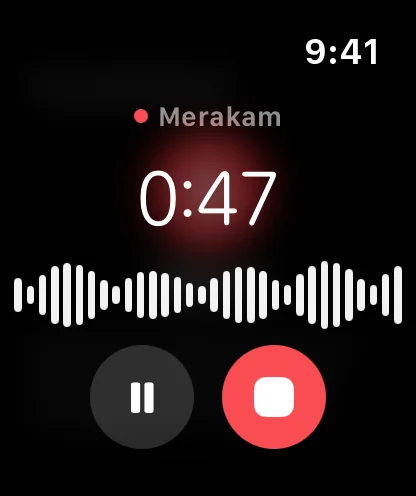
Letakkan komplikasi rakam pada muka jam anda dan rakaman hanya satu ketikan dari pergelangan tangan. Dengan Hushtext, rakaman dihantar ke iPhone yang dipasangkan, yang mentranskripsinya, dan teks dipaparkan pada Watch. Lebih lanjut dalam panduan kami tentang nota suara di Apple Watch.
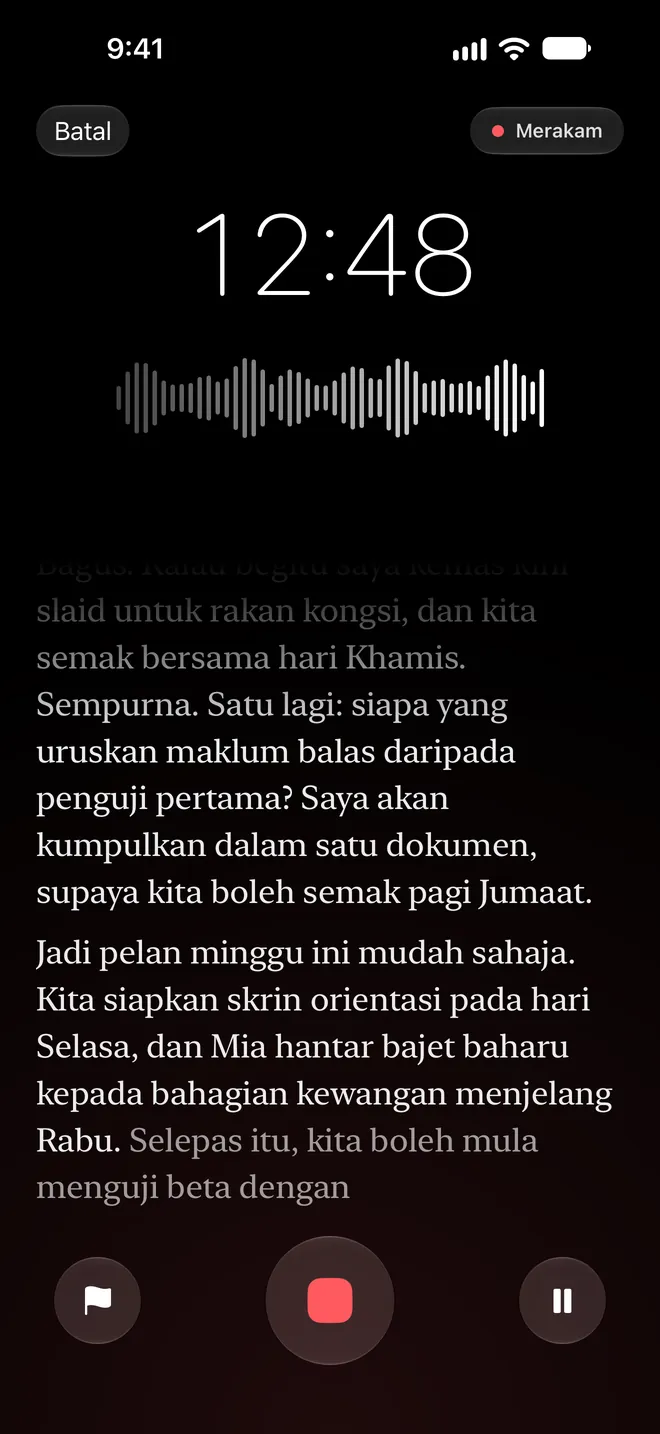
Semasa merakam: Skrin Kunci
Setelah rakaman berjalan, app tidak perlu dibuka. Aktiviti Langsung pada Skrin Kunci dan dalam Dynamic Island mempunyai Jeda dan Henti, jadi anda boleh mengunci telefon, memasukkannya ke dalam poket dan terus bercakap.
| Kaedah | Persediaan | Paling sesuai apabila |
|---|---|---|
| Pusat Kawalan | Tambah kawalan sekali | Telefon sudah di tangan |
| Butang Tindakan | Tetapkan sekali | Anda mahukan butang fizikal |
| Siri | Tiada | Tangan anda sibuk |
| Ketik Belakang | Satu pintasan, sekali | Anda mahu mula tanpa melihat |
| Apple Watch | Tambah komplikasi | Telefon di dalam beg atau di bilik lain |
Cara bercakap supaya nota anda berguna kemudian
Anda tidak perlu bercakap dalam ayat yang lengkap, tetapi beberapa tabiat membawa perbezaan besar:
- Mulakan dengan label. "Idea untuk surat berita." "Hadiah hari jadi untuk Sam." "Pepijat di halaman pembayaran." Baris pertama itulah yang akan anda cari kemudian.
- Satu idea bagi setiap nota. Lima nota berasingan lebih mudah disusun berbanding satu rakaman yang merayau merentasi lima topik.
- Sebut langkah seterusnya. Akhiri dengan sesuatu seperti "Langkah seterusnya: tanya Dana tentang bajet." Langkah seterusnya yang disebut dengan suara mudah ditemui dan diambil tindakan.
- Ajar app perkataan anda. Tambah nama, nama produk dan istilah khusus ke perbendaharaan kata tersuai supaya dieja dengan betul.
- Jangan berhenti untuk membetulkan. Teruskan bercakap. Mengemaskan hanya mengambil beberapa saat kemudian; idea yang hilang tidak akan kembali.
Menukar omelan menjadi nota: rutin mingguan
Mencatat hanya separuh kerja. Sekali seminggu, luangkan beberapa minit:
- Buka minggu itu. Rakaman mengikut Tarikh menunjukkan apa yang anda rakam pada setiap hari.
- Baca, jangan dengar. Baca sekali lalu setiap transkrip dan padam idea yang buntu tanpa rasa bersalah.
- Pastikan yang berharga mudah dilihat. Semat idea yang sedang anda usahakan, dan alihkan yang lain ke dalam folder mengikut projek.
- Kemaskan yang penting. Sentuh dan tahan sesuatu perkataan untuk membetulkannya, edit perenggan, atau gunakan Cari dan Ganti untuk nama yang salah dari awal hingga akhir.
- Asingkan tindakan. Dengan Hushtext Pro, Apple Intelligence boleh menulis ringkasan dan senarai tugasan pada iPhone anda, jika iPhone anda menyokong Apple Intelligence, ciri itu dihidupkan, dan nota itu dalam bahasa yang disokongnya. Bahasa Melayu belum termasuk dalam bahasa yang disokong oleh Apple Intelligence, jadi nota dalam bahasa Melayu belum boleh diringkaskan. Baca meringkaskan rakaman dengan Apple Intelligence.
- Pindahkan ke tempat yang sepatutnya. Salin teks ke dalam dokumen, senarai tugasan atau e-mel anda. Pro menambah eksport Markdown jika nota anda disimpan dalam app yang menggunakannya.
Idea yang tidak pernah keluar dari app nota suara jarang menjadi apa-apa. Rutin inilah yang menukar timbunan rakaman menjadi senarai kerja.
Mencari idea berbulan-bulan kemudian
Carian merentas semua rakaman menemui mana-mana perkataan yang anda ucapkan. Tajuk dan transkrip juga boleh muncul dalam carian Spotlight iPhone anda, jadi idea lama boleh ditemui tanpa membuka app; indeks itu kekal pada peranti anda, dan anda boleh mematikannya.
Jika nota anda mula menjadi seperti diari, panduan kami tentang jurnal suara membincangkan idea soalan dan privasi.
Rahsiakan idea yang belum matang
Idea awal ialah jenis yang anda tidak mahu tersimpan di pelayan orang lain. Hushtext mentranskripsi dengan Whisper sepenuhnya pada iPhone anda: ia berfungsi di luar talian, tiada akaun atau log masuk, dan audio serta teks anda tidak pernah meninggalkan peranti.
Soalan lazim
Apakah cara paling pantas untuk merakam nota suara di iPhone?
Tambah kawalan rakam ke Pusat Kawalan, atau tetapkan butang Tindakan untuk memulakan rakaman. Dengan mana-mana cara, nota baharu hanya satu ketikan atau tekanan sahaja.
Bolehkah saya memulakan nota suara dengan Siri?
Boleh. Dengan Hushtext dipasang, minta Siri "Rakam dengan Hushtext" dan rakaman akan bermula.
Patutkah saya mengimlak idea atau merakamnya?
Imlak sesuai untuk satu baris. Untuk berfikir dengan suara, rakaman menyimpan audio dan memberi anda transkrip untuk dicari; baca Imlak iPhone lwn app transkripsi.
Adakah nota suara memerlukan sambungan internet?
Tidak, jika app mentranskripsi pada peranti. Dengan itu, semuanya berlaku pada iPhone anda, walaupun dalam Mod Pesawat.


