
Cara Ringkaskan Rakaman Audio di iPhone dengan Apple Intelligence

Untuk meringkaskan audio di iPhone, tukar rakaman kepada teks dahulu, kemudian biarkan Apple Intelligence memadatkan teks itu menjadi isi penting dan senarai tugasan pada telefon itu sendiri. Anda memerlukan iPhone yang menyokong Apple Intelligence, dengan Apple Intelligence dihidupkan, dan rakaman dalam bahasa yang disokongnya. Bahasa Melayu belum termasuk dalam bahasa yang disokong oleh Apple Intelligence, jadi rakaman dalam bahasa Melayu belum boleh diringkaskan; rakaman dalam bahasa yang disokong, seperti bahasa Inggeris, boleh.
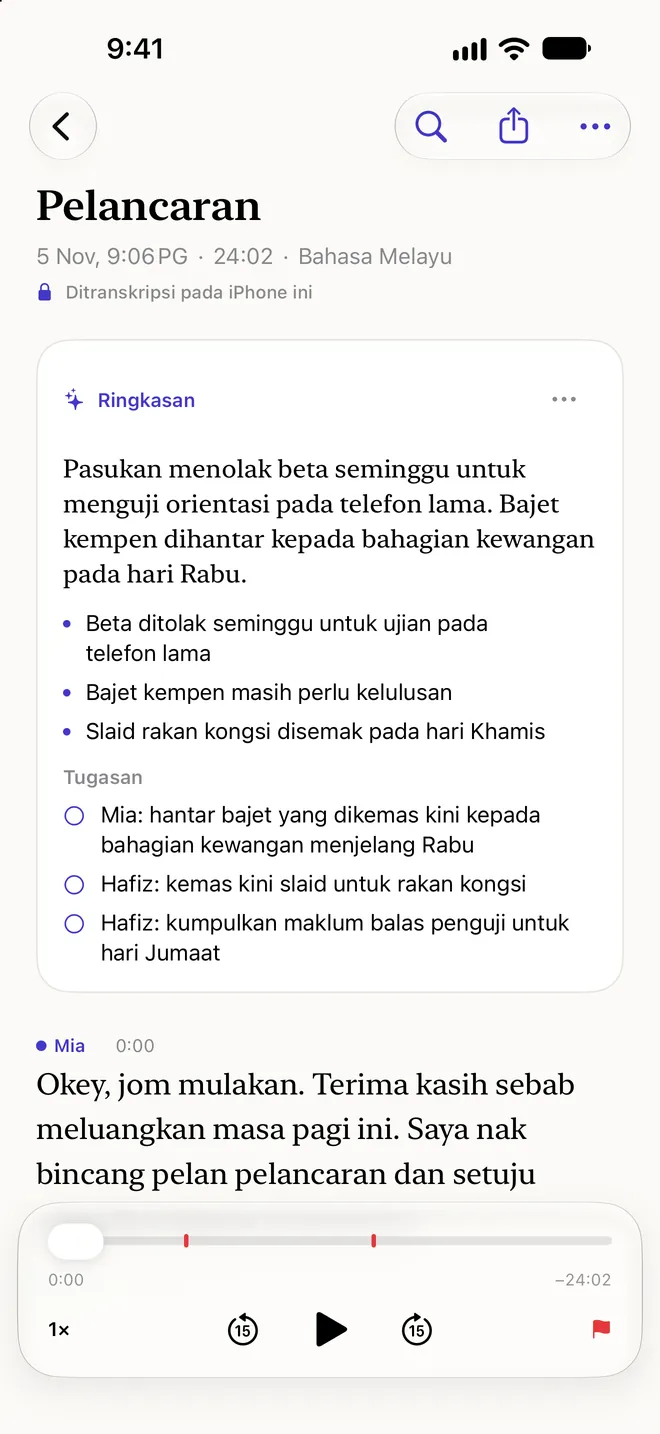
Hushtext melakukan kedua-dua langkah pada peranti: Whisper Large V3 Turbo menulis transkrip, dan dengan Pro, Apple Intelligence menulis ringkasan dan senarai tugasan. Tiada apa-apa dimuat naik pada mana-mana langkah.
Cara ringkasan audio berfungsi
Ringkasan sesuatu rakaman sebenarnya ialah ringkasan transkripnya. Dua perkara berlaku mengikut urutan:
- Pertuturan kepada teks. Model pengecaman pertuturan menukar audio kepada perkataan. Whisper, sebagai contoh, mengenali hampir 100 bahasa dan boleh berjalan pada iPhone itu sendiri.
- Teks kepada ringkasan. Model bahasa membaca transkrip dan menulis isi utama serta perkara yang perlu dilakukan oleh seseorang.
Urutan itu menerangkan kebanyakan apa yang anda akan lihat. Jika transkrip tersalah dengar sesuatu nama, ringkasan mengulangi kesilapan itu. Jika dua orang bercakap serentak dan teksnya bercelaru, ringkasan mempunyai lebih sedikit bahan untuk diproses. Audio yang lebih baik menghasilkan transkrip yang lebih baik, dan transkrip yang lebih baik menghasilkan ringkasan yang lebih baik.
Apa yang anda perlukan
- iPhone yang menyokong Apple Intelligence. Ini bermaksud iPhone 15 Pro atau model yang lebih baharu. iPhone lain yang boleh menjalankan transkripsi Hushtext (iPhone 13 atau lebih baharu) masih boleh merakam dan mentranskripsi; cuma tidak boleh menulis ringkasan. Tetapan app menunjukkan sama ada ringkasan tersedia pada telefon anda.
- Apple Intelligence dihidupkan. Anda akan menemuinya dalam Seting › Apple Intelligence & Siri. Selepas anda menghidupkannya, iPhone memuat turun apa yang diperlukan, yang mungkin mengambil sedikit masa; ringkasan berfungsi setelah proses itu selesai.
- Bahasa yang disokong. Apple Intelligence berfungsi dalam set bahasa yang semakin diperluas oleh Apple dari semasa ke semasa, dan iPhone serta Siri anda perlu ditetapkan kepada salah satu bahasa itu. Bahasa Melayu belum termasuk dalam set itu. Rakaman dalam bahasa lain, termasuk bahasa Melayu, tetap mendapat transkrip penuh, cuma tanpa ringkasan.
- Pro. Ringkasan dan senarai tugasan ialah sebahagian daripada Hushtext Pro. Tanpanya, 3 rakaman pertama anda ditranskripsi sepenuhnya, dan selepas itu 3 minit pertama setiap rakaman.
Cara meringkaskan rakaman, langkah demi langkah
- Rakam atau import. Rakam dalam app, di mana teks muncul semasa anda bercakap, atau import fail audio atau video. Anda juga boleh berkongsi rakaman dari app lain, seperti Memo Suara, melalui helaian kongsi.
- Biarkan transkrip siap. Rakaman panjang terus ditranskripsi di latar belakang.
- Betulkan perkataan yang penting. Sebelum meringkaskan, betulkan nama, produk dan angka: sentuh dan tahan sesuatu perkataan untuk membetulkannya, atau gunakan Cari dan Ganti untuk perkataan yang salah dari awal hingga akhir. Seminit di sini mengelakkan tugasan yang salah kemudian.
- Minta ringkasan. Apple Intelligence menulis isi penting dan senarai tugasan pada iPhone.
- Semak dengan transkrip. Ketik sesuatu perkataan dalam transkrip untuk mendengar detik di sebalik sesuatu tugasan, terutamanya nama, tarikh dan jumlah.
- Kongsikan. Salin ringkasan, atau dengan Pro, eksport rakaman sebagai Markdown.
Cara mendapatkan ringkasan yang lebih baik
Ringkasan hanya sejelas apa yang diucapkan. Beberapa tabiat membawa perbezaan besar:
- Sebut keputusan dengan jelas. "Jadi kita putuskan untuk melancarkan pada hari Jumaat" memberi model ayat yang tidak mungkin terlepas. Keputusan yang hanya tersirat sepanjang sepuluh minit perbincangan mudah hilang.
- Namakan pemilik setiap tugasan. "Sam, boleh hantar slaid sebelum Khamis?" menjadi tugasan yang jelas. "Seseorang patut hantar slaid" tidak.
- Akhiri dengan rumusan. Rumusan ringkas pada akhir mesyuarat atau nota suara ("Untuk merumuskan, tiga perkara…") ialah bahan terbaik untuk ringkasan.
- Satu topik bagi setiap rakaman jika boleh. Nota yang fokus lebih mudah diringkaskan berbanding rakaman panjang yang merayau merentasi lima projek. Model bahasa pada peranti hanya membaca jumlah teks yang terhad pada satu masa, jadi transkrip yang sangat panjang lebih sukar dipadatkan dengan baik.
- Kekalkan satu bahasa bagi setiap rakaman. Bahasa dikesan pada permulaan rakaman. Jika rakaman anda bertukar bahasa di pertengahan, transkripsi semula dalam bahasa yang anda pilih, kemudian ringkaskan.
- Berfikir dalam bentuk senarai. "Tiga idea untuk ceramah: satu… dua… tiga…" memberi ringkasan struktur untuk dikekalkan. Ini sangat berkesan untuk nota suara dan idea pantas.
Untuk mesyuarat, ringkasan ialah draf pertama minit mesyuarat, bukan minit itu sendiri. Panduan kami tentang menulis minit mesyuarat daripada transkrip menunjukkan apa yang perlu ditambah, dan panduan kami tentang transkripsi mesyuarat tanpa bot menerangkan cara mendapatkan rakaman yang bersih dari awal. Untuk mesyuarat dalam bahasa Melayu, transkrip ialah titik permulaan anda, kerana ringkasan belum tersedia dalam bahasa Melayu.
Apa yang boleh dan tidak boleh dilakukan oleh ringkasan
Ringkasan yang baik menjimatkan anda daripada membaca semula sejam teks. Ia bukan rekod. Jangkakan ia akan:
- Meninggalkan nuansa, perkara sampingan dan siapa yang tidak bersetuju dengan siapa.
- Kadangkala tersilap butiran, seperti pemilik, tarikh atau angka.
- Terlepas apa-apa yang tidak diucapkan secara jelas oleh sesiapa.
Jadi gunakan ringkasan untuk mendapatkan gambaran dan untuk mendraf nota, dan anggap transkrip sebagai sumber kebenaran. Apa-apa yang akan anda hantar kepada orang lain, petik atau ambil tindakan wajar disemak sekejap dengan audio.
Privasi: ringkasan yang kekal dalam iPhone
Perkhidmatan ringkasan awan memuat naik rakaman atau transkrip anda ke pelayan mereka untuk diproses. Dalam Hushtext, Whisper mentranskripsi pada peranti dan Apple Intelligence menulis ringkasan pada iPhone, jadi audio mahupun teks tidak perlu pergi ke mana-mana. Tiada akaun dan tiada log masuk, dan Chili Logic tidak mengendalikan sebarang pelayan yang menerima audio atau transkrip.
Ini penting tepat untuk rakaman yang paling ingin diringkaskan orang: mesyuarat kerja, temu bual dan nota untuk diri sendiri. Ringkasan perbualan sulit tetap sulit, dan lebih mudah dikekalkan begitu apabila ia tidak pernah meninggalkan telefon anda.
Soalan lazim
Bolehkah iPhone meringkaskan rakaman suara?
Boleh, pada iPhone yang menyokong Apple Intelligence dan dalam bahasa yang disokongnya. Dalam Hushtext, Whisper menukar rakaman kepada teks dan, dengan Pro, Apple Intelligence meringkaskannya pada iPhone. Bahasa Melayu belum disokong oleh Apple Intelligence, jadi buat masa ini rakaman dalam bahasa Melayu hanya mendapat transkrip.
iPhone manakah yang boleh meringkaskan audio dengan Apple Intelligence?
Model yang menyokong Apple Intelligence, iaitu iPhone 15 Pro dan yang lebih baharu. Hushtext mentranskripsi pada iPhone 13 atau lebih baharu, jadi model lebih lama seperti iPhone 13 atau 14 boleh mentranskripsi tetapi tidak boleh meringkaskan.
Kenapa saya tidak dapat meringkaskan sesuatu rakaman?
Biasanya sebab salah satu daripada empat perkara: iPhone tidak menyokong Apple Intelligence, ciri itu dimatikan atau masih memuat turun, bahasa rakaman belum disokong (seperti bahasa Melayu buat masa ini), atau anda tidak mempunyai Pro. Tetapan dalam app menunjukkan sama ada ringkasan tersedia.
Adakah ringkasan Apple Intelligence peribadi?
Boleh jadi. Apabila Apple Intelligence menulis ringkasan pada iPhone itu sendiri, seperti dalam Hushtext, transkrip tidak dihantar ke pelayan untuk diringkaskan.


