
아이폰 녹음 요약, Apple Intelligence로 하는 법

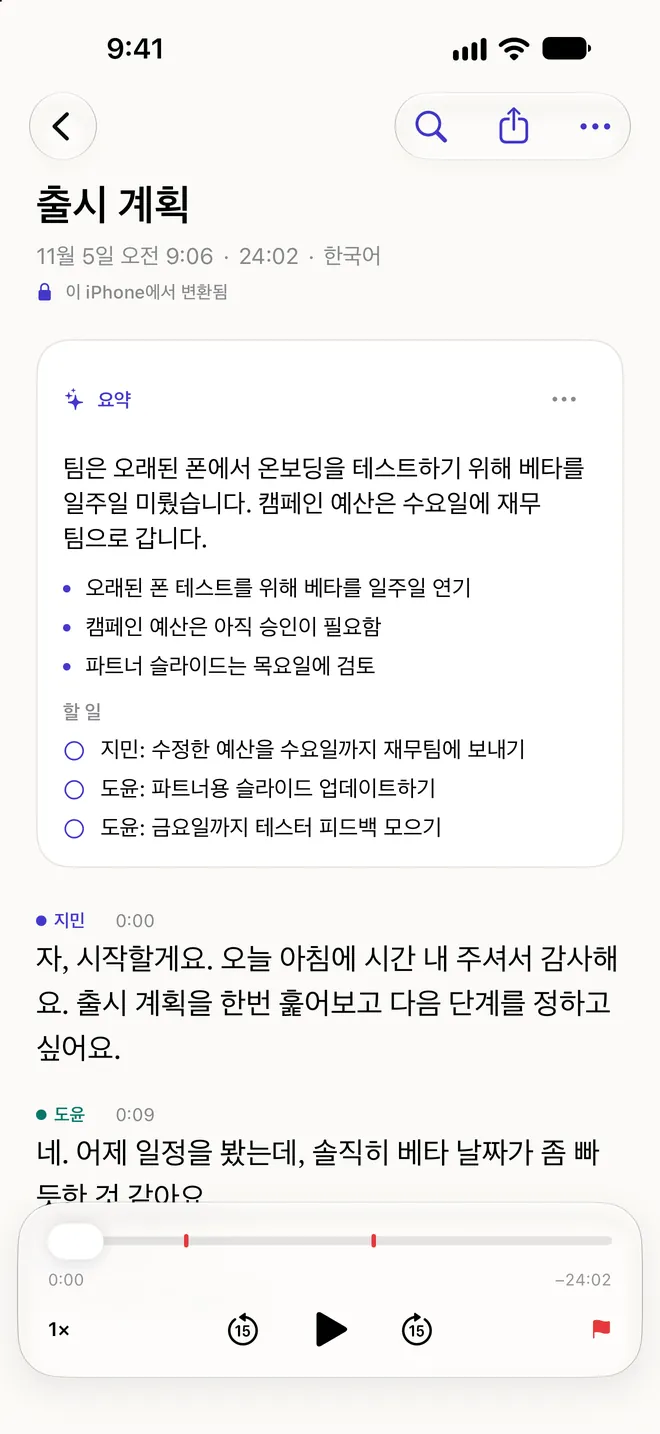
iPhone에서 오디오를 요약하려면 먼저 녹음을 텍스트로 변환한 다음, Apple Intelligence가 휴대폰 안에서 그 텍스트를 핵심 내용과 할 일로 압축하게 하면 됩니다. Apple Intelligence를 지원하는 iPhone, 켜져 있는 Apple Intelligence, 그리고 지원 언어로 된 녹음이 필요합니다.
Hushtext는 두 단계를 모두 기기에서 처리합니다. Whisper Large V3 Turbo가 텍스트를 작성하고, Pro에서는 Apple Intelligence가 요약과 할 일을 작성합니다. 어느 단계에서도 아무것도 업로드되지 않습니다.
오디오 요약의 원리
녹음의 요약은 사실 그 텍스트의 요약입니다. 두 가지 일이 차례로 일어납니다.
- 음성을 텍스트로. 음성 인식 모델이 오디오를 단어로 바꿉니다. 예를 들어 Whisper는 100개에 가까운 언어를 인식하며 iPhone 자체에서 실행할 수 있습니다.
- 텍스트를 요약으로. 언어 모델이 텍스트를 읽고 요점과 누군가 해야 할 일을 작성합니다.
이 순서를 알면 보게 될 결과 대부분이 설명됩니다. 텍스트 변환에서 이름을 잘못 들었다면 요약도 그 실수를 반복합니다. 두 사람이 겹쳐 말해서 텍스트가 엉망으로 나왔다면 요약이 활용할 재료가 줄어듭니다. 오디오가 좋으면 텍스트가 좋아지고, 텍스트가 좋으면 요약이 좋아집니다.
필요한 것
- Apple Intelligence를 지원하는 iPhone. iPhone 15 Pro 또는 그 이후 모델입니다. Hushtext의 텍스트 변환을 쓸 수 있는 다른 iPhone(iPhone 13 이상)도 녹음과 텍스트 변환은 할 수 있고, 요약만 쓸 수 없습니다. 내 휴대폰에서 요약을 쓸 수 있는지는 앱의 설정에서 확인할 수 있습니다.
- 켜져 있는 Apple Intelligence. 설정 › Apple Intelligence 및 Siri에 있습니다. 켜고 나면 iPhone이 필요한 항목을 다운로드하는데, 시간이 걸릴 수 있습니다. 다운로드가 끝나면 요약을 쓸 수 있습니다.
- 지원 언어. Apple Intelligence는 Apple이 꾸준히 늘려 온 여러 언어에서 작동하며, iPhone과 Siri가 그중 한 언어로 설정되어 있어야 합니다. 다른 언어로 된 녹음도 텍스트 변환은 전부 되고, 요약만 나오지 않습니다.
- Pro. 요약과 할 일은 Hushtext Pro 기능입니다. Pro가 없으면 처음 3개의 녹음은 전체를, 그 이후에는 녹음마다 처음 3분을 텍스트로 변환합니다.
녹음을 요약하는 방법, 단계별로
- 녹음하거나 가져오세요. 말하는 동안 텍스트가 나타나는 앱에서 녹음하거나, 오디오 또는 비디오 파일을 가져오세요. 음성 메모 앱 같은 다른 앱에서 공유 시트로 녹음을 보낼 수도 있습니다.
- 텍스트 변환이 끝날 때까지 기다리세요. 긴 녹음도 백그라운드에서 계속 변환됩니다.
- 중요한 단어를 고치세요. 요약하기 전에 이름, 제품, 숫자를 바로잡으세요. 단어를 길게 눌러 고치거나, 처음부터 끝까지 틀린 단어는 찾기 및 바꾸기로 고치세요. 여기서 쓰는 1분이 나중에 잘못된 할 일을 막아 줍니다.
- 요약을 요청하세요. Apple Intelligence가 iPhone에서 핵심 내용과 할 일을 작성합니다.
- 텍스트와 대조해 확인하세요. 할 일의 근거가 된 순간, 특히 이름, 날짜, 금액은 텍스트에서 해당 단어를 탭해 직접 들어 보세요.
- 공유하세요. 요약을 복사하거나, Pro에서 녹음을 Markdown으로 내보내세요.
더 좋은 요약을 얻는 법
요약은 실제로 한 말 이상으로 명확해질 수 없습니다. 몇 가지 습관이 큰 차이를 만듭니다.
- 결정은 소리 내어 말하세요. "그럼 금요일에 출시하기로 결정했습니다"라는 문장은 모델이 놓칠 수 없습니다. 10분간의 논의 속에 은근히 깔려 있기만 한 결정은 쉽게 빠집니다.
- 할 일마다 담당자 이름을 말하세요. "샘, 목요일까지 발표 자료 보내 줄 수 있어요?"는 분명한 할 일이 되지만, "누가 자료 좀 보내야겠네요"는 그렇지 않습니다.
- 정리 발언으로 끝내세요. 회의나 음성 메모 끝의 짧은 정리("정리하면, 세 가지입니다…")는 요약에 가장 좋은 재료입니다.
- 가능하면 녹음 하나에 주제 하나. 다섯 개 프로젝트를 오가는 긴 녹음보다 한 주제에 집중한 메모가 더 잘 요약됩니다. 온디바이스 언어 모델은 한 번에 읽을 수 있는 텍스트 양에 한계가 있어서, 아주 긴 텍스트는 잘 압축하기 어렵습니다.
- 녹음 하나에 언어 하나. 언어는 녹음 시작 부분에서 감지됩니다. 중간에 언어가 바뀐다면 원하는 언어로 다시 텍스트 변환한 다음 요약하세요.
- 목록으로 생각하세요. "발표 아이디어 세 가지: 첫째… 둘째… 셋째…"라고 말하면 요약이 그 구조를 그대로 살릴 수 있습니다. 짧은 음성 메모와 아이디어에 특히 잘 맞습니다.
회의라면 요약은 회의록 자체가 아니라 회의록의 초안입니다. 무엇을 더해야 하는지는 녹취록으로 회의록 작성하는 법에서, 애초에 깨끗하게 녹음하는 법은 봇 없이 회의 녹음을 텍스트로 변환하는 방법에서 다룹니다.
요약이 할 수 있는 것과 없는 것
좋은 요약은 한 시간 분량의 텍스트를 다시 읽는 수고를 덜어 줍니다. 하지만 기록은 아닙니다. 이런 점을 예상하세요.
- 뉘앙스, 곁가지 이야기, 누가 누구와 의견이 달랐는지는 빠집니다.
- 담당자, 날짜, 숫자 같은 세부 사항을 가끔 틀립니다.
- 누구도 분명하게 말하지 않은 것은 놓칩니다.
그러니 요약은 흐름을 파악하고 메모 초안을 쓰는 데 쓰고, 기준이 되는 원본은 텍스트로 삼으세요. 다른 사람에게 보내거나, 인용하거나, 그에 따라 행동할 내용은 오디오와 잠깐 대조해 볼 가치가 있습니다.
개인정보 보호: iPhone 안에 머무는 요약
클라우드 요약 서비스는 녹음이나 그 텍스트를 서버에 업로드해서 처리합니다. Hushtext에서는 Whisper가 기기에서 텍스트를 변환하고 Apple Intelligence가 iPhone에서 요약을 작성하므로, 오디오도 텍스트도 어디로 갈 필요가 없습니다. 계정과 로그인이 없으며, Chili Logic은 오디오나 변환된 텍스트를 받는 서버를 운영하지 않습니다.
이것은 사람들이 가장 요약하고 싶어 하는 녹음, 즉 업무 회의, 인터뷰, 자신에게 남기는 메모에서 특히 중요합니다. 기밀 대화의 요약도 여전히 기밀이며, 휴대폰 밖으로 나가지 않는다면 그 상태를 지키기가 더 쉽습니다.
자주 묻는 질문
iPhone으로 음성 녹음을 요약할 수 있나요?
네, Apple Intelligence를 지원하는 iPhone에서 가능합니다. Hushtext에서는 Whisper가 녹음을 텍스트로 바꾸고, Pro에서는 Apple Intelligence가 iPhone에서 요약합니다.
어떤 iPhone에서 Apple Intelligence로 오디오를 요약할 수 있나요?
Apple Intelligence를 지원하는 모델, 즉 iPhone 15 Pro 이후 모델입니다. Hushtext는 iPhone 13 이상에서 텍스트를 변환하므로, iPhone 13이나 14 같은 이전 모델은 텍스트 변환은 되지만 요약은 할 수 없습니다.
녹음을 요약할 수 없는 이유는 무엇인가요?
대개 네 가지 중 하나입니다. iPhone이 Apple Intelligence를 지원하지 않거나, 기능이 꺼져 있거나 아직 다운로드 중이거나, 언어가 아직 지원되지 않거나, Pro가 없는 경우입니다. 요약을 쓸 수 있는지는 앱의 설정에서 확인할 수 있습니다.
Apple Intelligence 요약은 비공개인가요?
그럴 수 있습니다. 여기서처럼 Apple Intelligence가 iPhone 자체에서 요약을 작성하면, 요약을 위해 텍스트가 서버로 전송되지 않습니다.


