
Résumer un audio sur iPhone avec Apple Intelligence

Pour résumer un audio sur iPhone, transformez d’abord l’enregistrement en texte, puis laissez Apple Intelligence condenser ce texte en points clés et en tâches, sur le téléphone lui-même. Il vous faut un iPhone compatible avec Apple Intelligence, Apple Intelligence activée, et un enregistrement dans une langue qu’elle prend en charge.
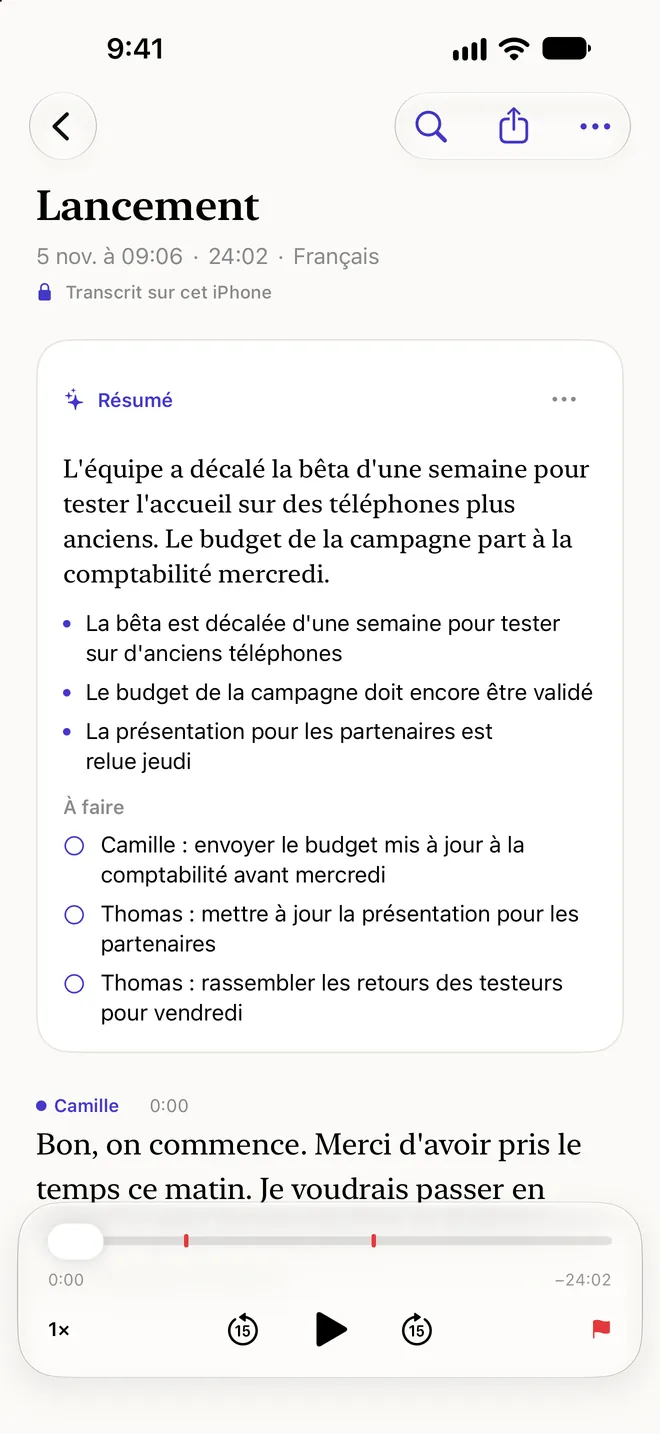
Hushtext réalise les deux étapes sur l’appareil : Whisper Large V3 Turbo rédige la transcription et, avec Pro, Apple Intelligence rédige le résumé et les tâches. Rien n’est envoyé, à aucune des deux étapes.
Comment fonctionnent les résumés audio
Le résumé d’un enregistrement est en réalité le résumé de sa transcription. Deux choses se produisent dans l’ordre :
- De la parole au texte. Un modèle de reconnaissance vocale transforme l’audio en mots. Whisper, par exemple, reconnaît près de 100 langues et peut tourner sur l’iPhone lui-même.
- Du texte au résumé. Un modèle de langage lit la transcription et rédige les points principaux et ce que quelqu’un doit faire.
Cet ordre explique l’essentiel de ce que vous constaterez. Si la transcription a mal entendu un nom, le résumé reprend l’erreur. Si deux personnes ont parlé en même temps et que le texte est sorti brouillé, le résumé a moins de matière. Un meilleur audio donne une meilleure transcription, et une meilleure transcription donne un meilleur résumé.
Ce qu’il vous faut
- Un iPhone compatible avec Apple Intelligence. C’est-à-dire un iPhone 15 Pro ou un modèle plus récent. Les autres iPhone capables de faire tourner la transcription de Hushtext (iPhone 13 ou plus récent) peuvent quand même enregistrer et transcrire ; ils ne peuvent simplement pas rédiger de résumés. Les Réglages de l’app indiquent si les résumés sont disponibles sur votre téléphone.
- Apple Intelligence activée. Vous la trouverez dans Réglages › Apple Intelligence et Siri. Une fois l’option activée, l’iPhone télécharge ce dont il a besoin, ce qui peut prendre un moment ; les résumés fonctionnent ensuite.
- Une langue prise en charge. Apple Intelligence fonctionne dans un ensemble de langues qu’Apple élargit au fil du temps, et votre iPhone et Siri doivent être réglés sur l’une d’elles. Les enregistrements dans d’autres langues ont quand même droit à une transcription complète, simplement sans résumé.
- Pro. Les résumés et les tâches font partie de Hushtext Pro. Sans Pro, vos 3 premiers enregistrements sont transcrits en entier, puis les 3 premières minutes de chacun.
Comment résumer un enregistrement, étape par étape
- Enregistrez ou importez. Enregistrez dans l’app, où le texte apparaît pendant que vous parlez, ou importez un fichier audio ou vidéo. Vous pouvez aussi partager un enregistrement depuis une autre app, comme Dictaphone, via le menu de partage.
- Laissez la transcription se terminer. Les longs enregistrements continuent d’être transcrits en arrière-plan.
- Corrigez les mots qui comptent. Avant de résumer, corrigez les noms, les produits et les chiffres : touchez un mot de manière prolongée pour le corriger, ou utilisez « Rechercher et remplacer » pour un mot erroné partout. Une minute ici vous épargne une tâche erronée plus tard.
- Demandez le résumé. Apple Intelligence rédige les points clés et les tâches sur l’iPhone.
- Vérifiez-le par rapport à la transcription. Touchez un mot de la transcription pour réécouter le moment à l’origine d’une tâche, en particulier les noms, les dates et les montants.
- Partagez-le. Copiez le résumé ou, avec Pro, exportez l’enregistrement en Markdown.
Comment obtenir de meilleurs résumés
Un résumé ne peut pas être plus clair que ce qui a été dit. Quelques habitudes changent beaucoup de choses :
- Énoncez les décisions à voix haute. « Donc on a décidé de livrer vendredi » donne au modèle une phrase impossible à manquer. Une décision seulement sous-entendue au fil de dix minutes de discussion se perd facilement.
- Nommez le responsable de chaque tâche. « Sam, tu peux envoyer la présentation d’ici jeudi ? » devient une tâche claire. « Quelqu’un devrait envoyer la présentation », non.
- Terminez par une récapitulation. Un court récapitulatif à la fin d’une réunion ou d’une note vocale (« Pour récapituler, trois choses… ») est la meilleure matière qu’un résumé puisse recevoir.
- Un sujet par enregistrement quand c’est possible. Une note ciblée se résume mieux qu’un long enregistrement qui vagabonde entre cinq projets. Les modèles de langage sur l’appareil lisent une quantité de texte limitée à la fois, si bien que les très longues transcriptions sont plus difficiles à bien condenser.
- Une seule langue par enregistrement. La langue est détectée au début de l’enregistrement. Si la vôtre change en cours de route, transcrivez à nouveau l’enregistrement dans la langue de votre choix, puis résumez.
- Pensez en listes. « Trois idées pour la conférence : un… deux… trois… » donne au résumé une structure à conserver. Cela marche particulièrement bien pour les notes vocales et idées rapides.
Pour les réunions, un résumé est un premier jet du compte rendu, pas le compte rendu lui-même. Notre guide pour rédiger un compte rendu de réunion à partir d’une transcription montre ce qu’il faut ajouter, et notre guide pour transcrire une réunion sans bot explique comment obtenir un enregistrement propre dès le départ.
Ce qu’un résumé peut faire, et ce qu’il ne peut pas faire
Un bon résumé vous évite de relire une heure de texte. Ce n’est pas une archive. Attendez-vous à ce qu’il :
- Laisse de côté les nuances, les points secondaires et qui n’était pas d’accord avec qui.
- Se trompe parfois sur un détail, comme un responsable, une date ou un chiffre.
- Passe à côté de tout ce que personne n’a dit explicitement.
Servez-vous donc des résumés pour vous repérer et pour ébaucher des notes, et considérez la transcription comme la source qui fait foi. Tout ce que vous enverrez à d’autres, citerez ou mettrez en œuvre mérite une vérification rapide à l’écoute.
Confidentialité : des résumés qui restent sur l’iPhone
Les services de résumé dans le cloud envoient votre enregistrement ou sa transcription sur leurs serveurs pour le traiter. Dans Hushtext, Whisper transcrit sur l’appareil et Apple Intelligence rédige le résumé sur l’iPhone : ni l’audio ni le texte n’ont à aller où que ce soit. Il n’y a ni compte ni connexion, et Chili Logic n’exploite aucun serveur qui reçoive de l’audio ou des transcriptions.
C’est important précisément pour les enregistrements qu’on a le plus envie de résumer : réunions de travail, entretiens et notes pour soi. Le résumé d’une conversation confidentielle reste confidentiel, et il est plus facile qu’il le reste quand il ne quitte jamais votre téléphone.
FAQ
L’iPhone peut-il résumer un enregistrement vocal ?
Oui, sur les iPhone compatibles avec Apple Intelligence. Dans Hushtext, Whisper transforme l’enregistrement en texte et, avec Pro, Apple Intelligence le résume sur l’iPhone.
Quels iPhone peuvent résumer un audio avec Apple Intelligence ?
Les modèles compatibles avec Apple Intelligence, c’est-à-dire l’iPhone 15 Pro et les modèles plus récents. Hushtext transcrit sur un iPhone 13 ou plus récent : un modèle plus ancien comme un iPhone 13 ou 14 peut donc transcrire, mais pas résumer.
Pourquoi ne puis-je pas résumer un enregistrement ?
C’est généralement l’une de ces quatre raisons : l’iPhone n’est pas compatible avec Apple Intelligence, elle est désactivée ou encore en cours de téléchargement, la langue n’est pas encore prise en charge, ou vous n’avez pas Pro. Les Réglages de l’app indiquent si les résumés sont disponibles.
Les résumés d’Apple Intelligence sont-ils confidentiels ?
Ils peuvent l’être. Quand Apple Intelligence rédige le résumé sur l’iPhone lui-même, comme ici, la transcription n’est pas envoyée à un serveur pour être résumée.


