
iPhoneで録音を要約する方法:Apple Intelligenceで要点とToDoを作成

iPhoneで音声を要約するには、まず録音をテキストにし、次にApple Intelligenceにそのテキストを要点とToDoへとまとめてもらいます。どちらもiPhoneの中で行えます。必要なのは、Apple Intelligenceに対応したiPhoneで、Apple Intelligenceがオンになっていること、そして録音が対応言語で話されていることです。
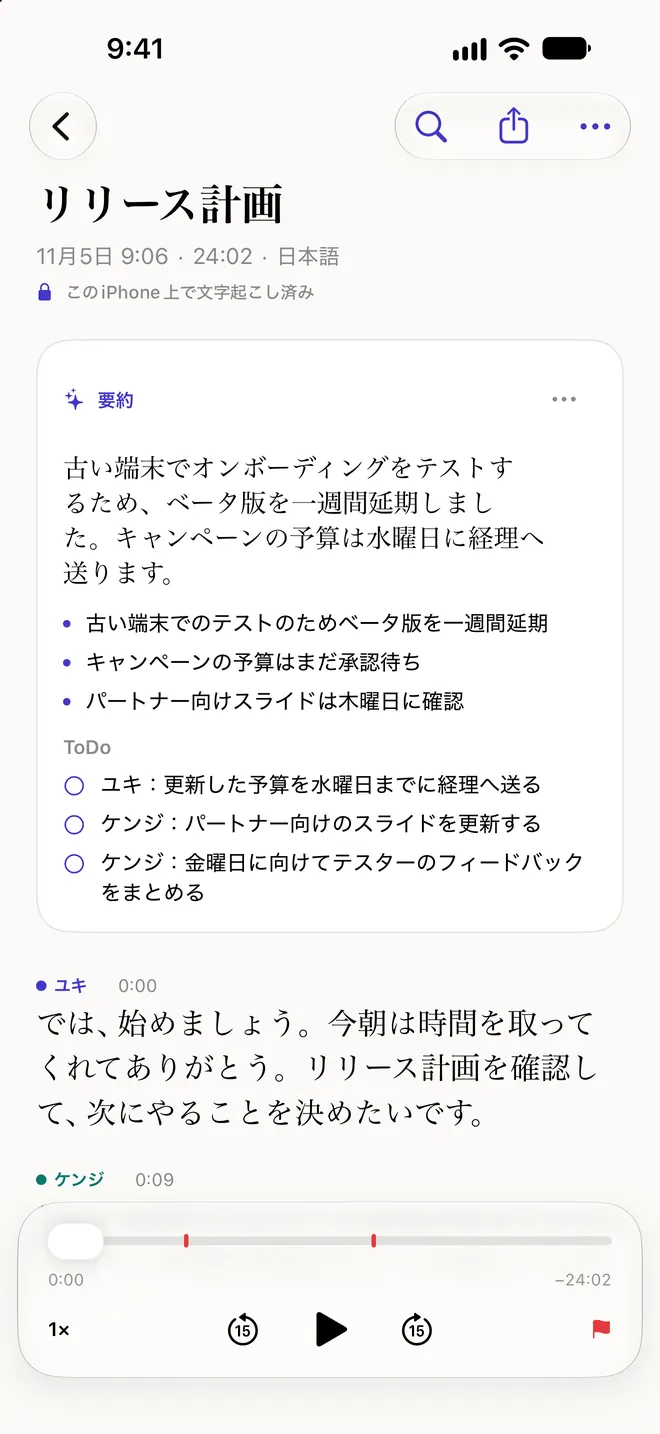
Hushtextは、この両方のステップをデバイス上で行います。Whisper Large V3 Turboが文字起こしを作り、Proなら、Apple Intelligenceが要約とToDoを作成します。どちらのステップでも、何もアップロードされません。
音声の要約のしくみ
録音の要約とは、実際にはその文字起こしの要約です。次の2つが順番に行われます。
- 音声からテキストへ。 音声認識モデルが音声を言葉に変えます。たとえばWhisperは100近い言語を認識でき、iPhone上でも動作します。
- テキストから要約へ。 言語モデルが文字起こしを読み、要点と、誰かがやるべきことを書き出します。
この順番を理解すれば、目にする結果のほとんどに説明がつきます。文字起こしが名前を聞き間違えていれば、要約も同じ間違いを繰り返します。2人の声が重なって文字が崩れていれば、要約の材料が少なくなります。音声がよければ文字起こしがよくなり、文字起こしがよければ要約もよくなります。
必要なもの
- Apple Intelligenceに対応したiPhone。 iPhone 15 Pro以降のモデルです。Hushtextの文字起こしが使えるそのほかのiPhone(iPhone 13以降)でも、録音と文字起こしはできますが、要約は作成できません。お使いのiPhoneで要約が使えるかどうかは、アプリの「設定」で確認できます。
- Apple Intelligenceがオンになっていること。 「設定」›「Apple IntelligenceとSiri」にあります。オンにすると、iPhoneが必要なデータをダウンロードします。時間がかかることもありますが、完了すれば要約が使えるようになります。
- 対応している言語。 Apple Intelligenceが使える言語は、Appleが時間をかけて増やしてきたいくつかの言語で、iPhoneとSiriの言語をそのいずれかに設定しておく必要があります。それ以外の言語の録音も全文の文字起こしは作成されますが、要約は作成されません。
- Pro。 要約とToDoはHushtext Proの機能です。Proがなくても、最初の3件の録音は全文を、それ以降は各録音の最初の3分間を文字起こしします。
録音を要約する手順
- 録音するか、読み込む。 アプリで録音すれば話している間にテキストが表示されます。オーディオファイルやビデオファイルを読み込むこともできます。「ボイスメモ」などほかのアプリから、共有シートで録音を共有することもできます。
- 文字起こしの完了を待つ。 長い録音もバックグラウンドで文字起こしが続きます。
- 大事な言葉を直す。 要約する前に、人名、製品名、数字を修正しましょう。単語を長押しして修正するか、全体で間違っている言葉は「検索と置換」で直します。ここでの1分が、あとで間違ったToDoが生まれるのを防ぎます。
- 要約を依頼する。 Apple IntelligenceがiPhone上で要点とToDoを作成します。
- 文字起こしと照らし合わせる。 文字起こしの単語をタップすれば、ToDoの元になった瞬間の音声を聞けます。特に名前、日付、金額を確認しましょう。
- 共有する。 要約をコピーするか、Proなら録音をMarkdownとして書き出します。
よりよい要約を得るには
要約は、話された内容以上に明確にはなりません。いくつかの習慣で大きな差が出ます。
- 決定事項は声に出す。 「では、金曜日にリリースすることに決めました」と言えば、モデルが見逃しようのない一文になります。10分間の議論の中でほのめかされただけの決定は、取りこぼされやすくなります。
- すべてのタスクに担当者の名前を付ける。 「サムさん、木曜までに資料を送ってもらえますか?」は明確なToDoになります。「誰かが資料を送らないと」ではそうなりません。
- 最後にまとめる。 会議や音声メモの最後の短いまとめ(「まとめると、3つあります…」)は、要約にとって最高の材料です。
- できるだけ1つの録音に1つのテーマ。 5つのプロジェクトを行き来する長い録音より、焦点の絞られたメモのほうがうまく要約されます。デバイス上の言語モデルが一度に読めるテキストの量には限りがあるため、非常に長い文字起こしはうまくまとめにくくなります。
- 1つの録音では1つの言語で。 言語は録音の冒頭で検出されます。途中で言語が切り替わった場合は、選んだ言語でもう一度文字起こししてから要約しましょう。
- リストで考える。 「講演のアイデアは3つ。1つ目は…2つ目は…3つ目は…」と話せば、要約がその構造をそのまま保てます。これはちょっとした音声メモやアイデアで特に効果的です。
会議の場合、要約は議事録の下書きであって、議事録そのものではありません。何を加えればよいかは文字起こしから議事録を作る方法で、そもそもクリアな録音を得る方法はボットなしで会議を文字起こしする方法で紹介しています。
要約にできること、できないこと
よい要約があれば、1時間分のテキストを読み返さずに済みます。ただし、要約は記録ではありません。次のことは想定しておきましょう。
- ニュアンス、脇道の話題、誰が誰と意見が違ったかは省かれます。
- 担当者、日付、数字などの細部を、ときどき間違えます。
- 誰もはっきり口にしなかったことは拾えません。
ですから、要約は全体をつかんだりメモの下書きを作ったりするために使い、文字起こしを信頼できる原本として扱いましょう。ほかの人に送るもの、引用するもの、それに基づいて行動するものは、音声とさっと照らし合わせて確認する価値があります。
プライバシー:iPhoneの中にとどまる要約
クラウドの要約サービスは、処理のために録音やその文字起こしを自社のサーバにアップロードします。Hushtextでは、Whisperがデバイス上で文字起こしを行い、Apple IntelligenceがiPhone上で要約を作成するので、音声もテキストもどこにも送る必要がありません。アカウントもサインインも不要で、Chili Logicは音声や文字起こしを受け取るサーバを運用していません。
これが重要になるのは、まさに多くの人が要約したいと思う録音です。仕事の会議、インタビュー、自分宛てのメモ。機密の会話の要約は、やはり機密です。iPhoneの外に一度も出なければ、その状態を保つのは簡単です。
よくある質問
iPhoneで録音した音声を要約できますか?
はい。Apple Intelligenceに対応したiPhoneなら可能です。Hushtextでは、Whisperが録音をテキストにし、Proなら、Apple IntelligenceがiPhone上でそれを要約します。
Apple Intelligenceで音声を要約できるiPhoneはどれですか?
Apple Intelligenceに対応したモデル、つまりiPhone 15 Pro以降です。HushtextはiPhone 13以降で文字起こしできるので、iPhone 13や14のような古いモデルでは、文字起こしはできても要約はできません。
録音を要約できないのはなぜですか?
主な原因は次の4つのいずれかです。iPhoneがApple Intelligenceに対応していない、Apple Intelligenceがオフになっているかダウンロード中である、言語がまだ対応していない、Proを利用していない。要約が使えるかどうかは、アプリの「設定」で確認できます。
Apple Intelligenceの要約はプライベートですか?
プライベートにできます。この記事のように、Apple IntelligenceがiPhone自体の上で要約を作成する場合、要約のために文字起こしがサーバに送られることはありません。


