
アイデアを逃さない音声メモ術:iPhoneですぐ録音して文字起こし

アイデアを記録する音声メモアプリに大切なのは、考えが消えてしまう前に、1〜2秒で録音を始められることです。コントロールセンター、アクションボタン、Siri、Apple Watchの文字盤など、普段から手が伸びる場所に録音ボタンを置きましょう。そして、声をテキストにしてくれるアプリを使えば、アイデアが音声ファイルに埋もれず、検索できる形で残ります。
後半も前半と同じくらい大切です。週に一度、少し見返すだけで、とりとめのない独り言が実際に使えるメモに変わります。
声に出して考えるとうまくいく理由
アイデアは都合の悪いときに浮かびます。散歩中、シャワー中、夕食を作っている途中。スマホで文字を打つには、手を止めて画面を見下ろし、書きながら自分の文章を直していくことになります。話すならその必要はありません。歩き続けながら、鍋をかき混ぜながら、まだ形になっていない考えをそのまま口にできます。そして多くの場合、手に入るのはその形になる前の考えだけなのです。
ただ、普通の音声メモには、ざっと目を通しにくいという難点があります。2分の録音の山を再生し直して、庭についての1本を探す人はいません。文字起こしがあれば解決します。数秒で読めて、何か月たっても検索できます。
録音をいちばん早く始める方法
今日のうちに、このうち1つか2つを設定しておきましょう。目標はシンプルです。考えを覚えておこうとするより、メモを始めるほうが楽になるようにすることです。
コントロールセンター
コントロールセンターに録音ボタンを一度追加しておきます。
- コントロールセンターを開きます。画面の右上隅から下にスワイプします(ホームボタンのあるiPhoneでは、画面の下端から上にスワイプします)。
- 画面上部の「+」をタップし、「コントロールを追加」をタップします。
- 録音アプリを検索して、そのコントロールを選びます(Hushtextでは「録音」という名前です)。
これで、iPhoneのどの画面からでも、スワイプ1回とタップ1回で録音を始められます。
アクションボタン
アクションボタンのあるiPhoneなら、録音アプリが「ショートカット」に対応していれば、アクションボタンを録音ボタンにできます(Hushtextは対応しています)。「設定」›「アクションボタン」を開き、「ショートカット」までスワイプして「ショートカットを選択」をタップし、アプリの録音アクションを選びます。ボタンを1回押せば、すぐに話し始められます。
Siri
両手がふさがっているときは、Siriに「Hushtextで録音」または「Hushtextでボイスメモを録る」と頼みましょう。録音が始まるので、そのまま作業を続けられます。
背面タップ
背面タップを使うと、iPhoneの背面を軽く叩くだけでショートカットを実行できます。
- 「ショートカット」Appで、録音アプリの録音アクションを使ったショートカットを作成します。
- 「設定」›「アクセシビリティ」›「タッチ」›「背面タップ」を開きます。
- 「ダブルタップ」か「トリプルタップ」を選び、作成したショートカットを選びます。
Apple Watch
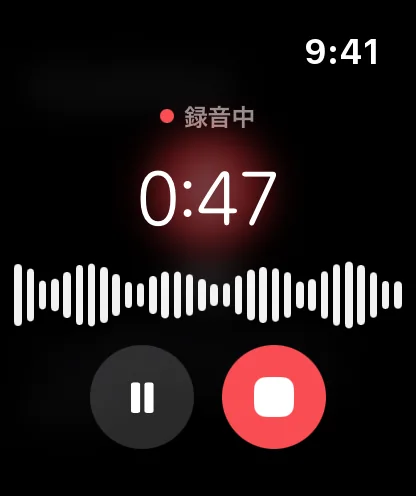
文字盤に録音用のコンプリケーションを置けば、手首からワンタップで録音できます。Hushtextの場合、録音はペアリングしたiPhoneに送られてiPhoneが文字起こしを行い、テキストがWatchに表示されます。詳しくはApple Watchで音声メモを取る方法をご覧ください。
録音中はロック画面で
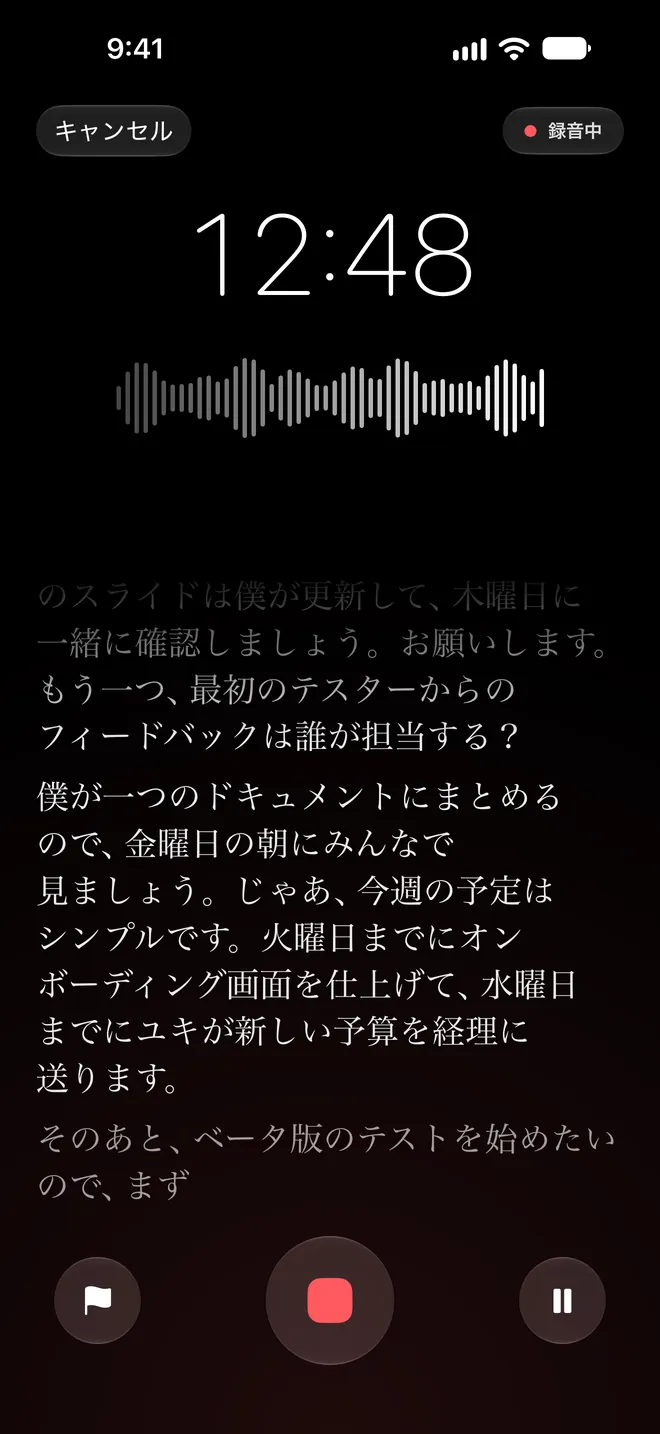
いったん録音が始まれば、アプリを開いておく必要はありません。ロック画面とダイナミックアイランドのライブアクティビティに一時停止と停止のボタンがあるので、iPhoneをロックしてポケットに入れたまま話し続けられます。
| 方法 | 準備 | 向いている場面 |
|---|---|---|
| コントロールセンター | コントロールを一度追加 | すでにiPhoneを手に持っているとき |
| アクションボタン | 一度割り当てる | 物理ボタンを使いたいとき |
| Siri | 不要 | 両手がふさがっているとき |
| 背面タップ | ショートカットを一度作成 | 画面を見ずに始めたいとき |
| Apple Watch | コンプリケーションを追加 | iPhoneがバッグの中や別の部屋にあるとき |
あとで役立つメモにする話し方
完成した文章で話す必要はありませんが、いくつかの習慣で大きな差が出ます。
- 最初にラベルを言う。 「ニュースレターのアイデア」「サムへの誕生日プレゼント」「決済ページのバグ」。この最初の一言が、あとで検索する言葉になります。
- 1つのメモに1つのアイデア。 5つの話題を行き来する1本の録音より、5本の別々のメモのほうが整理しやすくなります。
- 次のステップを言う。 「次のステップ:予算についてダナに聞く」のように締めくくりましょう。声に出した次のステップは、見つけやすく、行動に移しやすくなります。
- 自分の言葉を覚えさせる。 人名、製品名、専門用語をカスタム語彙に登録しておけば、正しい表記で書き出されます。
- 途中で直そうとしない。 思いつくままに話しましょう。整えるのはあとで数秒あればできますが、失ったアイデアは戻ってきません。
独り言をメモに変える:週1回の習慣
記録するのは仕事の半分です。週に一度、数分だけ時間を取りましょう。
- その週を開く。 「日付別の録音」で、日ごとに何を録音したかを確認できます。
- 聞かずに読む。 文字起こしにざっと目を通し、行き止まりのアイデアは気にせず削除します。
- 残すものは目に入る場所に。 取り組み中のアイデアは固定し、残りはプロジェクトごとのフォルダに移動します。
- 大事なものだけ整える。 単語を長押しして修正したり、段落を編集したり、全体で間違っている名前は「検索と置換」で直したりします。
- やることを取り出す。 Hushtext Proなら、Apple IntelligenceがiPhone上で要約とToDoリストを作成します。お使いのiPhoneがApple Intelligenceに対応していて、Apple Intelligenceがオンになっており、メモがApple Intelligenceの対応言語で話されていることが条件です。詳しくはApple Intelligenceで録音を要約する方法をご覧ください。
- あるべき場所へ移す。 テキストをコピーして、ドキュメント、タスクリスト、メールに貼り付けます。メモをMarkdown対応のアプリで管理しているなら、ProでMarkdownの書き出しも使えます。
音声メモアプリから一歩も出ないアイデアが、形になることはめったにありません。この習慣こそが、録音の山を実際に使えるリストに変えてくれます。
何か月も前のアイデアを見つける
すべての録音を横断する検索なら、口にしたどんな言葉でも見つかります。タイトルと文字起こしはiPhoneのSpotlight検索にも表示できるので、アプリを開かなくても昔のアイデアが見つかることがあります。インデックスはデバイス内にとどまり、オフにすることもできます。
メモが日記のようになってきたら、音声日記の始め方で、書き出しのヒントやプライバシーについて紹介しています。
生まれたてのアイデアはプライベートに
まだ形になっていないアイデアこそ、他人のサーバに置いておきたくないものです。HushtextはWhisperを使ってすべてiPhone上で文字起こしします。オフラインで動作し、アカウントもサインインも不要で、音声もテキストもデバイスの外に出ることはありません。
よくある質問
iPhoneで音声メモをいちばん早く録音する方法は?
コントロールセンターに録音コントロールを追加するか、アクションボタンを録音の開始に割り当てましょう。どちらの方法でも、タップ1回かボタンを1回押すだけで新しいメモを始められます。
Siriで音声メモを始められますか?
はい。Hushtextをインストールしていれば、Siriに「Hushtextで録音」と頼むだけで録音が始まります。
アイデアは音声入力するべきですか?それとも録音するべきですか?
一行だけなら音声入力で十分です。声に出して考えるなら、録音なら音声が残り、検索できる文字起こしも手に入ります。詳しくはiPhoneの音声入力と文字起こしアプリの違いをご覧ください。
音声メモにインターネット接続は必要ですか?
アプリがデバイス上で文字起こしするなら必要ありません。その場合、機内モードでもすべての処理がiPhone上で完結します。


