
Apple Watchで声を文字起こしする方法:音声入力と音声メモの使い分け

Apple Watchで声をテキストにする方法は2つあります。音声入力は、話したそばから短いメッセージや返信を入力します。録音アプリは音声を残したうえで、全文の文字起こしを作ります。一文より長い内容なら、Watchで音声メモを録音し、iPhoneに文字起こしをさせて、そのテキストを手首で読むのがおすすめです。
この記事では、それぞれの使いどころ、文字盤からワンタップで録音する設定、そして手首のマイクでクリアに録音するコツを紹介します。
音声入力と音声メモ、どちらを使う?
言葉をそのままどこかに入力したいなら、音声入力が適しています。「メッセージ」での返信などです。得られるのはテキストだけで、一文か二文程度を想定した機能です。
一方、考えながら話すときや、あとで音声を聞き返す可能性があるときは、音声メモのほうが向いています。散歩中のアイデア、家の中を見て回りながら挙げる修理箇所のリスト、終わったばかりの会議で決まったこと。録音が残るので自分が何と言ったかを正確に聞き返せますし、文字起こしはiPhoneで検索できます。
| 音声入力 | 録音アプリの音声メモ | |
|---|---|---|
| 向いている用途 | 返信、短いメッセージ | アイデア、リスト、長めの内容全般 |
| 音声が残るか | 残らない | 残る |
| テキストの行き先 | 入力中の文章の中 | 検索・編集できる文字起こし |
| 一般的な長さ | 一文か二文 | 長めの考えごと |
Apple Watchで音声メモを録音する方法
HushtextのWatchアプリには、watchOS 10以降が必要です。先にiPhoneにアプリをインストールしておきましょう。Watchにアプリが表示されない場合は、iPhoneで「Watch」Appを開き、「利用可能なApp」の中からHushtextを探して「インストール」をタップします。
- Watchでアプリを開くか、文字盤のコンプリケーションをタップします。
- 「録音」をタップします。初回はマイクへのアクセスを許可します。
- 話し終えたら「停止」をタップします。
- 録音は、WatchとiPhoneをつなぐApple独自の接続を通って、ペアリングされたiPhoneへ直接送られます。サーバは一切経由しません。
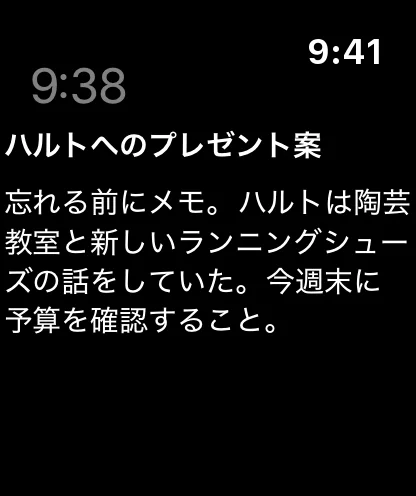
- iPhoneがWhisperで文字起こしを行い、そのテキストがWatchに表示されます。
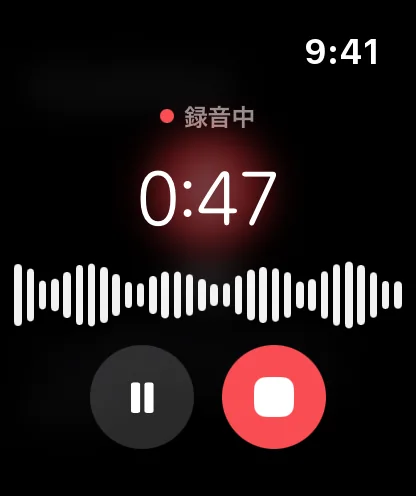
文字起こしはiPhone側で行われるため、ペアリングするiPhoneはiPhone 13以降である必要があります。
文字盤に録音ボタンを置く
コンプリケーションを使えば、文字盤からワンタップで録音を始められます。これがあるからこそ、iPhoneを探しているうちに消えてしまうようなアイデアも、Watchで素早くつかまえられます。
- 文字盤を長押しして、「編集」をタップします。
- スワイプしてコンプリケーションの画面に移動します。
- 使いたい位置をタップして、Hushtextを選びます。
- Digital Crownを押して保存し、文字盤をタップします。
四隅など、見なくても押せる位置を選びましょう。複数の文字盤を使っているなら、散歩中や仕事中に使う文字盤に追加しておきます。
テキストが手首に戻ってくるしくみ
Watchの役割はマイクになることです。重い処理は、はるかに高い処理能力と大きなバッテリーを持つiPhoneが担います。
Hushtextは、アプリに内蔵された音声認識モデルWhisper Large V3 Turboを、すべてiPhone上で動かします。録音はサーバを経由せず、2つのデバイス間のApple独自の接続でWatchからiPhoneへ送られます。iPhoneが文字起こしを終えると、テキストがWatchに表示されます。アカウントもサインインも不要で、間にクラウドの文字起こしサービスが入ることもありません。
iPhoneでは、そのほかの機能もすべて使えます。再生中に話している単語がハイライトされ、どの単語もタップすればその瞬間を聞けます。編集も、すべての録音を横断する検索もできます。
iPhoneより手首のほうが便利な場面
- 両手がふさがっているとき。 料理中、買い物袋を持っているとき、子どもと手をつないでいるとき。手首を上げて、タップして、話すだけです。
- 移動中。 アイデアは散歩やランニングの最中に浮かびがちです。立ち止まってiPhoneを取り出すと、リズムが途切れてしまいます。
- iPhoneが手元にないとき。 別の部屋で充電中だったり、バッグの底に埋もれていたり。
- 暗いとき。 深夜2時に浮かんだ考えのために、まぶしいiPhoneの画面を見る必要はありません。
- 会議から出てきたばかりのとき。 決まったことや次のステップを、記憶が新しいうちに歩きながら話しておきましょう。
iPhoneのほうが向いているのは、長い会議、講義、インタビューです。テーブルに置いたiPhoneのほうが話す全員に近く、何時間もの録音に耐える大きなバッテリーもあります。詳しくはiPhoneで長時間録音する方法をご覧ください。
Watchでクリアに録音するコツ
- 手首を上げる。 Watchをあごの少し下に構え、普段どおりの声量でWatchに向かって話します。
- 一拍置く。 「録音」をタップしてから少し間を置いて話し始めると、最初の言葉が途切れません。
- 風に気をつける。 屋外では風に背を向けるか、もう片方の手でWatchを覆いましょう。
- 袖に注意する。 上着の袖口がWatchにこすれる音は、録音では大きく響きます。袖をまくっておきましょう。
- 最初にテーマを言う。 「母へのプレゼント案」「キッチンの蛇口」と最初に言っておけば、あとで検索するときの手がかりになります。
- 1つのメモに1つの考え。 長い独り言を1本録るより、短いメモに分けたほうが探しやすく、整理もしやすくなります。
- 名前を覚えさせる。 人名や珍しい用語はiPhoneのカスタム語彙に登録しておけば、正しく表記されます。いつも同じ言語で話すなら、「設定」でその言語をデフォルトにしておきましょう。
Watchで録ったメモをあとで見つける
Watchのメモは文字起こしがiPhone上で行われるので、すべての録音を横断する検索で、ほかの録音と一緒に見つかります。タイトルと文字起こしはiPhoneのSpotlight検索にも表示できますし、メモをフォルダに整理したり、作業中のものを固定したりすることもできます。
すぐに録音を始めるためのほかの方法は、音声メモでアイデアを逃さない方法をご覧ください。ほかの場所で録音したファイルについては、iPhoneで音声を文字起こしする方法で紹介しています。
よくある質問
Apple Watchで声を文字起こしできますか?
はい。音声入力なら、話したそばから短いメッセージを入力できます。長いメモなら、Hushtextのようなアプリで録音しましょう。Watchが録音し、iPhoneが文字起こしをして、テキストがWatchに表示されます。
どのApple WatchとiPhoneが必要ですか?
Hushtextの場合、WatchにはwatchOS 10以降が必要です。文字起こしはペアリングしたiPhone上で行われるため、iPhone 13以降が必要です。
音声メモはサーバに送られますか?
Hushtextでは送られません。録音はWatchとiPhoneをつなぐApple独自の接続でペアリングされたiPhoneへ送られ、そのiPhone上で文字起こしされます。
文字盤から録音を始められますか?
はい。アプリの録音用コンプリケーションを文字盤に追加すれば、ワンタップで録音を始められます。


