
Cara Tukar Suara kepada Teks di Apple Watch

Apple Watch menukar suara anda kepada teks dengan dua cara. Imlak menaip mesej dan balasan pendek semasa anda bercakap; app rakaman pula menyimpan audio dan memberi anda transkrip penuh. Untuk apa-apa yang lebih panjang daripada satu ayat, rakam nota suara pada Watch, biarkan iPhone anda mentranskripsinya, dan baca semula teksnya di pergelangan tangan.
Berikut ialah bila hendak menggunakan setiap satu, cara menyediakan rakaman satu ketikan dari muka jam, dan cara mendapatkan rakaman yang jelas daripada mikrofon di pergelangan tangan anda.
Imlak atau nota suara?
Imlak ialah alat yang tepat apabila perkataan terus pergi ke sesuatu tempat, seperti balasan dalam Mesej. Anda hanya mendapat teks, dan ia dibuat untuk satu atau dua ayat.
Nota suara lebih baik apabila anda berfikir dengan suara atau mungkin memerlukan audio itu kemudian: idea ketika berjalan kaki, senarai kerja pembaikan semasa memeriksa rumah, keputusan daripada mesyuarat yang baru anda tinggalkan. Anda menyimpan rakaman, jadi anda boleh mendengar dengan tepat apa yang anda ucapkan, dan transkripnya boleh dicari pada iPhone anda.
| Imlak | Nota suara dalam app rakaman | |
|---|---|---|
| Paling sesuai untuk | Balasan, mesej pendek | Idea, senarai, apa-apa yang lebih panjang |
| Menyimpan audio | Tidak | Ya |
| Ke mana teks pergi | Ke dalam apa yang sedang anda tulis | Transkrip yang boleh dicari dan diedit |
| Panjang biasa | Satu atau dua ayat | Fikiran yang lebih panjang |
Cara merakam nota suara di Apple Watch
App Watch Hushtext memerlukan watchOS 10 atau lebih baharu. Pasang app iPhone dahulu. Jika app tidak muncul pada Watch anda, buka app Watch pada iPhone, cari Hushtext di bawah App Tersedia dan ketik Pasang.
- Buka app pada Watch anda, atau ketik komplikasinya pada muka jam.
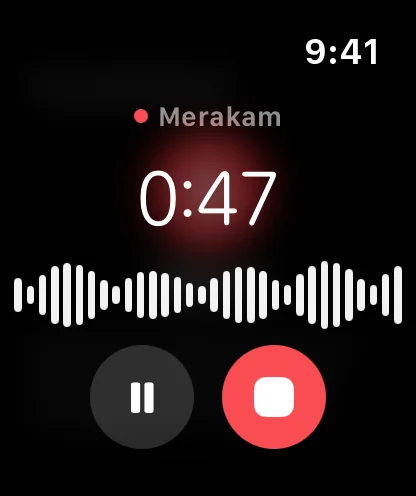
- Ketik Rakam. Pada kali pertama, benarkan akses kepada mikrofon.
- Bercakap, kemudian ketik Henti.
- Rakaman terus dihantar ke iPhone yang dipasangkan melalui sambungan Watch–iPhone milik Apple sendiri. Tiada pelayan terlibat.
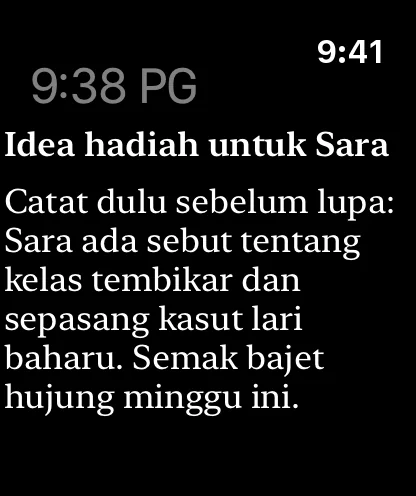
- iPhone anda mentranskripsinya dengan Whisper, dan teks dipaparkan pada Watch anda.
Oleh sebab transkripsi berlaku pada telefon, ia memerlukan iPhone 13 atau lebih baharu yang dipasangkan.
Letakkan butang Rakam pada muka jam
Komplikasi menjadikan rakaman hanya satu ketikan dari muka jam. Itulah yang menjadikan Watch cukup pantas untuk menangkap idea yang mungkin sudah hilang sebelum anda sempat mencari telefon.
- Sentuh dan tahan muka jam, kemudian ketik Edit.
- Leret ke skrin komplikasi.
- Ketik slot yang anda mahu dan pilih Hushtext.
- Tekan Digital Crown untuk menyimpan, kemudian ketik muka jam.
Pilih slot yang boleh anda ketik tanpa melihat, seperti di penjuru. Jika anda menggunakan lebih daripada satu muka jam, tambahkannya pada muka jam yang anda pakai semasa berjalan kaki atau di tempat kerja.
Bagaimana teks kembali ke pergelangan tangan anda
Tugas Watch ialah menjadi mikrofon. Kerja berat dilakukan pada iPhone anda, yang mempunyai kuasa pemprosesan jauh lebih tinggi dan bateri yang jauh lebih besar.
Hushtext menjalankan Whisper Large V3 Turbo, model pengecaman pertuturan yang terbina dalam app, sepenuhnya pada iPhone. Rakaman bergerak dari Watch ke iPhone melalui sambungan Apple sendiri antara kedua-dua peranti, bukan melalui pelayan, dan setelah iPhone mentranskripsinya, teks dipaparkan pada Watch anda. Tiada akaun, tiada log masuk, dan tiada perkhidmatan transkripsi awan di tengah-tengah.
Pada iPhone, anda mendapat semua yang lain: main balik yang menyerlahkan setiap perkataan semasa ia diucapkan, ketikan pada mana-mana perkataan untuk mendengar detik itu, penyuntingan, dan carian merentas semua rakaman anda.
Bila pergelangan tangan lebih baik daripada telefon
- Tangan anda sibuk. Memasak, membawa barang dapur, memimpin tangan anak. Angkat pergelangan tangan, ketik, bercakap.
- Anda sedang bergerak. Idea sering muncul semasa berjalan kaki dan berlari, dan berhenti untuk mengeluarkan telefon mengganggu rentak.
- Telefon anda di tempat lain. Sedang dicas di bilik lain, atau di dasar beg.
- Keadaan gelap. Fikiran pada pukul 2 pagi tidak memerlukan skrin telefon yang terang di hadapan muka.
- Anda baru keluar dari mesyuarat. Sebutkan keputusan dan langkah seterusnya semasa berjalan keluar, ketika masih segar dalam ingatan.
Bila telefon lebih baik: mesyuarat panjang, kuliah dan temu bual. Telefon di atas meja lebih dekat dengan semua orang yang bercakap dan mempunyai bateri yang jauh lebih besar untuk rakaman berjam-jam. Baca rakaman panjang di iPhone.
Tip untuk rakaman yang lebih jelas pada Watch
- Angkat pergelangan tangan. Pegang Watch sedikit di bawah dagu dan bercakap ke arahnya pada kelantangan biasa.
- Tunggu sekejap. Mula bercakap sejurus selepas anda mengetik Rakam, supaya perkataan pertama tidak terpotong.
- Awas angin. Di luar, belakangkan angin atau tekup Watch dengan tangan yang sebelah lagi.
- Perhatikan lengan baju. Hujung lengan jaket yang bergesel pada Watch kedengaran kuat dalam rakaman. Selak ke belakang.
- Sebut topik dahulu. "Idea hadiah untuk Mak" atau "Paip dapur" memberi anda perkataan untuk dicari kemudian.
- Satu fikiran bagi setiap nota. Nota pendek yang berasingan lebih mudah dicari dan disusun berbanding satu omelan panjang.
- Ajar app nama-nama anda. Tambah nama dan istilah luar biasa ke perbendaharaan kata tersuai pada iPhone anda, supaya dieja dengan betul. Jika anda sentiasa bertutur dalam bahasa yang sama, tetapkan bahasa itu sebagai lalai dalam Tetapan.
Mencari nota Watch anda kemudian
Nota Watch anda ditranskripsi pada iPhone, jadi carian merentas semua rakaman menemuinya bersama yang lain. Tajuk dan transkrip juga boleh muncul dalam carian Spotlight iPhone anda, dan anda boleh menyimpan nota dalam folder atau menyemat nota yang sedang anda usahakan.
Untuk lebih banyak cara memulakan rakaman dalam sesaat, baca catat idea dengan nota suara. Untuk fail yang anda rakam di tempat lain, baca cara menukar audio kepada teks di iPhone.
Soalan lazim
Bolehkah Apple Watch menukar suara kepada teks?
Boleh. Imlak menaip mesej pendek semasa anda bercakap. Untuk nota yang lebih panjang, rakam dalam app seperti Hushtext: Watch merakam, iPhone anda mentranskripsi, dan teks dipaparkan pada Watch.
Apple Watch dan iPhone mana yang saya perlukan?
Untuk Hushtext, Watch anda memerlukan watchOS 10 atau lebih baharu. Transkripsi berlaku pada iPhone yang dipasangkan, yang mestilah iPhone 13 atau lebih baharu.
Adakah nota suara saya dihantar ke pelayan?
Tidak dengan Hushtext. Rakaman dihantar dari Watch ke iPhone yang dipasangkan melalui sambungan Watch–iPhone milik Apple sendiri dan ditranskripsi pada iPhone itu sendiri.
Bolehkah saya memulakan rakaman dari muka jam?
Boleh. Tambah komplikasi Rakam app itu pada muka jam anda, dan rakaman hanya satu ketikan sahaja.


