
Apple Watch : comment transformer votre voix en texte

L’Apple Watch transforme votre voix en texte de deux façons. La dictée tape de courts messages et réponses pendant que vous parlez ; une app d’enregistrement conserve l’audio et vous donne une transcription complète. Pour tout ce qui dépasse une phrase, enregistrez une note vocale sur la Watch, laissez votre iPhone la transcrire, et relisez le texte à votre poignet.
Voici quand utiliser l’une ou l’autre, comment lancer un enregistrement d’une seule touche depuis votre cadran, et comment obtenir des enregistrements nets avec un micro au poignet.
Dictée ou note vocale ?
La dictée est le bon outil quand les mots partent directement quelque part, comme une réponse dans Messages. Vous n’obtenez que du texte, et elle est faite pour une phrase ou deux.
Une note vocale convient mieux quand vous réfléchissez à voix haute ou que vous pourriez avoir besoin de l’audio plus tard : une idée pendant une balade, la liste des réparations en faisant le tour d’une maison, les décisions d’une réunion que vous venez de quitter. Vous gardez l’enregistrement, vous pouvez donc réécouter exactement ce que vous avez dit, et la transcription est consultable par la recherche sur votre iPhone.
| Dictée | Note vocale dans une app d’enregistrement | |
|---|---|---|
| Idéale pour | Une réponse, un message court | Idées, listes, tout ce qui est plus long |
| Conserve l’audio | Non | Oui |
| Où va le texte | Dans ce que vous êtes en train d’écrire | Une transcription consultable et modifiable |
| Longueur typique | Une phrase ou deux | Des réflexions plus longues |
Comment enregistrer une note vocale sur Apple Watch
L’app Watch de Hushtext nécessite watchOS 10 ou ultérieur. Installez d’abord l’app iPhone. Si l’app n’apparaît pas sur votre Watch, ouvrez l’app Watch sur votre iPhone, trouvez-la sous « Apps disponibles » et touchez Installer.
- Ouvrez l’app sur votre Watch, ou touchez sa complication sur votre cadran.
- Touchez Enregistrer. La première fois, autorisez l’accès au micro.
- Parlez, puis touchez Arrêter.
- L’enregistrement part directement vers votre iPhone jumelé, par la connexion propre à Apple entre la Watch et l’iPhone. Aucun serveur n’intervient.
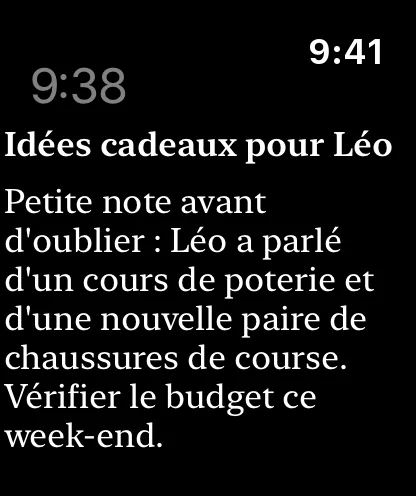
- Votre iPhone le transcrit avec Whisper, et le texte s’affiche sur votre Watch.
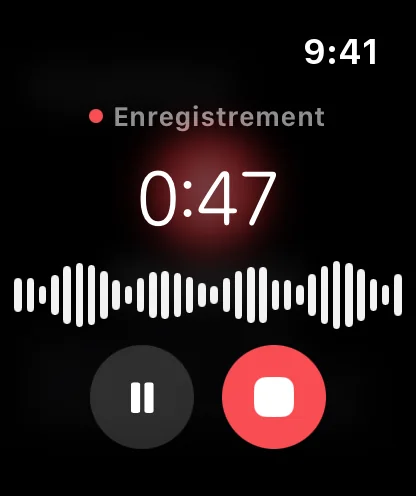
Comme la transcription se fait sur le téléphone, elle nécessite un iPhone 13 ou plus récent jumelé à la Watch.
Un bouton Enregistrer sur votre cadran
Une complication place l’enregistrement à une touche du cadran. C’est ce qui rend la Watch assez rapide pour les idées qui, sinon, se seraient envolées le temps de trouver votre téléphone.
- Touchez le cadran de manière prolongée, puis touchez Modifier.
- Balayez jusqu’à l’écran des complications.
- Touchez l’emplacement voulu et choisissez Hushtext.
- Appuyez sur la Digital Crown pour enregistrer vos modifications, puis touchez le cadran.
Choisissez un emplacement que vous atteignez sans regarder, comme un coin. Si vous utilisez plusieurs cadrans, ajoutez-la à ceux que vous portez en balade ou au travail.
Comment le texte revient à votre poignet
Le rôle de la Watch est d’être le micro. Le gros du travail se fait sur votre iPhone, qui a bien plus de puissance de calcul et une batterie bien plus grande.
Hushtext exécute Whisper Large V3 Turbo, un modèle de reconnaissance vocale intégré à l’app, entièrement sur l’iPhone. L’enregistrement passe de la Watch à l’iPhone par la connexion propre à Apple entre les deux appareils, pas par un serveur, et une fois que l’iPhone l’a transcrit, le texte s’affiche sur votre Watch. Il n’y a ni compte, ni connexion, ni service de transcription dans le cloud au milieu.
Sur l’iPhone, vous avez tout le reste : une lecture qui surligne chaque mot au moment où il est prononcé, une touche sur n’importe quel mot pour réécouter ce moment, la modification du texte, et la recherche dans tous vos enregistrements.
Quand le poignet bat le téléphone
- Vous avez les mains prises. En cuisinant, en portant les courses, en tenant la main d’un enfant. Levez le poignet, touchez, parlez.
- Vous êtes en mouvement. Les idées surgissent souvent en marchant ou en courant, et s’arrêter pour sortir son téléphone casse le rythme.
- Votre téléphone est ailleurs. En charge dans une autre pièce, ou au fond d’un sac.
- Il fait nuit. Une idée à 2 h du matin n’a pas besoin d’un écran de téléphone éblouissant en pleine figure.
- Vous sortez d’une réunion. Dictez les décisions et les prochaines étapes en partant, tant qu’elles sont fraîches.
Quand le téléphone est préférable : longues réunions, cours et entretiens. Un téléphone posé sur la table est plus proche de tous ceux qui parlent et dispose d’une batterie bien plus grande pour des heures d’enregistrement. Consultez les longs enregistrements sur iPhone.
Conseils pour des enregistrements plus nets sur la Watch
- Levez le poignet. Tenez la Watch un peu sous votre menton et parlez vers elle à volume normal.
- Marquez un temps. Commencez à parler un instant après avoir touché Enregistrer, pour que votre premier mot ne soit pas coupé.
- Attention au vent. Dehors, tournez le dos au vent ou entourez la Watch de votre autre main.
- Surveillez votre manche. Un poignet de veste qui frotte contre la Watch s’entend fort dans l’enregistrement. Remontez-le.
- Annoncez d’abord le sujet. « Idée cadeau pour maman » ou « Robinet de la cuisine » vous donne un mot à rechercher plus tard.
- Une idée par note. Des notes courtes et séparées se retrouvent et se classent plus facilement qu’un long monologue.
- Apprenez-lui vos noms. Ajoutez les noms et les termes inhabituels au vocabulaire personnalisé sur votre iPhone, pour qu’ils soient bien orthographiés. Si vous parlez toujours la même langue, définissez-la par défaut dans les Réglages.
Retrouver vos notes de la Watch
Vos notes de la Watch sont transcrites sur votre iPhone : la recherche dans tous les enregistrements les retrouve avec tout le reste. Les titres et transcriptions peuvent aussi apparaître dans la recherche Spotlight de votre iPhone, et vous pouvez ranger vos notes dans des dossiers ou épingler celles sur lesquelles vous travaillez.
Pour d’autres façons de lancer un enregistrement en une seconde, consultez capturer ses idées avec des notes vocales. Pour les fichiers enregistrés ailleurs, consultez comment transcrire un audio sur iPhone.
FAQ
L’Apple Watch peut-elle transcrire la voix en texte ?
Oui. La dictée tape de courts messages pendant que vous parlez. Pour des notes plus longues, enregistrez dans une app comme Hushtext : la Watch enregistre, votre iPhone transcrit, et le texte s’affiche sur la Watch.
Quelle Apple Watch et quel iPhone faut-il ?
Pour Hushtext, votre Watch doit être sous watchOS 10 ou ultérieur. La transcription se fait sur l’iPhone jumelé, qui doit être un iPhone 13 ou plus récent.
Ma note vocale passe-t-elle par un serveur ?
Pas avec Hushtext. L’enregistrement va de la Watch à votre iPhone jumelé par la connexion propre à Apple entre la Watch et l’iPhone, et il est transcrit sur l’iPhone lui-même.
Peut-on lancer un enregistrement depuis le cadran ?
Oui. Ajoutez la complication Enregistrer de l’app à votre cadran, et l’enregistrement est à une touche.


